
Studio Two एडिटर: डेटा सोर्स के बारे में
यह आर्टिकल नवंबर 2026 में रिलीज़ हुए नए Studio Two एडिटर के बारे में है। अगर आपको पक्का नहीं पता कि आप Studio एडिटर इस्तेमाल कर रहे हैं या Studio Two एडिटर, तो यहाँ ज़्यादा जानकारी देखें।
अपनी साइट पर कहीं भी लाइव कंटेंट दिखाने के लिए डेटा सोर्स इस्तेमाल करें। डेटा सोर्स कोई CMS कलेक्शन, Wix ऐप (जैसे, Wix Blog) या कस्टम कोड हो सकता है। आप तय कर सकते हैं कि हर एलिमेंट में क्या दिखेगा, जैसे किसी पोस्ट का टाइटल या प्रोडक्ट की इमेज।
एलिमेंट को उस कंटेंट से कनेक्ट करें जिसे आप दिखाना चाहते हैं
किसी एलिमेंट के हर हिस्से के लिए एक फ़ील्ड चुनें, जैसे बटन का टेक्स्ट और उसका लिंक। उदाहरण के लिए, बटन पर पोस्ट का टाइटल दिखाएं और उसे पोस्ट के पेज से लिंक करें। आपको सिर्फ़ वही फ़ील्ड दिखाई देते हैं जो उस एलिमेंट के लिए सही हैं, इसलिए टेक्स्ट एलिमेंट के लिए इमेज फ़ील्ड दिखाई नहीं देते।
किसी डेटा सोर्स का कंटेंट पेज या कंटेनर के अंदर मौजूद हर एलिमेंट के लिए उपलब्ध कराने के लिए, उसे उस पेज या कंटेनर से अटैच करें। एलिमेंट कनेक्ट करने से पहले आपको ऐसा करने की ज़रूरत नहीं है। डेटा सोर्स चुनने पर, एडिटर उसे आपके लिए इनमें से किसी एक से अटैच कर देता है:
- पेज: ज़्यादातर एलिमेंट के लिए।
- एलिमेंट: उन एलिमेंट के लिए जिनमें डेटा सोर्स अटैच किया जा सकता है, जैसे रिपीटर्स।
- ग्लोबल सेक्शन: ग्लोबल सेक्शन में मौजूद एलिमेंट के लिए, जैसे आपका हेडर।
डिज़ाइन करते समय, आपके कनेक्ट किए गए एलिमेंट डेटा सोर्स का असली कंटेंट दिखाते हैं। अगर दिखाने के लिए कोई आइटम नहीं है, तो उसकी जगह आपको प्लेसहोल्डर डाटा (जैसे, पोस्ट टाइटल) दिखाई देता है, ताकि आप एलिमेंट को फिर भी स्टाइल कर सकें।
- टेक्स्ट और मीडिया (जैसे, इमेज या वीडियो) के लिए, आप मेन कंटेंट को ऐक्शन बार से भी कनेक्ट कर सकते हैं। मेन ऐक्शन (जैसे, एडिट टेक्स्ट, रिप्लेस इमेज) के आगे मौजूद ड्रॉपडाउन ऐरो पर क्लिक करें और कनेक्ट टू डेटा चुनें।
- दूसरे एलिमेंट के लिए, ऐक्शन बार पर मोर ऐक्शंस आइकन पर क्लिक करें और कनेक्ट टू डेटा चुनें।
 पर क्लिक करें और कनेक्ट टू डेटा चुनें।
किसी एलिमेंट को फ़ील्ड से कनेक्ट करने के लिए:
- अपने एडिटर पर जाएं।
- वह एलिमेंट चुनें जिसे आप कनेक्ट करना चाहते हैं।
- एडिटर में सबसे ऊपर दाईं ओर ओपन इंस्पेक्टर आइकन पर क्लिक करें।
- (अगर पहले से खुला नहीं है) सेटिंग्स टैब पर क्लिक करें।
- संबंधित प्रॉपर्टी (जैसे, टेक्स्ट, लिंक, ऑल्ट टेक्स्ट) के आगे कनेक्ट टू डेटा आइकन पर क्लिक करें।
- सिलेक्ट सोर्स पर क्लिक करें और वह डेटा सोर्स चुनें जिसमें कंटेंट मौजूद है।
- सिलेक्ट फ़ील्ड पर क्लिक करें और वह फ़ील्ड चुनें जिसका कंटेंट आप एलिमेंट में दिखाना चाहते हैं।
- (अगर ज़रूरत हो) फ़ील्ड के नीचे दिखाई देने वाले पैरामीटर भरें (जैसे, पेज लिंक पैरामीटर)।
- अप्लाई पर क्लिक करें।
 पर क्लिक करें।
 पर क्लिक करें।
कनेक्शन बदलने या हटाने के लिए, प्रॉपर्टी के आगे मोर ऐक्शंस आइकन पर क्लिक करें और एडिट कनेक्शन या डिसकनेक्ट चुनें।
आपका कंटेंट कहां से आएगा, यह चुनें
वह सोर्स चुनें जिसमें आपका दिखाया जाने वाला कंटेंट मौजूद है। कनेक्ट सोर्स लिस्ट में ये सोर्स टाइप शामिल हैं:
- CMS कलेक्शन: CMS (कंटेंट मैनेजमेंट सिस्टम) में आपकी बनाई गई कोई भी कलेक्शन।
- Wix ऐप्स: Wix स्टोर्स और Wix ब्लॉग जैसे ऐप्स, ऐप के नाम के तहत अपने सोर्स जोड़ते हैं। उदाहरण के लिए, Wix ब्लॉग में पोस्ट (एक पोस्ट), पोस्ट्स (पोस्ट्स की लिस्ट) और रिलेटेड पोस्ट्स जुड़ते हैं।
- कस्टम कोड: ऐसा सोर्स जिसे आप कोड से बनाते हैं। अपनी ज़रूरत बताकर एआई की मदद से इसे बनाएं या खुद कोड लिखें।
आप उसी लिस्ट से नया सोर्स भी बना सकते हैं या एआई की मदद से उसे सेट अप कर सकते हैं। अलग-अलग जगहों से कंटेंट दिखाने के लिए, किसी पृष्ठ या अनुभाग में एक से ज़्यादा सोर्स जोड़ें। उदाहरण के लिए, एक ही पृष्ठ पर CMS कलेक्शन से पोर्टफोलियो और अपने लेटेस्ट ब्लॉग पोस्ट्स दिखाएं।
अंदर मौजूद हर एलिमेंट के लिए सोर्स सिर्फ़ एक बार सेट करें
अपने कंटेंट वाले कंटेनर से सोर्स अटैच करें—जैसे पृष्ठ, अनुभाग, कंटेनर, रिपीटर, शीर्षलेख या फुटर। कंटेनर से सोर्स अटैच करने से उसके अंदर मौजूद हर एलिमेंट उस सोर्स का इस्तेमाल कर सकता है, इसलिए आपको हर एलिमेंट के लिए इसे अलग से सेट अप करने की ज़रूरत नहीं होती।
यह देखने के लिए कि कोई कंटेनर किन सोर्सेज का इस्तेमाल कर सकता है, इंस्पेक्टर पैनल के सेटिंग्स टैब में जाएं:
- अवेलेबल सोर्सेज: इस कंटेनर के ऊपर मौजूद कंटेनर से अटैच किए गए सोर्सेज, जैसे वह अनुभाग या पृष्ठ जिसमें यह कंटेनर है। यह लिस्ट तभी दिखती है, जब दिखाने के लिए सोर्सेज उपलब्ध हों।
- कनेक्टेड सोर्सेज: इस कंटेनर से सीधे अटैच किए गए सोर्सेज।
कंटेनर के अंदर मौजूद एलिमेंट्स पहले से ही अवेलेबल सोर्सेज में दिए गए सोर्सेज का इस्तेमाल कर सकते हैं, इसलिए आपको उन्हें दोबारा अटैच करने की ज़रूरत नहीं है। अगर कोई रिपीटर अपने अनुभाग या पृष्ठ का सोर्स इस्तेमाल करता है, तो वह सोर्स भी यहां दिखाई देता है, कनेक्टेड सोर्सेज में नहीं।
किसी पृष्ठ से अटैच किया गया सोर्स उस पृष्ठ के सभी अनुभागों और कंटेनर्स के लिए उपलब्ध होता है। आपका शीर्षलेख और फुटर पृष्ठ का हिस्सा नहीं होते, इसलिए वे पृष्ठ के सोर्स इस्तेमाल नहीं कर सकते। उनसे सीधे सोर्स अटैच करें।
आप किसी कंटेनर के सोर्सेज का इस्तेमाल उसके बाहर मौजूद एलिमेंट्स के लिए नहीं कर सकते। उदाहरण के लिए, लोड मोर बटन को रिपीटर की लिस्ट से कनेक्ट करने के लिए, सोर्स को उस अनुभाग से अटैच करें जिसमें रिपीटर और बटन दोनों मौजूद हैं। फिर रिपीटर और बटन को अनुभाग के सोर्स से कनेक्ट करें।
कैनवस पर पिंक लेबल्स देखकर पता करें कि कौन-से एलिमेंट्स डाटा से कनेक्ट हैं। किसी सोर्स वाले कंटेनर के लेबल पर उस सोर्स का नाम दिखाई देता है। स्टैटिक एलिमेंट्स के लेबल्स ब्लू होते हैं।
किसी कंटेनर से सोर्स अटैच करने के लिए:
संबंधित पेज, सेक्शन या कंटेनर चुनें।
एडिटर में सबसे ऊपर दाईं ओर मौजूद ओपन इंस्पेक्टर आइकन पर क्लिक करें।
अगर सेटिंग्स टैब पहले से खुला नहीं है, तो उस पर क्लिक करें।
क्लिक करें: + कनेक्ट सोर्स, जो डेटा सोर्स के नीचे है।
वह सोर्स चुनें जिसका आप इस्तेमाल करना चाहते हैं:
CMS कलेक्शन: अपना कोई कलेक्शन चुनें। अगर आपने अभी तक कोई कलेक्शन नहीं बनाया है, तो क्रिएट न्यू पर क्लिक करें।
कस्टम कोड: अपना कोई कस्टम कोड सोर्स चुनें। अगर आपने अभी तक कोई सोर्स नहीं बनाया है, तो क्रिएट न्यू पर क्लिक करें।
Wix ऐप्स: ऐप की लिस्ट से कोई सोर्स चुनें, जैसे पोस्ट्स, जो Wix Blog के नीचे है।
अपने सोर्स मैनेज करें
किसी सोर्स की सेटिंग्स बदलें, उसके कॉन्टेंट पर जाएं या उसे कंटेनर से हटाएं। कंटेनर से जुड़े सोर्स देखने के लिए, इंस्पेक्टर के सेटिंग्स टैब में कनेक्टेड सोर्सेज पर जाएं।
किसी सोर्स को मैनेज करने के लिए:
- अपने एडिटर पर जाएं।
- वह पेज, सेक्शन या कंटेनर चुनें जिससे सोर्स जुड़ा हुआ है।
- एडिटर में सबसे ऊपर दाईं ओर मौजूद ओपन इंस्पेक्टर आइकन पर क्लिक करें।
- अगर सेटिंग्स टैब पहले से खुला नहीं है, तो उस पर क्लिक करें।
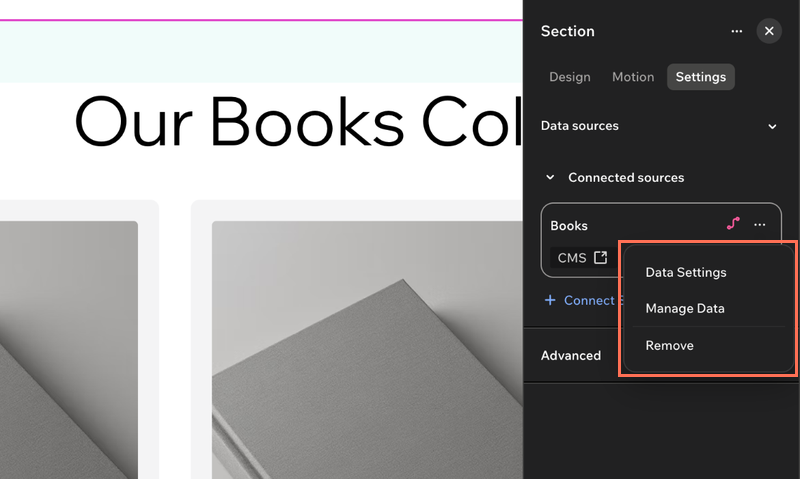
- कनेक्टेड सोर्सेज के नीचे संबंधित सोर्स के पास मौजूद मोर एक्शंस आइकन पर क्लिक करें।
- चुनें कि आप क्या करना चाहते हैं:
- डेटा सेटिंग्स: सोर्स की सेटिंग्स बदलें, जैसे उसके फ़िल्टर, सॉर्ट और एक बार में दिखने वाले आइटम की संख्या। ये सेटिंग्स इस सोर्स से कनेक्ट किए गए हर एलिमेंट पर लागू होती हैं। यह विकल्प सिर्फ़ उन सोर्स के लिए उपलब्ध है जिनमें सेटिंग्स मौजूद हैं।
- मैनेज डेटा: उस जगह पर जाएं जहां सोर्स का कॉन्टेंट मैनेज किया जाता है—CMS कलेक्शन, ऐप का डैशबोर्ड (जैसे आपके ब्लॉग पोस्ट) या सोर्स का कोड।
- रिमूव: सोर्स को इस कंटेनर से अलग करें। कनेक्ट किए गए एलिमेंट पेज पर बने रहेंगे, लेकिन उनमें इस सोर्स का कॉन्टेंट दिखना बंद हो जाएगा।
जिन सोर्स में सेटिंग्स उपलब्ध हैं, उनके लिए आप कंटेनर चुनकर एक्शन बार में डेटा सेटिंग्स आइकन पर भी क्लिक कर सकते हैं। ऐसा करने से उसका डेटा सेटिंग्स पैनल खुल जाएगा।
 पर भी क्लिक कर सकते हैं। ऐसा करने से उसका डेटा सेटिंग्स पैनल खुल जाएगा।
रिपीटर्स की मदद से आइटम की लिस्ट दिखाएं
ब्लॉग पोस्ट या पोर्टफोलियो प्रोजेक्ट जैसे आइटम की लिस्ट को एक ही डिजाइन में दिखाने के लिए रिपीटर का इस्तेमाल करें। अपने रिपीटर को किसी सोर्स से कनेक्ट करें और एक आइटम डिजाइन करें। इससे हर आइटम उसी डिजाइन में अपना कंटेंट दिखाएगा।
रिपीटर्स जोड़ने और सेट अप करने का तरीका जानें।
हर आइटम के लिए एक पेज बनाएँ
एक कलेक्शन पेज जोड़ें और एक ही डिजाइन में एक बार में एक आइटम दिखाने के लिए आइटम पेज चुनें। पेज के एलिमेंट पहले से ही कलेक्शन से कनेक्ट होते हैं। डिजाइन करते समय, हर आइटम के साथ पेज का प्रीव्यू देखने के लिए कैनवास के सबसे ऊपर मौजूद प्रीव्यू टूलबार का इस्तेमाल करें।
आप रिपीटर वाला एक पेज भी जोड़ सकते हैं, जो कलेक्शन के सभी आइटम की लिस्ट दिखाता है। आइटम पेज जोड़ने और सेट अप करने का तरीका जानें।
पहले से कनेक्ट किए गए एलिमेंट से शुरुआत करें
Wix ऐप से एलिमेंट जोड़ें, ताकि उनका डाटा पहले से सेट हो। आप उन्हें ऐप के नाम के तहत ऐड एलिमेंट्स पैनल में ढूँढ सकते हैं, जैसे Wix बुकिंग्स। उदाहरण के लिए, Wix ब्लॉग फीड और पोस्ट लिस्ट को जोड़ते ही वे आपकी साइट की पोस्ट दिखाते हैं। Wix बुकिंग्स की सेवा सूची आपकी सेवाएँ दिखाती है। नए कलेक्शन पेज के एलिमेंट भी पहले से कनेक्ट होते हैं। किसी रिपीटर को कनेक्ट करने के बाद, उसके अंदर के एलिमेंट भी कनेक्ट हो जाते हैं।
आप अब भी एक्शन बार या कैनवास से इन एलिमेंट का डिजाइन और लेआउट कस्टमाइज कर सकते हैं।
कौन-सा कंटेंट कहाँ दिखेगा, इस पर पूरा कंट्रोल रखने के लिए टेक्स्ट और इमेज जैसे स्टैंडर्ड एलिमेंट जोड़ें और उन्हें खुद कनेक्ट करें। Studio Two में Wix स्टोर्स प्रोडक्ट पेज सेट अप करने का तरीका जानें।
अपने कंटेंट के आधार पर एलिमेंट दिखाएँ या छिपाएँ
अपने कंटेंट के ट्रू/फॉल्स फील्ड के आधार पर किसी एलिमेंट को छिपाने के लिए कंडीशन सेट करें। एलिमेंट को कब छिपाना है, यह चुनने के लिए हाइड इफ में ट्रू या फॉल्स चुनें। उदाहरण के लिए, जो पेंटिंग अब भी बिक्री के लिए उपलब्ध हैं, उन सभी पर 'सोल्ड' लेबल छिपाएँ। इंस्पेक्टर के सेटिंग्स टैब में एडवांस्ड के तहत कंडीशनल विजिबिलिटी मिलेगी।
- वे फील्ड जिनका आप इस्तेमाल कर सकते हैं: सिर्फ ट्रू/फॉल्स फील्ड, जिनमें ट्रू/फॉल्स वैल्यू कैलकुलेट करने वाले फील्ड भी शामिल हैं।
- वे जगहें जहाँ आप कंडीशन नहीं जोड़ सकते: किसी पेज पर या सीधे किसी ग्लोबल सेक्शन पर, जैसे आपका हेडर या फुटर। हालांकि, आप उनके अंदर मौजूद एलिमेंट में कंडीशन जोड़ सकते हैं।
- कैनवास पर छिपे हुए एलिमेंट: जब एडिटर यह पहचान लेता है कि कोई एलिमेंट छिपा रहेगा, जैसे कलेक्शन पेज या रिपीटर में, तो वह उस पर स्ट्राइप्स दिखाता है। एलिमेंट चुनने पर ये स्ट्राइप्स गायब हो जाती हैं।
एलिमेंट को विजिटर के इंटरैक्शन पर रिस्पॉन्ड कराएँ
जब विजिटर किसी एलिमेंट के साथ इंटरैक्ट करें, तो अपने किसी सोर्स से फंक्शन चलाने के लिए इवेंट हैंडलर का इस्तेमाल करें। आप ऑन क्लिक, ऑन डबल क्लिक, ऑन माउस इन, ऑन माउस आउट, ऑन फोकस या ऑन ब्लर चुन सकते हैं।
इवेंट हैंडलर जोड़ने के लिए:
- अपने एडिटर पर जाएं।
- एलिमेंट चुनें।
- एडिटर में सबसे ऊपर दाईं ओर मौजूद ओपन इंस्पेक्टर आइकन पर क्लिक करें।
- (अगर यह पहले से खुला नहीं है) सेटिंग्स टैब पर क्लिक करें।
- एडवांस्ड के तहत इवेंट हैंडलर्स तक नीचे स्क्रॉल करें।
- संबंधित इवेंट (जैसे, ऑन क्लिक) के तहत सिलेक्ट अ फंक्शन पर क्लिक करें।
- सिलेक्ट सोर्स पर क्लिक करके सोर्स चुनें।
- सिलेक्ट फील्ड पर क्लिक करके वह फंक्शन चुनें जिसे आप रन करना चाहते हैं।
- (अगर ज़रूरत हो) फंक्शन के नीचे दिखने वाले पैरामीटर भरें।
- अप्लाई पर क्लिक करें।
अक्सर पूछे जाने वाले सवाल
Studio Two Editor में डेटा सोर्स के बारे में और जानने के लिए, नीचे दिए गए किसी सवाल पर क्लिक करें।