पोर्टफोलियो प्रोजेक्ट्स, ब्लॉग पोस्ट या टीम मेंबर्स जैसे आइटम की लिस्ट को एक ही डिज़ाइन में दिखाने के लिए रिपीटर का इस्तेमाल करें। अपने रिपीटर को डेटा सोर्स से कनेक्ट करें और एक आइटम डिज़ाइन करें। इसके बाद, हर आइटम उसी डिज़ाइन में अपना अलग कंटेंट दिखाता है।
रिपीटर्स के काम करने का तरीका समझें
अपने डेटा सोर्स के हर आइटम के लिए एक आइटम दिखाने के लिए रिपीटर का इस्तेमाल करें। आप एक आइटम डिज़ाइन करते हैं और बाकी सभी आइटम उसी डिज़ाइन में अपना अलग कंटेंट दिखाते हैं।
- हर रिपीटर के लिए एक सोर्स: आप हर रिपीटर को एक सोर्स से कनेक्ट करते हैं: CMS (कंटेंट मैनेजमेंट सिस्टम) कलेक्शन, Wix ऐप की लिस्ट (जैसे, Wix Blog पोस्ट्स) या कस्टम कोड। 2 सोर्स का कंटेंट दिखाने के लिए, हर सोर्स के लिए एक रिपीटर जोड़ें।
- आपके सोर्स का कंटेंट: हर आइटम में अलग कंटेंट दिखाने के लिए, आपको उसके एलिमेंट्स को किसी सोर्स से कनेक्ट करना होगा। ऐसा न करने पर, वे स्टैटिक रहते हैं और हर आइटम में एक जैसा कंटेंट दिखाते हैं।
- कनेक्टेड और स्टैटिक एलिमेंट्स: सोर्स से कनेक्ट किए गए एलिमेंट्स हर आइटम का अपना कंटेंट दिखाते हैं और उन पर गुलाबी लेबल होते हैं। जिन एलिमेंट्स को आप कनेक्ट नहीं करते, उन पर नीले लेबल होते हैं और वे हर आइटम में एक जैसे दिखते हैं।
- अपने-आप कनेक्ट होने वाले एलिमेंट्स: जब आप अपना रिपीटर कनेक्ट करते हैं या बाद में उसका सोर्स बदलते हैं, तो एडिटर उसके अंदर के एलिमेंट्स को आपके सोर्स की फ़ील्ड्स से कनेक्ट करता है। इसके बाद हर एलिमेंट चेक करें। हो सकता है कि एडिटर आपकी पसंद के बजाय कोई दूसरी फ़ील्ड चुन ले या किसी एलिमेंट को कनेक्ट न करे।
- फ़िल्टर्स और सॉर्ट्स: फ़िल्टर्स और सॉर्ट्स यह बदलते हैं कि आपकी साइट पर क्या दिखेगा, न कि आपके कलेक्शन के आइटम। अगर आप सोर्स को अपने रिपीटर से कनेक्ट करते हैं, तो बदलाव सिर्फ़ उस रिपीटर पर लागू होते हैं। अगर आप सोर्स को सेक्शन या पेज से कनेक्ट करते हैं, तो बदलाव उस सोर्स से कनेक्ट किए गए हर एलिमेंट पर लागू होते हैं (जैसे, उस सेक्शन या पेज के दूसरे रिपीटर्स)।
रिपीटर जोड़ना और उसे कलेक्शन से कनेक्ट करना
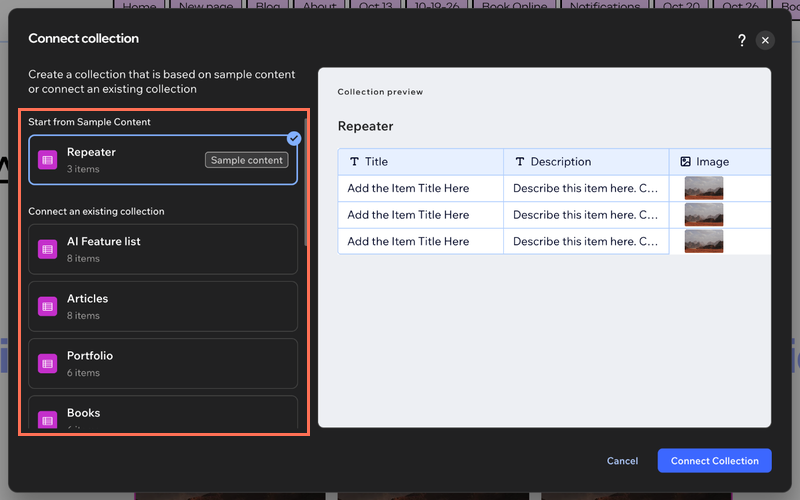
रेडी-मेड डिज़ाइन और सैंपल कंटेंट के साथ शुरुआत करने के लिए, ऐड एलिमेंट्स पैनल से एक रिपीटर जोड़ें। इसके बाद, अपने रिपीटर को CMS कलेक्शन से कनेक्ट करें। आप सैंपल कंटेंट से नया कलेक्शन बना सकते हैं या अपने मौजूदा कलेक्शन का इस्तेमाल कर सकते हैं।
रिपीटर जोड़ने और कनेक्ट करने के लिए:
- अपने एडिटर पर जाएं।
- एडिटर में सबसे ऊपर बाईं ओर मौजूद ऐड एलिमेंट्स आइकन
 पर होवर करें।
- एलिमेंट्स चुनें।
- लेआउट टूल्स आइकन
 पर क्लिक करें।
- रिपीटर्स टैब पर क्लिक करें।
- किसी रिपीटर को पृष्ठ पर ड्रैग करें।
- रिपीटर के बैनर पर कनेक्ट कलेक्शन पर क्लिक करें।
- वह कलेक्शन चुनें जिसका आप इस्तेमाल करना चाहते हैं:
- स्टार्ट फ्रॉम सैंपल कंटेंट: रिपीटर के सैंपल कंटेंट से नया कलेक्शन बनाएं। आप बाद में अपने कलेक्शन का कंटेंट एडिट कर सकते हैं।
- कनेक्ट एन एक्जिस्टिंग कलेक्शन: अपना पहले से बनाया हुआ कलेक्शन चुनें। यह लिस्ट सिर्फ़ तभी दिखती है, जब आपके पास कलेक्शन मौजूद हों। CMS कलेक्शन बनाने का तरीका जानें।
- (विंडो में) कनेक्ट कलेक्शन पर क्लिक करें।
किसी रिपीटर को Wix ऐप या कस्टम कोड से कनेक्ट करने के लिए:
अपने एडिटर पर जाएं।
अपना रिपीटर चुनें।
कनेक्ट टू डाटा पैनल खोलें:
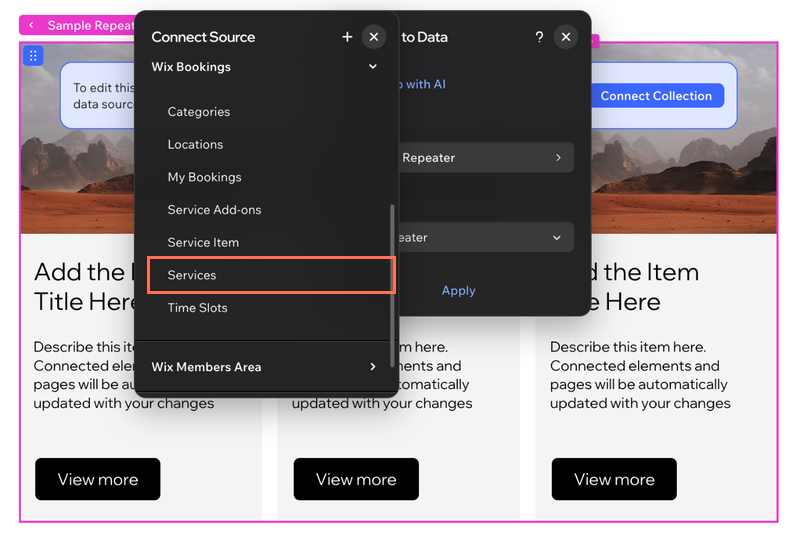
सोर्स के नीचे दिए गए फील्ड पर क्लिक करें और वह सोर्स चुनें जिसका आप इस्तेमाल करना चाहते हैं:
Wix ऐप्स: ऐप के नाम के नीचे अपनी पसंद की लिस्ट चुनें (जैसे, Wix Blog के नीचे पोस्ट्स या Wix बुकिंग्स के नीचे सेवाएँ)।
टिप: Wix स्टोर्स को कनेक्ट करने के लिए, पहले रिपीटर के सेक्शन को Wix स्टोर्स की किसी कैटेगरी से कनेक्ट करें। इसके बाद, रिपीटर के सोर्स फील्ड में Wix स्टोर्स के नीचे प्रोडक्ट लिस्ट चुनें। अक्सर पूछे जाने वाले इस सवाल में और जानें: "क्या मैं Wix स्टोर्स के प्रोडक्ट्स किसी रिपीटर में दिखा सकता हूं?"
कस्टम कोड: अपने कस्टम कोड सोर्स में से कोई एक चुनें। नया सोर्स बनाने के लिए, लिस्ट में सबसे ऊपर मौजूद क्रिएट न्यू सोर्स आइकन  पर क्लिक करें।
(ज़रूरत पड़ने पर) फील्ड ड्रॉपडाउन पर क्लिक करें और कोई दूसरा फील्ड चुनें।
अप्लाई पर क्लिक करें।
अपने रिपीटर में एलिमेंट्स कनेक्ट करना
अपने रिपीटर के एलिमेंट्स को कनेक्ट करें, ताकि हर आइटम का अपना कंटेंट दिखे। रिपीटर को कनेक्ट करने पर उसमें पहले से मौजूद एलिमेंट्स भी कनेक्ट हो जाते हैं। अगर आप इसके बाद कोई एलिमेंट जोड़ते हैं (जैसे, टेक्स्ट या इमेज), तो उसे खुद कनेक्ट करें।
अपने रिपीटर में किसी एलिमेंट को कनेक्ट करने के लिए:
अपने एडिटर पर जाएं।
अपने रिपीटर के अंदर संबंधित एलिमेंट चुनें।
एडिटर में सबसे ऊपर दाईं ओर मौजूद ओपन इंस्पेक्टर आइकन  पर क्लिक करें।
(अगर यह पहले से खुला नहीं है) सेटिंग्स टैब पर क्लिक करें।
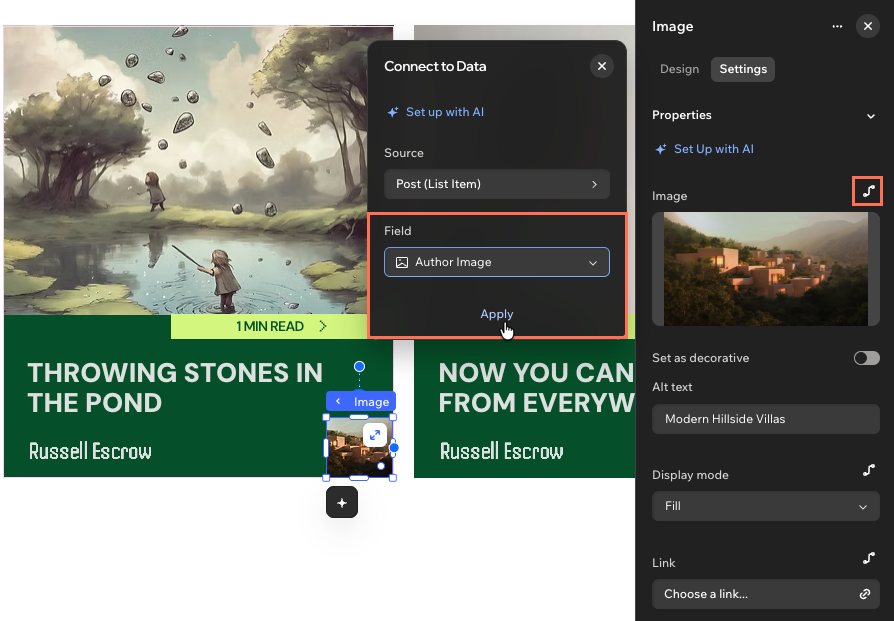
आप जिस प्रॉपर्टी को कनेक्ट करना चाहते हैं (जैसे टेक्स्ट, लिंक, ऑल्ट टेक्स्ट), उसके पास मौजूद कनेक्ट टू डाटा आइकन  पर क्लिक करें।
सिलेक्ट फील्ड पर क्लिक करें। फिर वह फील्ड चुनें जिसे आप एलिमेंट में दिखाना चाहते हैं। सोर्स आपके लिए पहले से चुना हुआ है।
अप्लाई पर क्लिक करें।
कौन-से आइटम दिखें और किस क्रम में दिखें, यह चुनना
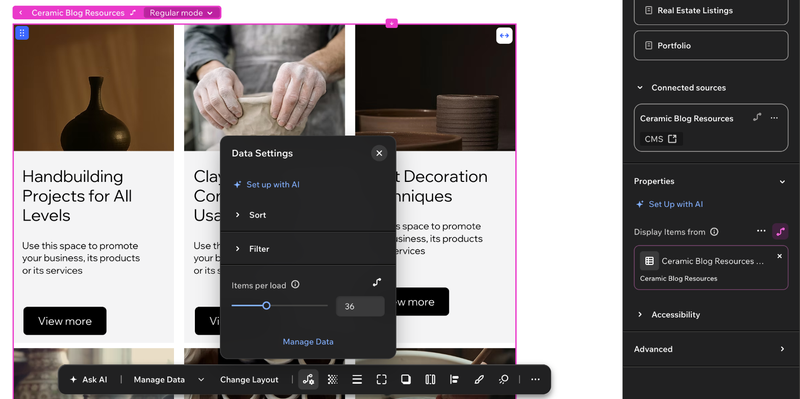
अपनी लिस्ट को कंट्रोल करने के लिए डाटा सेटिंग्स पैनल का इस्तेमाल करें। सिर्फ अपने चुने हुए आइटम दिखाने के लिए लिस्ट को फ़िल्टर करें, उनका क्रम सेट करने के लिए उन्हें सॉर्ट करें और तय करें कि एक बार में कितने आइटम लोड हों। काम करते समय आपको कैनवास पर अपने बदलाव दिखाई देते हैं।
अपने रिपीटर के आइटम मैनेज करने के लिए:
- अपने एडिटर पर जाएं।
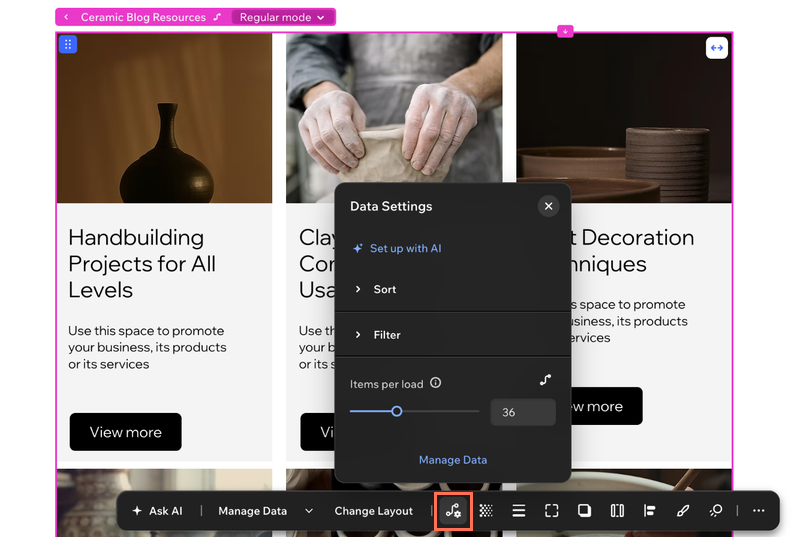
- अपना रिपीटर चुनें और एक्शन बार पर डाटा सेटिंग्स आइकन
 पर क्लिक करें।
- चुनें कि आप क्या करना चाहते हैं:
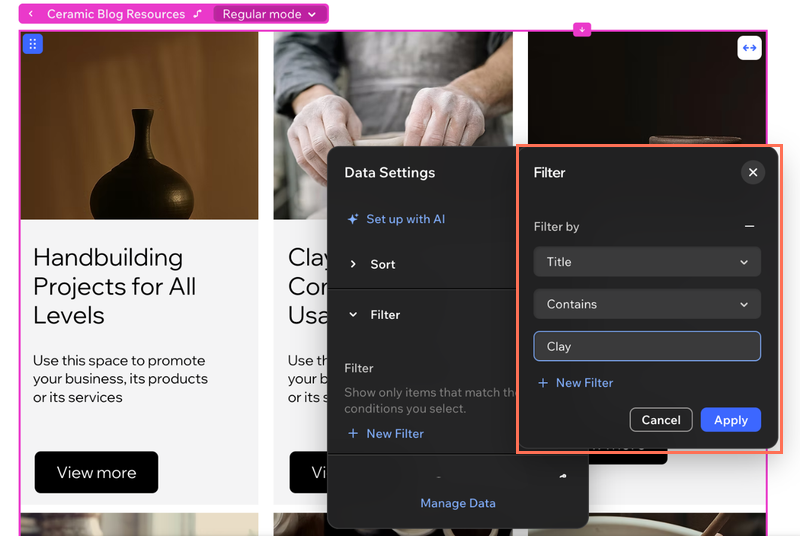
सिर्फ़ कुछ आइटम दिखाने के लिए फ़िल्टर करें
सिर्फ़ वे आइटम दिखाने के लिए फ़िल्टर का इस्तेमाल करें, जो आपकी सेट की गई शर्तों से मैच करते हैं। उदाहरण के लिए, सिर्फ़ गार्डन वाली प्रॉपर्टी या सिर्फ़ बिक्री के लिए उपलब्ध पेंटिंग दिखाएँ। एक से ज़्यादा फ़िल्टर जोड़ने पर, किसी आइटम को दिखने के लिए सभी फ़िल्टर से मैच करना होगा।
- फ़िल्टर पर क्लिक करें।
- + न्यू फ़िल्टर पर क्लिक करें।
- सिलेक्ट फ़ील्ड पर क्लिक करें और वह फ़ील्ड चुनें जिसके अनुसार आप फ़िल्टर करना चाहते हैं।
- वह शर्त चुनें जिससे आइटम को मैच करना होगा, जैसे इज़ या स्टार्ट्स विथ। उपलब्ध शर्तें फ़ील्ड के टाइप पर निर्भर करती हैं।
- वह वैल्यू डालें जिससे आइटम को मैच करना होगा।
- (वैकल्पिक) एक और फ़िल्टर जोड़ने के लिए, + न्यू फ़िल्टर पर क्लिक करें।
- अप्लाई पर क्लिक करें।
आइटम का क्रम बदलने के लिए सॉर्ट करें
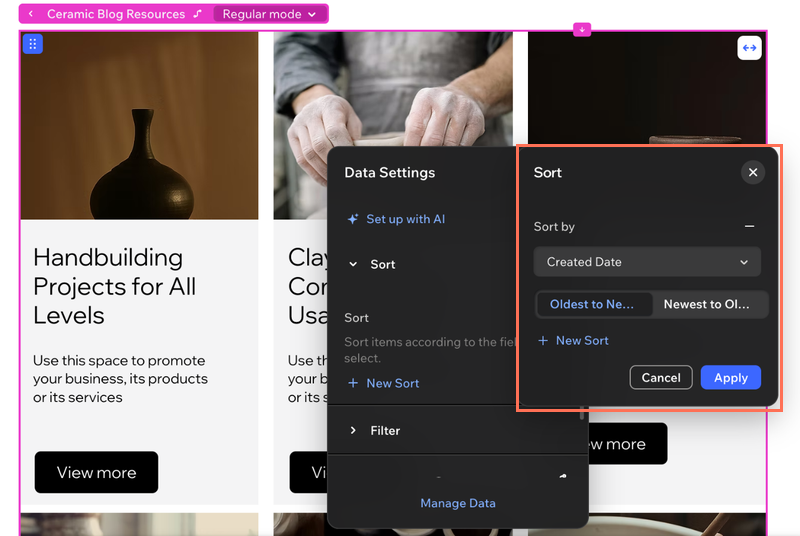
आपके आइटम किस क्रम में दिखेंगे, यह सेट करने के लिए सॉर्ट का इस्तेमाल करें। आप ज़्यादा से ज़्यादा 3 सॉर्ट जोड़ सकते हैं। आइटम पहले सॉर्ट के अनुसार दिखते हैं और एक जैसी वैल्यू वाले आइटम अगले सॉर्ट के अनुसार दिखते हैं। उदाहरण के लिए, पहले तारीख के अनुसार सॉर्ट करें और फिर एक ही तारीख वाले आइटम को नाम के अनुसार सॉर्ट करें।
- सॉर्ट पर क्लिक करें।
- + न्यू सॉर्ट पर क्लिक करें।
- सिलेक्ट फ़ील्ड पर क्लिक करें और वह फ़ील्ड चुनें जिसके अनुसार आप सॉर्ट करना चाहते हैं।
- क्रम चुनें, जैसे टेक्स्ट फ़ील्ड के लिए A-Z या Z-A।
- (वैकल्पिक) एक जैसी वैल्यू वाले आइटम के लिए एक और सॉर्ट जोड़ने के लिए, + न्यू सॉर्ट पर क्लिक करें।
- अप्लाई पर क्लिक करें।
एक बार में लोड होने वाले आइटम की संख्या सेट करें
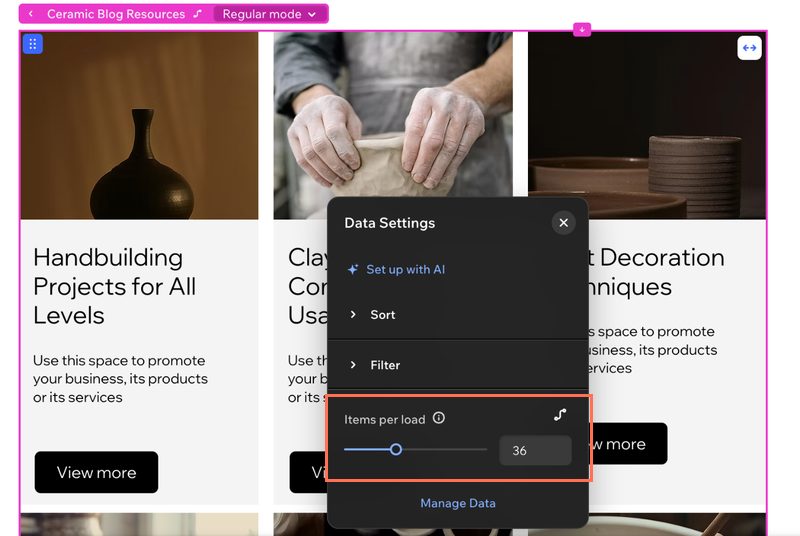
एक बार में लोड होने वाले आइटम की संख्या सेट करने के लिए, आइटम्स पर लोड स्लाइडर को ड्रैग करें या फ़ील्ड में संख्या डालें। आपकी लाइव साइट पर, नीचे स्क्रॉल करने पर विज़िटर को आइटम का अगला सेट दिखाई देगा। किसी डेटा सोर्स के फ़ील्ड से संख्या इस्तेमाल करने के लिए, आप आइटम्स पर लोड के आगे मौजूद कनेक्ट टू डेटा आइकन पर भी क्लिक कर सकते हैं।
अगर आप चाहते हैं कि विज़िटर के क्लिक करने पर ही ज़्यादा आइटम दिखें, तो लोड मोर बटन जोड़ें। इसके स्टेप्स इस आर्टिकल के आखिर में दिए गए अक्सर पूछे जाने वाले सवालों में देखें।
एआई की मदद से अपनी लिस्ट सेट अप करें
पैनल के ऊपर सेट अप विथ एआई पर क्लिक करें। फिर अपनी पसंद की लिस्ट के बारे में बताएँ, जैसे "6 सबसे नए प्रोजेक्ट दिखाएँ"।
अपना कलेक्शन CMS में खोलने के लिए, पैनल के नीचे मैनेज डेटा पर क्लिक करें। वहाँ आइटम जोड़ें, एडिट करें या हटाएँ। आप नए फ़ील्ड भी जोड़ सकते हैं।
अक्सर पूछे जाने वाले सवाल
Studio Two Editor में रिपीटर्स के बारे में और जानने के लिए, नीचे दिए गए किसी सवाल पर क्लिक करें।
क्या मैं अपने रिपीटर में दिखने वाला सोर्स बदल सकता हूं?
हां। ऐक्शन बार पर मैनेज डाटा के बगल में ड्रॉपडाउन ऐरो पर क्लिक करें और रिप्लेस कनेक्शन चुनें। नया सोर्स चुनें, अप्लाई पर क्लिक करें, फिर चेंज पर क्लिक करें।
आपको अपने रिपीटर के एलिमेंट फिर से कनेक्ट करने की जरूरत नहीं है। एडिटर उन्हें आपके लिए नए सोर्स के फ़ील्ड से कनेक्ट कर देता है। इसके बाद हर एलिमेंट चेक करें। हो सकता है कि एडिटर आपकी पसंद वाले फ़ील्ड के बजाय कोई दूसरा फ़ील्ड चुन ले।
क्या मैं एक रिपीटर से एक से ज्यादा सोर्स कनेक्ट कर सकता हूं?
नहीं। एक रिपीटर एक समय में सिर्फ़ एक सोर्स दिखाता है। 2 सोर्स का कंटेंट दिखाने के लिए, हर सोर्स के लिए एक रिपीटर जोड़ें।
क्या मेरे फ़िल्टर और सॉर्ट से मेरी कलेक्शन बदल जाती है?
नहीं। आपकी कलेक्शन में उसके सभी आइटम बने रहते हैं। फ़िल्टर और सॉर्ट सिर्फ़ यह बदलते हैं कि आपकी साइट पर कौन-से आइटम दिखें और किस क्रम में दिखें।
क्या मैं एक ही कलेक्शन के आइटम के अलग-अलग ग्रुप दिखा सकता हूं?
हां। हर ग्रुप के लिए एक रिपीटर जोड़ें और हर रिपीटर के लिए अलग फ़िल्टर सेट करें। उदाहरण के लिए, "फ़ीचर्ड" आइटम दिखाने वाला एक रिपीटर और "लेटेस्ट" आइटम दिखाने वाला दूसरा रिपीटर जोड़ें।
क्या मैं अपने आइटम को कस्टम क्रम में लगा सकता हूं?
आप आइटम को ड्रैग करके कस्टम क्रम में नहीं लगा सकते। इसके बजाय, अपनी कलेक्शन में एक नंबर फ़ील्ड जोड़ें, जैसे "डिस्प्ले ऑर्डर"। हर आइटम को एक नंबर दें और फिर उस फ़ील्ड के अनुसार सॉर्ट करें।
क्या मैं अपने रिपीटर में लोड मोर बटन जोड़ सकता हूं?
हां। ऐसा बटन जोड़ें जिस पर विजिटर हर बार क्लिक करके आइटम का अगला सेट देख सकें। हर सेट में उतने आइटम होंगे, जितने आप आइटम्स पर लोड में चुनते हैं।
ऐसा करने के लिए, पहले अपने सेक्शन को किसी सोर्स से कनेक्ट करें। फिर अपने रिपीटर और बटन को सेक्शन के सोर्स से कनेक्ट करें। आपके रिपीटर से कनेक्ट किया गया सोर्स सिर्फ रिपीटर के अंदर काम करता है। रिपीटर के बाहर मौजूद बटन इसका इस्तेमाल नहीं कर सकता।
बटन को अपने रिपीटर के बाहर रखें, जैसे कि उसके नीचे। रिपीटर के अंदर मौजूद बटन हर आइटम में दिखाई देता है।
लोड मोर बटन जोड़ने के लिए:
- अपने एडिटर पर जाएं।
- पक्का करें कि आपका रिपीटर किसी सोर्स से कनेक्ट नहीं है:
- नया रिपीटर: इसे अभी बैनर से कनेक्ट न करें।
- कनेक्टेड रिपीटर: इसे डिसकनेक्ट करें, भले ही आप उसी कलेक्शन का इस्तेमाल करना चाहते हों। अपना रिपीटर चुनें और एडिटर के ऊपर दाईं ओर मौजूद ओपन इंस्पेक्टर आइकन पर क्लिक करें। सेटिंग्स टैब में, कनेक्टेड सोर्सेज के तहत सोर्स के आगे मौजूद मोर ऐक्शंस आइकन
 पर क्लिक करें और हटाएं चुनें।
- अपने सेक्शन को किसी कलेक्शन से कनेक्ट करें:
- वह सेक्शन चुनें जिसमें आपका रिपीटर मौजूद है।
- अगर यह पहले से खुला नहीं है, तो एडिटर के ऊपर दाईं ओर मौजूद ओपन इंस्पेक्टर आइकन पर क्लिक करें।
- अगर यह पहले से खुला नहीं है, तो सेटिंग्स टैब पर क्लिक करें।
- डेटा सोर्सेज के तहत + कनेक्ट सोर्स पर क्लिक करें।
- CMS कलेक्शन के तहत अपना कलेक्शन चुनें।
- अपने रिपीटर को सेक्शन के कलेक्शन से कनेक्ट करें:
- अपना रिपीटर चुनें।
- रिपीटर के बैनर पर कनेक्ट टू डाटा पर क्लिक करें।
- सिलेक्ट सोर्स पर क्लिक करें और वही कलेक्शन चुनें। फ़ील्ड आपके लिए अपने-आप सिलेक्ट हो जाती है।
- अप्लाई पर क्लिक करें।
- हर क्लिक पर दिखाई देने वाले आइटम की संख्या सेट करें:
- अपना रिपीटर चुनें और ऐक्शन बार पर डेटा सेटिंग्स आइकन पर क्लिक करें।
- आइटम्स पर लोड स्लाइडर को ड्रैग करें या फ़ील्ड में कोई संख्या डालें।
- अपने रिपीटर के नीचे एक बटन जोड़ें और उसका टेक्स्ट बदलें, जैसे कि "लोड मोर"।
- विजिटर के स्क्रॉल करने पर रिपीटर में आइटम लोड होना रोकें:
- अपना रिपीटर चुनें।
- एडवांस्ड के तहत इवेंट हैंडलर्स तक नीचे स्क्रॉल करें।
- लोड मोर के बगल में मौजूद X पर क्लिक करें।
- अपने बटन को कलेक्शन से कनेक्ट करें:
- अपना बटन चुनें।
- एडवांस्ड के तहत इवेंट हैंडलर्स तक नीचे स्क्रॉल करें।
- ऑन क्लिक के तहत सेलेक्ट अ फंक्शन पर क्लिक करें।
- सेलेक्ट सोर्स पर क्लिक करें और वही कलेक्शन चुनें।
- फील्ड ड्रॉपडाउन पर क्लिक करें और लोड मोर चुनें।
- अप्लाई पर क्लिक करें।
जब मेरे रिपीटर में कोई आइटम नहीं होता, तो विज़िटर्स को क्या दिखाई देता है?
डिफ़ॉल्ट रूप से, विज़िटर्स को कुछ भी दिखाई नहीं देता। जब आपके रिपीटर में दिखाने के लिए कोई आइटम नहीं होता, तो वह आपकी लाइव साइट पर दिखाई नहीं देता। उदाहरण के लिए, ऐसा तब हो सकता है जब कोई फ़िल्टर किसी भी आइटम से मैच न करे या आपने अभी तक अपने कलेक्शन में आइटम न जोड़े हों।
इसके बजाय, आप डिज़ाइन कर सकते हैं कि आपके रिपीटर की जगह क्या दिखाई दे। उदाहरण के लिए, "कोई आइटम नहीं मिला" मैसेज या किसी दूसरे पृष्ठ से लिंक होने वाला बटन जोड़ें।
यह कस्टमाइज़ करने के लिए कि आपके रिपीटर में कोई आइटम न होने पर क्या दिखाई दे:
- अपने रिपीटर पर क्लिक करें।
- रिपीटर के लेबल पर मौजूद रेगुलर मोड ड्रॉपडाउन पर क्लिक करें और नो आइटम्स चुनें।
- रिपीटर के अंदर वे एलिमेंट्स जोड़ें और डिज़ाइन करें, जिन्हें आप विज़िटर्स को दिखाना चाहते हैं।
- नो आइटम्स ड्रॉपडाउन पर क्लिक करें और अपने आइटम्स पर वापस जाने के लिए रेगुलर मोड चुनें।
क्या मैं अपने रिपीटर का लेआउट बदल सकता हूं?
हां। एक्शन बार में चेंज लेआउट पर क्लिक करें और कोई लेआउट चुनें: कार्ड्स, लिस्ट, स्लाइडर या एडवांस्ड ग्रिड। कार्ड्स लेआउट में, आप एक्शन बार से यह भी सेट कर सकते हैं कि हर पंक्ति में कितने आइटम दिखाई दें।
क्या मैं हर आइटम के लिए उसका अलग पृष्ठ बना सकता हूं?
क्या मैं ऐसे एलिमेंट्स जोड़ सकता हूं जो पहले से किसी Wix ऐप से कनेक्ट हों?
हां। अपनी साइट पर कुछ Wix ऐप्स जोड़ने के बाद, जैसे Wix बुकिंग्स, Wix स्टोर्स या Wix इवेंट्स, आप ऐड एलिमेंट्स पैनल से उस ऐप के एलिमेंट्स जोड़ सकते हैं। ये एलिमेंट्स पहले से ही ऐप के डाटा से कनेक्ट होते हैं, इसलिए आपको इन्हें खुद कनेक्ट करने की जरूरत नहीं है।
उदाहरण के लिए, ऐड एलिमेंट्स पैनल में Wix बुकिंग्स खोजें और अपनी सेवाएं रिपीटर में दिखाने के लिए सेवा सूची जोड़ें।
क्या मैं रिपीटर में Wix स्टोर्स के प्रोडक्ट्स दिखा सकता हूं?
हां। रिपीटर अपने-आप आपके प्रोडक्ट्स से कनेक्ट नहीं हो सकता, इसलिए पहले सेक्शन को Wix स्टोर्स की किसी कैटेगरी से कनेक्ट करें। फिर अपने रिपीटर को उस कैटेगरी की प्रोडक्ट लिस्ट से कनेक्ट करें।
Wix स्टोर्स के प्रोडक्ट्स को रिपीटर में दिखाने के लिए:
- अपने एडिटर पर जाएं।
- अपने सेक्शन को किसी कैटेगरी से कनेक्ट करें:
- उस सेक्शन को सिलेक्ट करें जिसमें आपका रिपीटर है।
- एडिटर में सबसे ऊपर दाईं ओर मौजूद ओपन इंस्पेक्टर आइकन पर क्लिक करें।
- (अगर यह पहले से खुला नहीं है) सेटिंग्स टैब पर क्लिक करें।
- डेटा सोर्सेज के नीचे + कनेक्ट सोर्स पर क्लिक करें और Wix स्टोर्स के नीचे कैटेगरी सिलेक्ट करें।
- दिखाए जाने वाले प्रोडक्ट्स चुनें:
- कनेक्टेड सोर्सेज के नीचे कैटेगरी के बगल में मौजूद मोर एक्शंस आइकन पर क्लिक करें और डेटा सेटिंग्स सिलेक्ट करें।
- कोई कैटेगरी सिलेक्ट करें (जैसे, ऑल प्रोडक्ट्स)।
- अपने रिपीटर को कैटेगरी के प्रोडक्ट्स से कनेक्ट करें:
- अपना रिपीटर सिलेक्ट करें।
- रिपीटर के बैनर पर कनेक्ट टू डेटा पर क्लिक करें।
- सोर्स के नीचे मौजूद फ़ील्ड पर क्लिक करें और प्रोडक्ट लिस्ट सिलेक्ट करें। यह फ़ील्ड आपके लिए पहले से सिलेक्ट होता है।
- अप्लाई पर क्लिक करें।
- अपने रिपीटर के अंदर मौजूद हर एलिमेंट (जैसे, प्रोडक्ट का नाम या इमेज) को प्रोडक्ट सोर्स के किसी फ़ील्ड से कनेक्ट करें। स्टेप्स देखने के लिए ऊपर दिया गया “अपने रिपीटर के एलिमेंट्स को कनेक्ट करना” सेक्शन देखें।
क्या मैं अपने रिपीटर के हर आइटम के अंदर एक लिस्ट दिखा सकता हूं?
हां, बशर्ते आपके सोर्स के हर आइटम की अपनी लिस्ट हो। उदाहरण के लिए, Wix बुकिंग्स में हर सर्विस की अपनी स्टाफ़ मेंबर्स की लिस्ट होती है। उस लिस्ट को दिखाने के लिए, अपने मुख्य रिपीटर के किसी आइटम के अंदर एक रिपीटर जोड़ें। यह कुछ Wix ऐप्स (जैसे, Wix बुकिंग्स) और कस्टम कोड से मिलने वाली लिस्ट के साथ काम करता है।