


Wix Stores: प्रोडक्ट विजेट को जोड़ना और सेट करना
प्रोडक्ट विजेट आपको अपनी साइट पर कहीं भी एक सिंगल प्रोडक्ट डिस्प्ले करने की अनुमति देता है। आप तय कर सकते हैं कि क्लिक करने पर क्या होगा; प्रोडक्ट पेज खुल सकता है या प्रोडक्ट को कार्ट में जोड़ा जा सकता है।
नोट:
प्रोडक्ट विजेट फ़िलहाल Wix Studio एडिटर में उपलब्ध नहीं है। हालाँकि, आप अन्य तरीकों से प्रोडक्ट्स को फीचर कर सकते हैं, उदाहरण के लिए लैंडिंग पेज के साथ।
प्रोडक्ट्स को फीचर करने के बारे में और जानें।
स्टेप 1 | प्रोडक्ट विजेट जोड़ें
प्रोडक्ट विजेट दो स्टाइल में आता है - एक कॉम्पैक्ट स्टाइल और एक एक्सपेंडेड स्टाइल। वह स्टाइल चुनें जो आपकी ज़रूरतों के लिए सबसे सही हो।
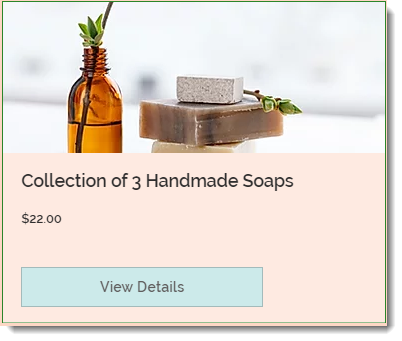
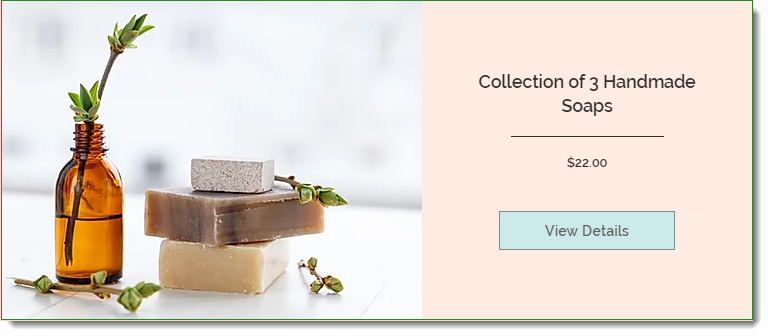
प्रोडक्ट विजेट जोड़ने के लिए:
- उस पेज पर जाएं जहाँ आप प्रोडक्ट विजेट जोड़ना चाहते हैं।
- एडिटर के बाईं ओर Add
 पर क्लिक करें।
 - Store पर क्लिक करें।
- Product Widget पर क्लिक करें।
- प्रोडक्ट विजेट को अपने पेज पर ड्रैग करें।
स्टेप 2 | विजेट को किसी प्रोडक्ट से कनेक्ट करें
प्रोडक्ट विजेट आपको अपने किसी एक प्रोडक्ट को दिखाने और उसे आसानी से खरीदने की सुविधा देता है। इसे सेट करने के लिए, वह प्रोडक्ट चुनें जिसे आप प्रमोट करना चाहते हैं।

विजेट से किसी प्रोडक्ट को कनेक्ट करने के लिए:
- एडिटर में अपने पेज पर मौजूद प्रोडक्ट विजेट पर क्लिक करें।
- Settings पर क्लिक करें।
- एरो आइकन
 पर क्लिक करें।

- एक प्रोडक्ट चुनें।
स्टेप 3 | विजेट का बिहेवियर सेट करें
अब आप चुन सकते हैं कि आप विजेट में बटन दिखाना चाहते हैं या नहीं। यदि आप इसे दिखाते हैं, तो आप यह चुन सकते हैं कि बटन पर क्लिक करने पर आपके कस्टमर को कहाँ रिडायरेक्ट किया जाए - प्रोडक्ट पेज पर या क्विक व्यू पॉप-अप पर।
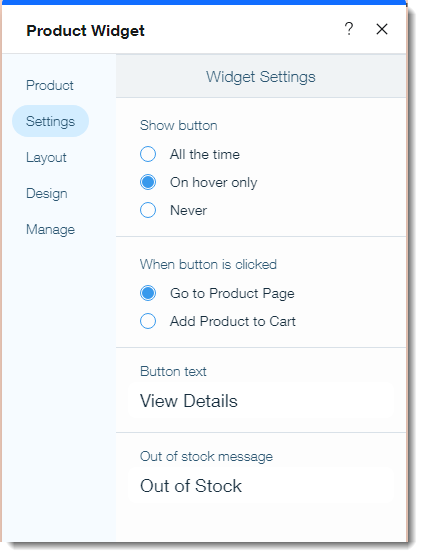
विजेट के बिहेवियर (behavior) को सेट करने के लिए:
- एडिटर में अपने पेज पर प्रोडक्ट विजेट पर क्लिक करें।
- Settings पर क्लिक करें।
- Settings टैब पर क्लिक करें।
- चुनें कि विजेट बटन कब डिस्प्ले करना है:
- All the time: बटन हमेशा दिखाई देता है।
- On hover only: बटन तब दिखाई देता है जब माउस उसके ऊपर ले जाया जाता है (मोबाइल डिवाइस पर बटन दिखाई नहीं देता है)।
- Never: कोई बटन डिस्प्ले नहीं होता है।
- चुनें कि बटन क्लिक करने पर क्या होगा:
- Go to Product Page: कस्टमर्स को उस प्रोडक्ट के प्रोडक्ट पेज पर भेज दिया जाता है।
- Add Product to Cart: कस्टमर्स को प्रोडक्ट के क्विक व्यू पर भेज दिया जाता है जहाँ वे प्रोडक्ट को कार्ट में जोड़ सकते हैं।
- डिफ़ॉल्ट बटन टेक्स्ट को एडिट करें।
- "Out of Stock" मैसेज को एडिट करें जो इन्वेंट्री जीरो होने पर ऑटोमैटिकली दिखाई देता है।
स्टेप 4 | विजेट लेआउट को कस्टमाइज़ करें
दोनों प्रोडक्ट विजेट स्टाइल में कई तरह के लेआउट विकल्प होते हैं। लेआउट चुनने और उसे कस्टमाइज़ करने के लिए
Layout टैब पर क्लिक करें।
लेआउट को कस्टमाइज़ करने के लिए:
- एडिटर में अपने पेज पर मौजूद प्रोडक्ट विजेट पर क्लिक करें।
- Settings पर क्लिक करें।
- Layout टैब पर क्लिक करें।
- वह स्टाइल चुनें जिसे आप कस्टमाइज़ करना चाहते हैं:
कॉम्पैक्ट स्टाइल लेआउट को कस्टमाइज़ करें

एक्सपेंडेड स्टाइल लेआउट को कस्टमाइज़ करें

स्टेप 5 | विजेट को डिजाइन करें
अपने प्रोडक्ट विजेट के लिए बेहतरीन कलर्स, बॉर्डर्स, फोंट्स और बहुत कुछ चुनें।
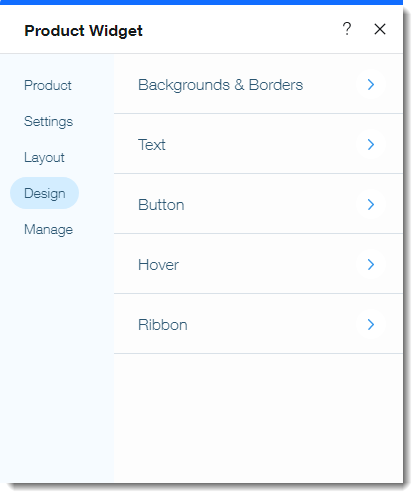
विजेट डिजाइन को अपडेट करने के लिए:
- एडिटर में अपने पेज पर मौजूद प्रोडक्ट विजेट पर क्लिक करें।
- Settings पर क्लिक करें।
- Design टैब पर क्लिक करें।
- उपलब्ध विकल्पों में से किसी का भी उपयोग करके डिज़ाइन को अपडेट करें।
डिज़ाइन ऑप्शन्स के बारे में और जानें
टिप:
इंडिविजुअल प्रोडक्ट्स को फीचर करने के बारे में और जानें।