अपनी गैलरी के आइटम में टेक्स्ट (टाइटल और डिस्क्रिप्शन) जोड़ने से साइट विज़िटर आपके मीडिया को बेहतर तरीके से समझ पाते हैं। टाइटल और डिस्क्रिप्शन आपकी इमेज और वीडियो को संदर्भ देते हैं और विज़िटर के अनुभव को बेहतर बनाते हैं।
आपके पास अपने मीडिया में ऑल्ट टेक्स्ट जोड़ने का विकल्प भी है।
ऑल्ट टेक्स्ट से सर्च इंजन आपके कंटेंट को बेहतर तरीके से समझ पाते हैं और आपका एसईओ बेहतर होता है। यह एक्सेसिबिलिटी के लिए भी ज़रूरी है। आपकी साइट के कुछ विज़िटर स्क्रीन रीडर का इस्तेमाल कर सकते हैं, जो आपकी साइट पर मौजूद मीडिया के बारे में बताने के लिए ऑल्ट टेक्स्ट पढ़कर सुनाते हैं।
गैलरी आइटम में टेक्स्ट जोड़ना
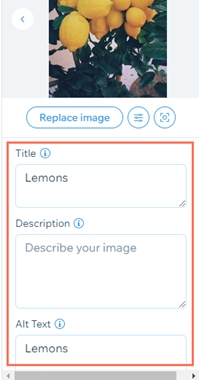
आप अपने Wix Pro Gallery मीडिया में टाइटल, डिस्क्रिप्शन और ऑल्ट टेक्स्ट जोड़ सकते हैं।
टेक्स्ट जोड़ने के लिए:
- अपने एडिटर पर जाएं।
- अपने पेज पर प्रो गैलरी एलिमेंट पर क्लिक करें।
- मैनेज मीडिया पर क्लिक करें।
- कोई इमेज या वीडियो चुनें।
- संबंधित फील्ड्स में इमेज का टाइटल, डिस्क्रिप्शन और ऑल्ट टेक्स्ट डालें।
- डन पर क्लिक करें।
टेक्स्ट का डिज़ाइन कस्टमाइज़ करना
डिज़ाइन बदलकर आप टेक्स्ट को और भी कस्टमाइज़ कर सकते हैं। आप कलर एडजस्ट कर सकते हैं, अपने फॉन्ट इस्तेमाल कर सकते हैं, लेआउट बदल सकते हैं और बहुत कुछ कर सकते हैं। ऐसा करने से टेक्स्ट इमेज के साथ अच्छी तरह ब्लेंड होता है और आपके ब्रैंड की स्टाइल को कॉम्प्लिमेंट करता है।
टेक्स्ट का डिज़ाइन कस्टमाइज़ करने के लिए:
- अपने एडिटर पर जाएं।
- अपने पेज पर प्रो गैलरी एलिमेंट पर क्लिक करें।
- सेटिंग्स पर क्लिक करें।
- डिज़ाइन टैब पर क्लिक करें।
- टेक्स्ट्स पर क्लिक करें।
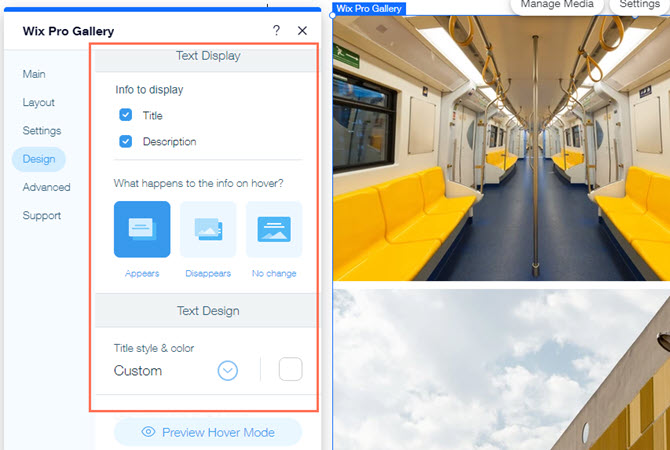
- चुनें कि आप कौन-सा टेक्स्ट दिखाना चाहते हैं: टाइटल और/या डिस्क्रिप्शन।
- इन विकल्पों को कस्टमाइज़ करें:
- इंफो पोजिशन: टेक्स्ट की पोजिशन चुनें: अंडरनीथ, अबव, ऑन इमेज, लेफ्ट या राइट।
- हॉवर करने पर इंफो का क्या होता है?: चुनें कि इंफो कैसे दिखे: अपीयर्स, डिसअपीयर्स या नो चेंज।
- टाइटल स्टाइल और कलर: टाइटल की थीम, फॉन्ट, साइज या फॉर्मेटिंग बदलने के लिए ड्रॉप-डाउन पर क्लिक करें। टेक्स्ट का कलर बदलने के लिए कलर बॉक्स पर क्लिक करें।
- डिस्क्रिप्शन फॉन्ट स्टाइल और कलर: डिस्क्रिप्शन की थीम, फॉन्ट, साइज या फॉर्मेटिंग बदलने के लिए ड्रॉप-डाउन पर क्लिक करें। टेक्स्ट का कलर बदलने के लिए कलर बॉक्स पर क्लिक करें।
- हॉरिजॉन्टल अलाइनमेंट: चुनें कि आप टेक्स्ट को हॉरिजॉन्टली कैसे अलाइन करना चाहते हैं—लेफ्ट, राइट या सेंटर।
- वर्टिकल अलाइनमेंट: चुनें कि आप टेक्स्ट को वर्टिकली कैसे अलाइन करना चाहते हैं—टॉप, सेंटर या बॉटम। यह विकल्प केवल तब दिखता है, जब टेक्स्ट इमेज पर दिखाया जाता है।
- टेक्स्ट बॉक्स की हाइट एडजस्ट करें: चुनें कि साइज बदलने पर टेक्स्ट बॉक्स की हाइट कैसे एडजस्ट हो:
- ऑटोमैटिकली: टेक्स्ट की मात्रा के हिसाब से टेक्स्ट बॉक्स अपने-आप एडजस्ट हो जाता है।
- मैन्युअली: टेक्स्ट बॉक्स की हाइट बदलने के लिए स्लाइडर को ड्रैग करके इसे मैन्युअली एडजस्ट करें।
नोट: टेक्स्ट बॉक्स फीचर केवल तब उपलब्ध होता है, जब आप डिजाइन सेटिंग्स पैनल के टेक्स्ट टैब में इंफो पोजिशन के तौर पर अंडरनीथ, अबव, लेफ्ट या राइट चुनते हैं। अपनी गैलरी में टेक्स्ट बॉक्स कस्टमाइज करने का तरीका जानें
- टेक्स्ट वर्टिकल पैडिंग: टेक्स्ट और इमेज के वर्टिकल किनारों के बीच की जगह बदलने के लिए स्लाइडर को ड्रैग करें।
- टेक्स्ट हॉरिजॉन्टल पैडिंग: टेक्स्ट और इमेज के ऊपर और नीचे के बीच की जगह बदलने के लिए स्लाइडर को ड्रैग करें।
- टाइटल और डिस्क्रिप्शन के बीच की जगह: टाइटल और डिस्क्रिप्शन के बीच की जगह बढ़ाने/घटाने के लिए स्लाइडर को ड्रैग करें।
अपनी गैलरी में टेक्स्ट से जुड़ी समस्याएं ठीक करना
अगर टेक्स्ट के लिए पर्याप्त जगह नहीं है, तो आपकी गैलरी का टेक्स्ट ठीक से दिखाई नहीं दे सकता। ऐसा आपकी गैलरी के डिजाइन और फॉन्ट सेटिंग्स की वजह से हो सकता है। इमेज का पूरा टेक्स्ट दिखाने के लिए फॉन्ट, इमेज और टेक्स्ट बॉक्स के साइज के बीच सही बैलेंस रखें।
किसी समस्या को हल करने का तरीका जानने के लिए, नीचे उस पर क्लिक करें:
टेक्स्ट कट रहा है, दिखाई नहीं दे रहा है या कुछ पल फ्लैश होकर गायब हो रहा है
अगर गैलरी में टेक्स्ट के लिए पर्याप्त जगह नहीं है, तो टेक्स्ट कट सकता है, बिल्कुल दिखाई नहीं दे सकता या कुछ पल फ्लैश होकर गायब हो सकता है। इस समस्या को ठीक करने के लिए, नीचे दिए गए एक या एक से ज्यादा सुझाव आजमाएं:
- डिजाइन टैब में टाइटल और/या डिस्क्रिप्शन का फॉन्ट साइज कम करें।
- (इंफो पोजिशन "ऑन इमेज" पर सेट है) अपनी गैलरी में इमेज का साइज बढ़ाएं। आपके चुने हुए लेआउट के आधार पर, आप लेआउट टैब में थंबनेल रीसाइज, इमेजेस पर रो, स्पेसिंग ऑप्शंस और दूसरी सेटिंग्स एडजस्ट करके ऐसा कर सकते हैं।
- (स्लाइडशो लेआउट में) लेआउट टैब में इंफो बार का साइज एडजस्ट करें।
आंशिक ओवरले के साथ हॉवर करने पर दिखने वाला टेक्स्ट कट जाता है
अगर आपने गैलरी टेक्स्ट को केवल आंशिक ओवरले के साथ हॉवर करने पर दिखने के लिए सेट किया है, तो टेक्स्ट कट सकता है। टेक्स्ट को पूरी तरह दिखाने के लिए, ओवरले का साइज बढ़ाएं।
- अपने एडिटर पर जाएं।
- अपने पेज पर प्रो गैलरी एलिमेंट पर क्लिक करें।
- सेटिंग्स पर क्लिक करें।
- डिजाइन टैब पर क्लिक करें।
- ओवरले और आइकन पर क्लिक करें।
- सेट साइज इन के नीचे परसेंट चुनें।
- साइज के नीचे मौजूद स्लाइडर को तब तक ड्रैग करके ओवरले बढ़ाएं, जब तक आपका टेक्स्ट दिखाई न देने लगे।

इमेज के ऊपर या नीचे दिखने वाला टेक्स्ट कट जाता है
अगर आपने गैलरी टेक्स्ट को इमेज के ऊपर या नीचे दिखने के लिए सेट किया है और फॉन्ट साइज बहुत बड़ा है, तो टाइटल और डिस्क्रिप्शन कट सकते हैं।
पूरा टेक्स्ट दिखाने के लिए, आप टेक्स्ट बॉक्स का साइज एडजस्ट कर सकते हैं।
टेक्स्ट बॉक्स का साइज बढ़ाने के लिए:
- अपने एडिटर पर जाएं।
- अपने पेज पर प्रो गैलरी एलिमेंट पर क्लिक करें।
- सेटिंग्स पर क्लिक करें।
- डिजाइन टैब पर क्लिक करें।
- टेक्स्ट्स पर क्लिक करें।
- एडजस्ट टेक्स्ट बॉक्स साइज के नीचे मैन्युअली चुनें।
ध्यान दें: यह सेटिंग केवल तभी उपलब्ध होती है, जब आपने टेक्स्ट को इमेज के अंडरनीथ या अबव दिखाने का विकल्प चुना हो। यह विकल्प इंफो पोजिशन के नीचे मिलता है। - स्लाइडर को ड्रैग करके टेक्स्ट बॉक्स साइज तब तक बढ़ाएं, जब तक आपका टेक्स्ट दिखाई न देने लगे।

टिप: आप ग्रैब हैंडल का इस्तेमाल करके गैलरी का साइज बढ़ा सकते हैं। ऐसा करने से गैलरी का छिपा हुआ टेक्स्ट भी दिखाई देने लगेगा।
एफएक्यू
Wix प्रो गैलरी में टेक्स्ट जोड़ने और कस्टमाइज करने के बारे में ज्यादा जानने के लिए, नीचे दिए गए किसी सवाल पर क्लिक करें।
आप अपने फॉन्ट कैसे अपलोड कर सकते हैं?
आप एक्सपैंड मोड में टेक्स्ट कैसे कस्टमाइज कर सकते हैं?
क्या आप डिस्क्रिप्शन टेक्स्ट में लिंक जोड़ सकते हैं?
फिलहाल, गैलरी आइटम के डिस्क्रिप्शन टेक्स्ट में हाइपरलिंक जोड़ना संभव नहीं है। अगर आप भविष्य में यह फीचर चाहते हैं, तो
इस फीचर के लिए वोट करें।
क्या मैं अपनी गैलरी में कोलैप्सिबल टेक्स्ट जोड़ सकता हूं?
मैं यह कैसे पक्का करूं कि गैलरी में जोड़े गए आइटम्स के ओरिजिनल फाइल नेम बने रहें?
- अपने पेज पर प्रो गैलरी एलिमेंट पर क्लिक करें।
- मैनेज मीडिया पर क्लिक करें।
- सेटिंग्स फॉर न्यू मीडिया आइकन
 पर क्लिक करें।
 - व्हाट टाइटल डू न्यू आइटम्स हैव? के नीचे सेम ऐज फाइल नेम के आगे मौजूद चेकबॉक्स चुनें।