आप अपनी गैलरी के किसी भी आइटम (इमेज, वीडियो या टेक्स्ट) को इस तरह सेट कर सकते हैं कि उस पर क्लिक करने से कोई लिंक खुले। यह लिंक आपके विजिटर को किसी बाहरी वेबसाइट, आपकी साइट के किसी दूसरे पेज या लाइटबॉक्स पर ले जा सकता है।
सबसे पहले, गैलरी आइटम में लिंक जोड़ें। इसके बाद, आप अपनी गैलरी के आइटम को इस तरह सेट कर सकते हैं कि उस पर क्लिक करने से लिंक खुले। आप चाहें, तो लिंक का टाइटल भी एडजस्ट कर सकते हैं।
क्लिक करने पर लिंक खोलने के लिए गैलरी आइटम सेट करना
अपने विजिटर को सिर्फ़ एक क्लिक में गैलरी से अलग-अलग जगहों पर आसानी से जाने का विकल्प दें। जब विजिटर किसी गैलरी आइटम पर क्लिक करता है, तो इंटरनल लिंक उसी टैब में और बाहरी लिंक नए टैब में खुलता है। ऐसा करने से आपकी साइट या बाहरी कंटेंट को एक्सप्लोर करना आसान हो जाता है।
क्लिक करने पर लिंक खोलने के लिए गैलरी आइटम सेट करने का तरीका:
- अपने एडिटर पर जाएं।
- अपने पेज पर प्रो गैलरी एलिमेंट पर क्लिक करें।
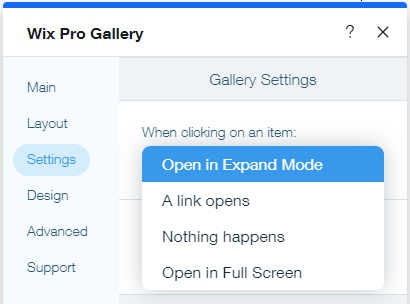
- सेटिंग्स पर क्लिक करें।
- सेटिंग्स टैब पर क्लिक करें।
- व्हेन क्लिकिंग ऑन एन आइटम ड्रॉप-डाउन पर क्लिक करें और ए लिंक ओपन्स चुनें।
- अपने गैलरी आइटम में लिंक जोड़ें:
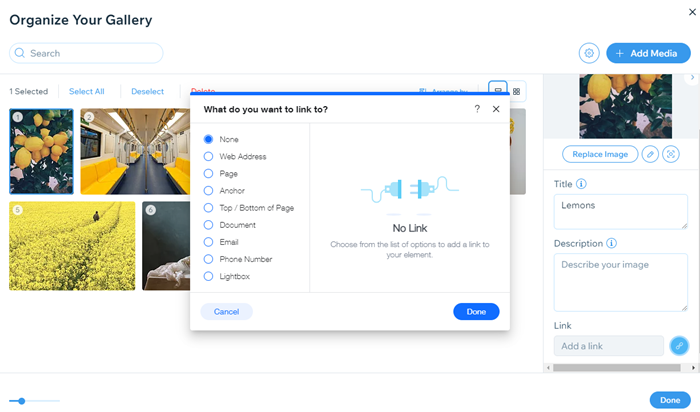
- मैनेज मीडिया पर क्लिक करें।
- उस गैलरी आइटम पर क्लिक करें जिसमें आप लिंक जोड़ना चाहते हैं।
- दाईं ओर दिए गए लिंक आइकन
 पर क्लिक करें।
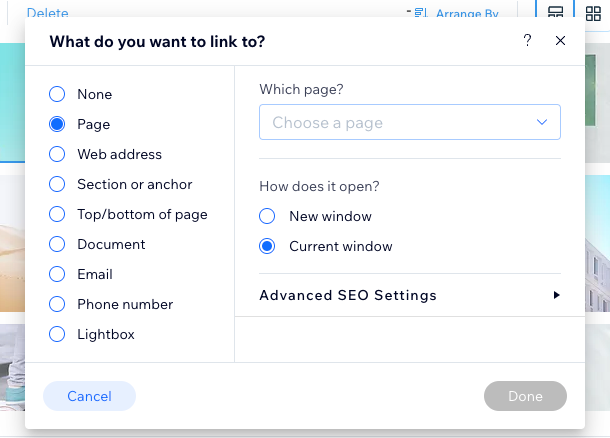
 - लिंक टाइप चुनें और संबंधित जानकारी भरें।
- डन पर क्लिक करें।
- लिंक फील्ड में टेक्स्ट एडिट करें।
- डन पर क्लिक करें।
- विंडो बंद करने के लिए डन पर क्लिक करें।
लिंक का टाइटल बदलना
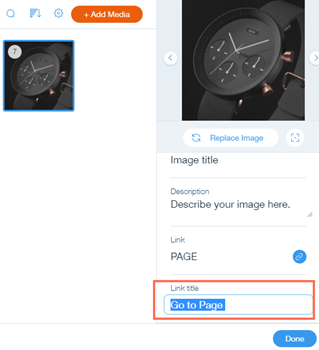
गैलरी आइटम में लिंक जोड़ने पर, उस लिंक के लिए एक टाइटल अपने-आप जनरेट हो जाता है, जैसे "गो टू पेज" या "स्क्रोल टू टॉप ऑफ पेज"। यह टाइटल गैलरी आइटम के एक्सपैंड मोड में दिखाई देता है। आप किसी भी समय आइटम के लिंक का टाइटल बदल सकते हैं।
लिंक का टाइटल बदलने का तरीका:
- अपने एडिटर पर जाएं।
- अपने पेज पर प्रो गैलरी एलिमेंट पर क्लिक करें।
- मैनेज मीडिया पर क्लिक करें।
- संबंधित इमेज पर क्लिक करें।
- दाईं ओर लिंक टाइटल के नीचे अपना चुना हुआ टेक्स्ट डालें।
- डन पर क्लिक करें।
लिंक के प्रकार
आप गैलरी आइटम में कई तरह के लिंक जोड़ सकते हैं, जिनमें लाइटबॉक्स, एंकर और बाहरी URLs शामिल हैं। इन लिंक प्रकारों का इस्तेमाल करने से आप साइट विजिटर्स को अपनी पसंद के किसी भी कंटेंट पर भेज सकते हैं।
लिंक के प्रकारों के बारे में ज़्यादा जानने के लिए, नीचे कोई विकल्प चुनें:
साइट पेज का लिंक जोड़ने से आप अपनी साइट के जरूरी या काम के कंटेंट पर विजिटर्स का ध्यान खींच सकते हैं। जब आपके विजिटर्स एलिमेंट पर क्लिक करते हैं, तो वे आपके चुने हुए पेज पर पहुंच जाते हैं।
आप पेज को नई ब्राउज़र विंडो या मौजूदा विंडो में खोल सकते हैं।
वेब एड्रेस का लिंक जोड़ना, विजिटर्स को आपकी साइट के बाहर मौजूद काम के या मददगार कंटेंट पर भेजने का तेज़ और आसान तरीका है। जब आपके विजिटर्स एलिमेंट पर क्लिक करते हैं, तो वे आपके जोड़े गए वेब एड्रेस पर पहुंच जाते हैं।
आप वेब एड्रेस को नई ब्राउज़र विंडो या मौजूदा विंडो में खोल सकते हैं।
एंकर ऐसे पोजिशन मार्कर हैं जो दिखाई नहीं देते और जिन्हें आप अपनी साइट के पेजों पर कहीं भी लगा सकते हैं। जब आपके विजिटर्स गैलरी आइटम पर क्लिक करते हैं, तो वे आपके चुने हुए पेज और एंकर पर पहुंच जाते हैं। इससे आप विजिटर्स को अपनी साइट के खास सेक्शन और कंटेंट पर आसानी से भेज सकते हैं।
Wix Editor और
Studio Editor में एंकर इस्तेमाल करने का तरीका जानें।
पेज के टॉप या बॉटम का लिंक जोड़ें। जब आपके विजिटर्स गैलरी आइटम पर क्लिक करते हैं, तो वे मौजूदा पेज के टॉप या बॉटम पर पहुंच जाते हैं।
यह लिंक जोड़ने से साइट विजिटर्स के लिए आपके पेजों पर नेविगेट करना आसान हो जाता है, खास तौर पर तब जब उनमें बहुत ज़्यादा कंटेंट हो।
अपनी साइट पर अपलोड किए गए डॉक्यूमेंट का लिंक जोड़ें। जब आपके विजिटर्स गैलरी आइटम पर क्लिक करते हैं, तो डॉक्यूमेंट एक नए ब्राउज़र टैब में खुलता है।
डॉक्यूमेंट के लिंक जोड़ने से अपनी साइट पर PDFs और दूसरी फाइलों जैसा कंटेंट दिखाना आसान हो जाता है।
आप किसी खास ईमेल एड्रेस का लिंक जोड़ सकते हैं। जब विजिटर गैलरी आइटम पर क्लिक करते हैं, तो उनका डिफॉल्ट ईमेल अकाउंट खुल जाता है और वे सीधे आपके लिंक किए गए एड्रेस पर ईमेल भेज सकते हैं।
ईमेल एड्रेस लिंक करने से साइट विजिटर आसानी से आपसे या आपके बिजनेस से संपर्क कर सकते हैं।
किसी फोन नंबर का लिंक जोड़ें। जब विजिटर अपने मोबाइल पर गैलरी आइटम पर क्लिक करते हैं, तो वे अपने डिवाइस से आपको तुरंत और सीधे कॉल कर सकते हैं।
ध्यान दें: अगर वे डेस्कटॉप का इस्तेमाल कर रहे हैं, तो कोई कॉलिंग ऐप (जैसे FaceTime) खुलता है।
किसी एलिमेंट को अपनी वेबसाइट के लाइटबॉक्स से लिंक करें। जब कोई विजिटर गैलरी आइटम पर क्लिक करता है, तो लाइटबॉक्स खुलता है।
लाइटबॉक्स से लिंक करने से आप अनाउंसमेंट और प्रमोशन जैसे साइट कंटेंट पर विजिटर का ध्यान मजेदार और क्रिएटिव तरीके से खींच सकते हैं।
Wix Editor और
Studio Editor में लाइटबॉक्स इस्तेमाल करने का तरीका जानें।
अक्सर पूछे जाने वाले सवाल
गैलरी आइटम में लिंक जोड़ने के बारे में अधिक जानने के लिए, नीचे दिए गए किसी सवाल पर क्लिक करें:
मैं लिंक कैसे हटा सकता हूं?
आप किसी भी समय गैलरी आइटम से लिंक हटा सकते हैं। इसके लिए,
व्हाट डू यू वांट टू लिंक टू? पॉपअप में
नन चुनें और
डन पर क्लिक करें।
क्या मैं कई आइटम को एक ही डेस्टिनेशन से लिंक कर सकता हूं?
हां। आप कई इमेज को एक ही डेस्टिनेशन से लिंक कर सकते हैं।
मैनेज मीडिया पर क्लिक करें, वे आइटम चुनें जिनमें आप लिंक जोड़ना चाहते हैं और उन सभी के लिए एक ही लिंक डालें।
ध्यान दें: सभी आइटम के लिए एक साथ बल्क में एक ही लिंक डालना संभव नहीं है। आपको हर आइटम को अलग-अलग चुनकर उसका लिंक डालना होगा।
क्या मैं प्रो गैलरी से सीधे प्रोडक्ट बेच सकता हूं?
हां। प्रोडक्ट बेचने के लिए प्रो गैलरी सीधे Wix Stores के साथ इंटीग्रेट नहीं होती। हालांकि, आप हर आइटम को उस प्रोडक्ट पेज से लिंक कर सकते हैं, जहां विजिटर उसे खरीद सकते हैं।
- मैनेज मीडिया पर क्लिक करें।
- उस गैलरी आइटम पर क्लिक करें जिसमें आप लिंक जोड़ना चाहते हैं।
- दाईं ओर मौजूद लिंक आइकन पर क्लिक करें।
- पेज चुनें।
- व्हिच पेज? ड्रॉप-डाउन पर क्लिक करें और प्रोडक्ट पेज चुनें।
- व्हिच आइटम? ड्रॉप-डाउन पर क्लिक करें और संबंधित प्रोडक्ट चुनें।
- हो गया पर क्लिक करें।
- हो गया पर क्लिक करें।
अगर मैंने अपनी गैलरी को एक्सपैंड मोड में खुलने के लिए सेट किया है, तो क्या होगा?
जब विजिटर गैलरी आइटम पर क्लिक करते हैं, तो उन्हें एक्सपैंड मोड में आइटम के टाइटल और/या डिस्क्रिप्शन के ठीक नीचे आपका लिंक दिखाई देता है।
क्या मैं अपने लिंक को नई विंडो में खुलने के लिए सेट कर सकता हूं?
हां। किसी पेज या वेब एड्रेस से लिंक करते समय, आप लिंक को नई ब्राउजर विंडो या मौजूदा विंडो में खोलने का विकल्प चुन सकते हैं।