
Wix पोर्टफ़ोलियो: अपना Wix पोर्टफ़ोलियो मैनेज करना
5 मिनट
अपनी साइट के डैशबोर्ड से अपने पोर्टफ़ोलियो के सभी प्रोजेक्ट और उन्हें ग्रुप करने वाले कलेक्शन मैनेज करें। एक ही जगह से प्रोजेक्ट/कलेक्शन बनाएं, संपादित करें, डुप्लीकेट करें, दिखाएं या छिपाएं और मिटाएं।
अपने प्रोजेक्ट मैनेज करना
प्रोजेक्ट्स टैब से आप नए प्रोजेक्ट बना सकते हैं, मौजूदा प्रोजेक्ट संपादित कर सकते हैं, अपनी प्रोजेक्ट लिस्ट फ़िल्टर कर सकते हैं और बहुत कुछ कर सकते हैं।
अपने प्रोजेक्ट मैनेज करने के लिए:
- अपनी साइट के डैशबोर्ड में पोर्टफ़ोलियो पर जाएं।
- चुनें कि आप क्या करना चाहते हैं:
नया प्रोजेक्ट बनाएं
अपनी प्रोजेक्ट लिस्ट फ़िल्टर और सॉर्ट करें
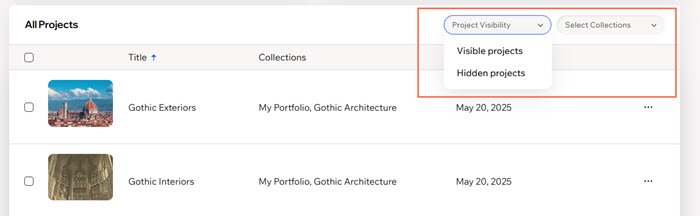
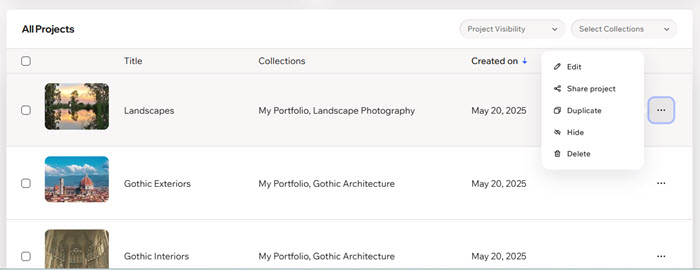
प्रोजेक्ट एडिट करें
प्रोजेक्ट डुप्लीकेट करें
 पर क्लिक करें।
प्रोजेक्ट छिपाएं या दिखाएं
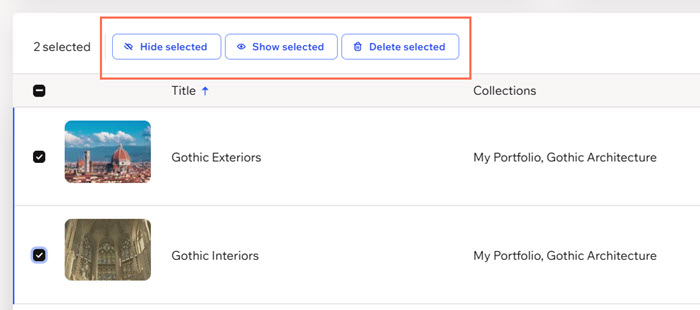
प्रोजेक्ट मिटाएं
अपने कलेक्शंस मैनेज करना
कलेक्शंस टैब से आप नए कलेक्शंस बना सकते हैं, मौजूदा कलेक्शंस एडिट कर सकते हैं और बहुत कुछ कर सकते हैं।
अपने कलेक्शंस मैनेज करने के लिए:
अपनी साइट के डैशबोर्ड में पोर्टफ़ोलियो पर जाएँ।
सबसे ऊपर दाईं ओर मैनेज कलेक्शंस पर क्लिक करें।
चुनें कि आप क्या करना चाहते हैं:
नया कलेक्शन बनाएँ
कलेक्शन एडिट करें
कलेक्शन छिपाएँ या दिखाएँ
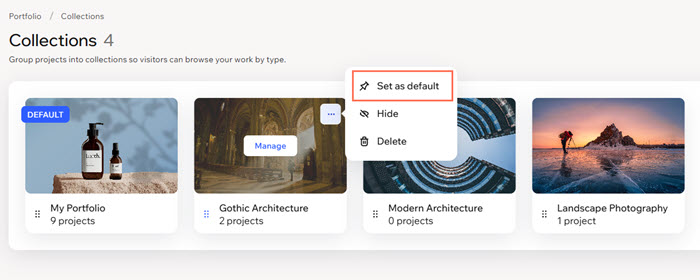
डिफ़ॉल्ट कलेक्शन बदलें
कलेक्शन डिलीट करें
अक्सर पूछे जाने वाले सवाल
अपने Wix पोर्टफ़ोलियो को मैनेज करने के बारे में और जानने के लिए, नीचे किसी सवाल पर क्लिक करें।
क्या मैं Vimeo और YouTube जैसे थर्ड-पार्टी टूल्स से मीडिया अपने पोर्टफ़ोलियो में एंबेड कर सकता हूं?
क्या पोर्टफ़ोलियो ऐप हटाने से मेरी साइट के प्रोजेक्ट और कलेक्शन भी हट जाएंगे?
क्या मैं अपना पोर्टफ़ोलियो एक साइट से दूसरी साइट पर कॉपी कर सकता हूं?