


Wix पोर्टफ़ोलियो: प्रोजेक्ट्स में मीडिया जोड़ना
अपने स्किल्स और क्रिएटिविटी को हाइलाइट करने वाला शानदार और आकर्षक पोर्टफ़ोलियो बनाएं। मीडिया मैनेजर से इंपोर्ट करके, अपने कंप्यूटर और ऐप्स से अपलोड करके, यूआरएल एम्बेड करके या ऐप इंटीग्रेशन से मीडिया सिंक करके अपने पोर्टफ़ोलियो प्रोजेक्ट्स में मीडिया जोड़ें।
अलग-अलग तरह के मीडिया वाला अच्छी तरह तैयार किया गया पोर्टफ़ोलियो शानदार प्रभाव डालता है और आपको दूसरों से अलग दिखाता है। उदाहरण के लिए, अगर आप ग्राफिक डिज़ाइनर हैं, तो आप अपने डिज़ाइन की हाई-क्वालिटी इमेज अपलोड कर सकते हैं, वीडियो ट्यूटोरियल एम्बेड कर सकते हैं या इंस्टाग्राम से अपना लेटेस्ट काम सिंक कर सकते हैं। इससे आपके विज़िटर्स को देखने के लिए बहुत कुछ मिलेगा।
मीडिया जोड़ने के लिए, पक्का करें कि आपने
अपना पोर्टफ़ोलियो ऐड और सेट अप कर लिया है।
अपने प्रोजेक्ट्स में मीडिया जोड़ना
अपने कंप्यूटर, दूसरी Wix साइटों या सोशल नेटवर्क जैसे अलग-अलग सोर्स से अपने प्रोजेक्ट्स में मीडिया अपलोड करें। आप यूआरएल जोड़कर/एम्बेड करके भी मीडिया अपलोड कर सकते हैं।
नोट:
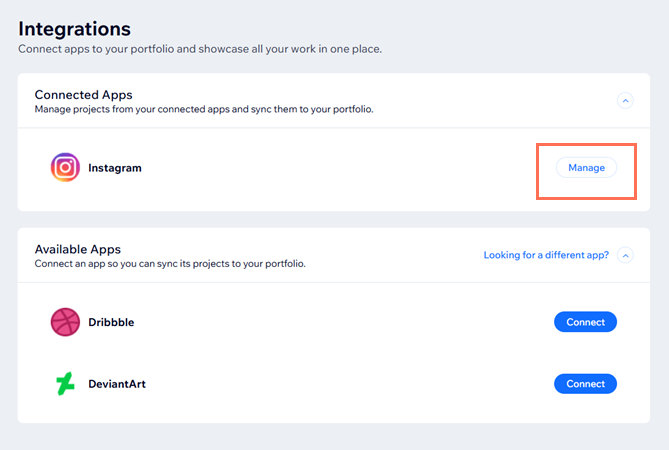
अगर आपने अपने प्रोजेक्ट को किसी ऐप इंटीग्रेशन (इंस्टाग्राम, डेविएंटआर्ट या ड्रिबल) से कनेक्ट किया है, तो आपको मीडिया मैनेजर से मीडिया जोड़ने का ऑप्शन नहीं दिखेगा। इसके बजाय, संबंधित ऐप में बदलाव करें, ताकि वे आपके पोर्टफ़ोलियो से सिंक हो जाएं।
पोोर्टफ़ोलियो इंटीग्रेशन से मीडिया सिंक करने का तरीका जानें।
अपने प्रोजेक्ट्स में मीडिया जोड़ने के लिए:
- अपनी साइट के डैशबोर्ड में पोर्टफ़ोलियो पर जाएं।
- संबंधित प्रोजेक्ट पर होवर करें और एडिट पर क्लिक करें।
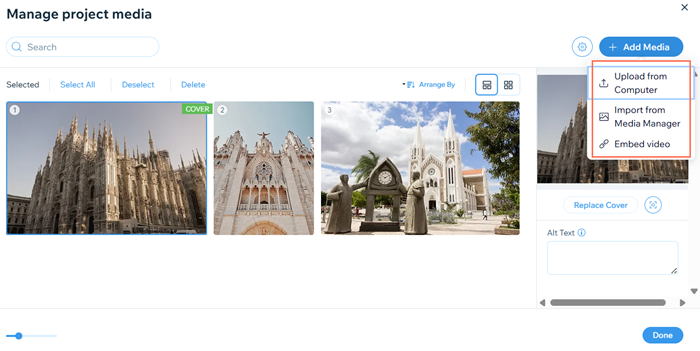
- मैनेज मीडिया पर क्लिक करें, जो प्रोजेक्ट मीडिया के आगे है।
- + ऐड मीडिया पर क्लिक करें।
- चुनें कि आप मीडिया कहां से जोड़ना चाहते हैं:
आपका कंप्यूटर
आपकी दूसरी Wix साइटें
सोशल नेटवर्क्स
एक URL
 पर क्लिक करें।
एक वीडियो एंबेड
6. संबंधित आइटम पर क्लिक करें और इन विकल्पों को कस्टमाइज़ करें:
- सेट ऐज़ कवर: इसे प्रोजेक्ट की कवर इमेज बनाने के लिए क्लिक करें।
- फोकल पॉइंट: मीडिया का मुख्य फ़ोकस चुनने के लिए फोकल पॉइंट आइकन
 पर क्लिक करें।
 - टाइटल: मीडिया का नाम अपडेट करें।
- डिस्क्रिप्शन: मीडिया के बारे में ज़्यादा जानकारी डालें। ऐसा करने से आपकी साइट की SEO और एक्सेसिबिलिटी भी बेहतर हो सकती है।
- Alt टेक्स्ट: (सिर्फ़ इमेज के लिए) अपनी इमेज का छोटा-सा विवरण डालें। ऐसा करने से आपकी साइट की SEO और एक्सेसिबिलिटी बेहतर हो सकती है।
- लिंक: एक्सपैंड मोड में मीडिया को किसी दूसरे URL से कनेक्ट करने के लिए लिंक पेस्ट करें।
7.
डन पर क्लिक करें।
8.
सेव और क्लोज पर क्लिक करें।
पोर्टफोलियो इंटीग्रेशन से मीडिया सिंक करना
Instagram, Dribbble और DeviantArt जैसे इंटीग्रेशंस से अपना पोर्टफ़ोलियो कनेक्ट करें। कनेक्ट होने के बाद, आप
इन ऐप्स से मीडिया को अपने पोर्टफ़ोलियो में सिंक कर सकते हैं, प्रोजेक्ट की जानकारी अपडेट कर सकते हैं और उस मीडिया को हटा सकते हैं जिसे अब आप शोकेस नहीं करना चाहते।
अक्सर पूछे जाने वाले सवाल
अपने पोर्टफ़ोलियो प्रोजेक्ट्स में मीडिया जोड़ने के बारे में ज़्यादा जानने के लिए, नीचे दिए गए किसी सवाल पर क्लिक करें।
मैंने अपने पोर्टफ़ोलियो में हाई-रिज़ॉल्यूशन इमेज अपलोड की हैं। मेरी इमेज के लो-रिज़ॉल्यूशन वर्ज़न पहले क्यों दिखाई देते हैं?
क्या मैं किसी पोर्टफ़ोलियो इंटीग्रेशन, जैसे Instagram, से बनाए गए प्रोजेक्ट्स में अपने मीडिया मैनेजर से मीडिया जोड़ सकता हूं?
मैं कैसे पता लगा सकता हूं कि मेरा प्रोजेक्ट किसी इंटीग्रेशन से बनाया गया है या डैशबोर्ड से?

क्या मैं अपने प्रोजेक्ट के लिए किसी वीडियो को कवर इमेज के तौर पर सेट कर सकता हूं?
क्या मैं अपने वीडियो को ऑटोप्ले पर सेट कर सकता हूं?
 पर क्लिक करें।
 पर क्लिक करें।
क्या मैं अपने गैलरी आइटम को इस तरह सेट कर सकता हूं कि क्लिक करने पर लिंक खुले?
 पर क्लिक करें।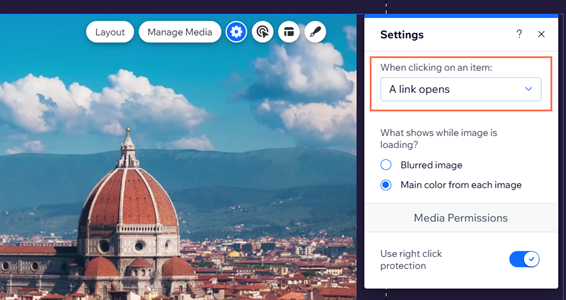
क्या मैं Wix Harmony Editor में अपने पोर्टफोलियो में वीडियो जोड़ सकता हूं?