
Wix Multilingual: हर भाषा के लिए इमेज कस्टमाइज करना
7 मिनट
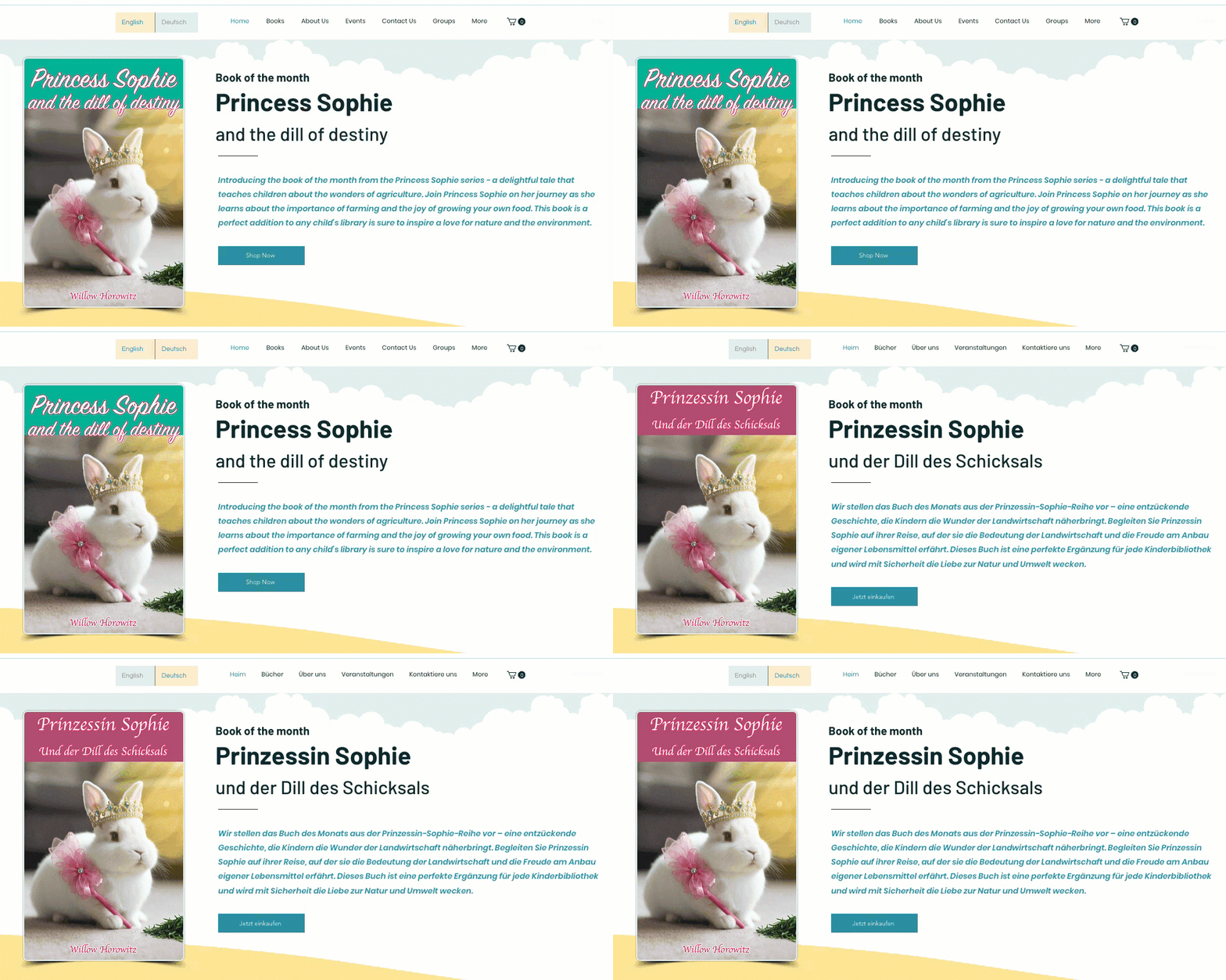
अपनी साइट की इमेज को विजिटर्स की भाषा के हिसाब से कस्टमाइज करें, ताकि वे उनसे बेहतर तरीके से जुड़ सकें। उदाहरण के लिए, बुकस्टोर साइट पर आप हर भाषा के लिए अलग कवर डिजाइन के साथ माह की खास बुक दिखा सकते हैं।
शुरू करने से पहले:
अपनी साइट पर Wix Multilingual ऐड और सेट अप करें।
हर भाषा के लिए इमेज कस्टमाइज करना
हर भाषा के लिए अलग इमेज दिखाएं या Wix फ़ोटो स्टूडियो की मदद से इमेज एडजस्ट करें। अपनी इमेज का ऑल्ट टेक्स्ट ट्रांसलेट करें और तय करें कि विजिटर्स के इमेज पर क्लिक करने पर क्या होगा।
Wix Editor
Studio Editor
डैशबोर्ड
Harmony Editor
Wix Editor में सबसे ऊपर मौजूद स्विच लैंग्वेजेस ड्रॉपडाउन मेन्यू पर क्लिक करें।
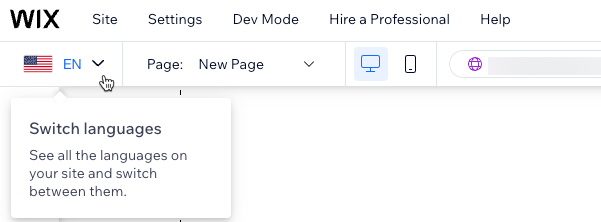
- वह भाषा चुनें जिसे आप एडिट करना चाहते हैं।
- एडिटर की बाईं ओर पेजेस और मेन्यू
 पर क्लिक करें।
- वह पृष्ठ चुनें जिसे आप एडिट करना चाहते हैं।
- अपने पृष्ठ पर संबंधित इमेज चुनें।
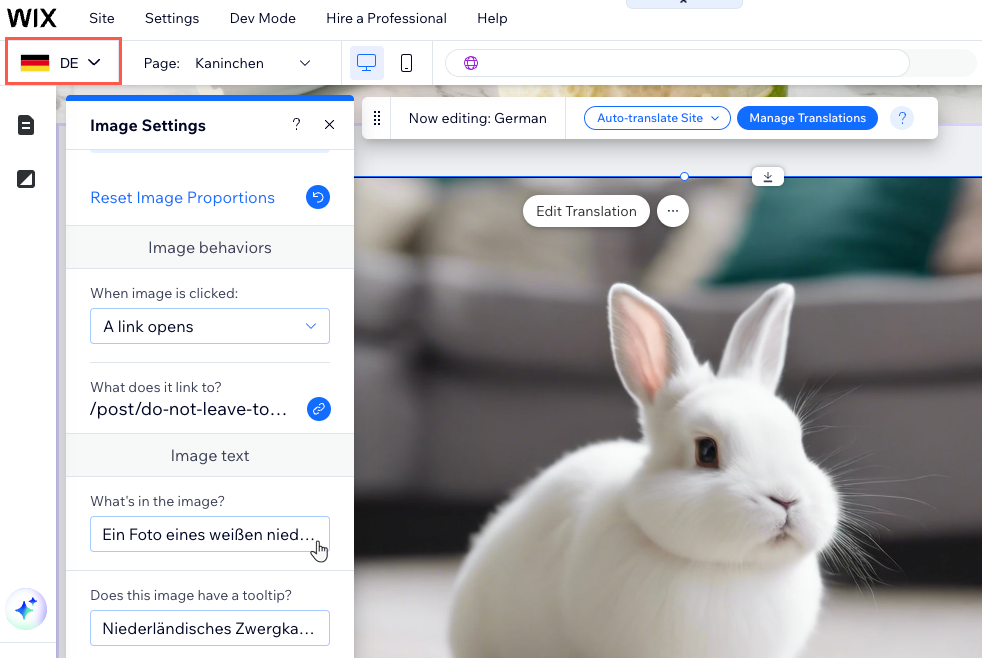
- संपादित करें ट्रांसलेशन पर क्लिक करें।
- इस भाषा के लिए अपनी इमेज सेट अप करें:
- इमेज बदलें: दूसरी भाषा के लिए कोई अलग इमेज चुनने के लिए चेंज
 पर क्लिक करें।
- इमेज का बिहेवियर बदलें:
- व्हेन इमेज इज क्लिक्ड के नीचे कोई विकल्प चुनें।
- व्हाट डज दिस लिंक टू? के नीचे कोई विकल्प चुनें।
- ऑल्ट टेक्स्ट बदलें:
- व्हाट्स इन द इमेज? के नीचे इमेज का विवरण डालें।
- डज दिस इमेज हैव अ टूलटिप? के नीचे टूलटिप टेक्स्ट डालें।
- इमेज बदलें: दूसरी भाषा के लिए कोई अलग इमेज चुनने के लिए चेंज
टिप:
अगर आपने हर भाषा के लिए अलग-अलग इमेज सेट की हैं, तो मुख्य भाषा की इमेज बदलने से बाकी इमेज पर कोई असर नहीं पड़ेगा। हालांकि, अगर किसी खास भाषा के लिए इमेज सेट नहीं की गई है, तो मुख्य भाषा की इमेज अपडेट करने से वह सभी भाषाओं के लिए बदल जाएगी।
हर भाषा के लिए गैलरी कस्टमाइज़ करना
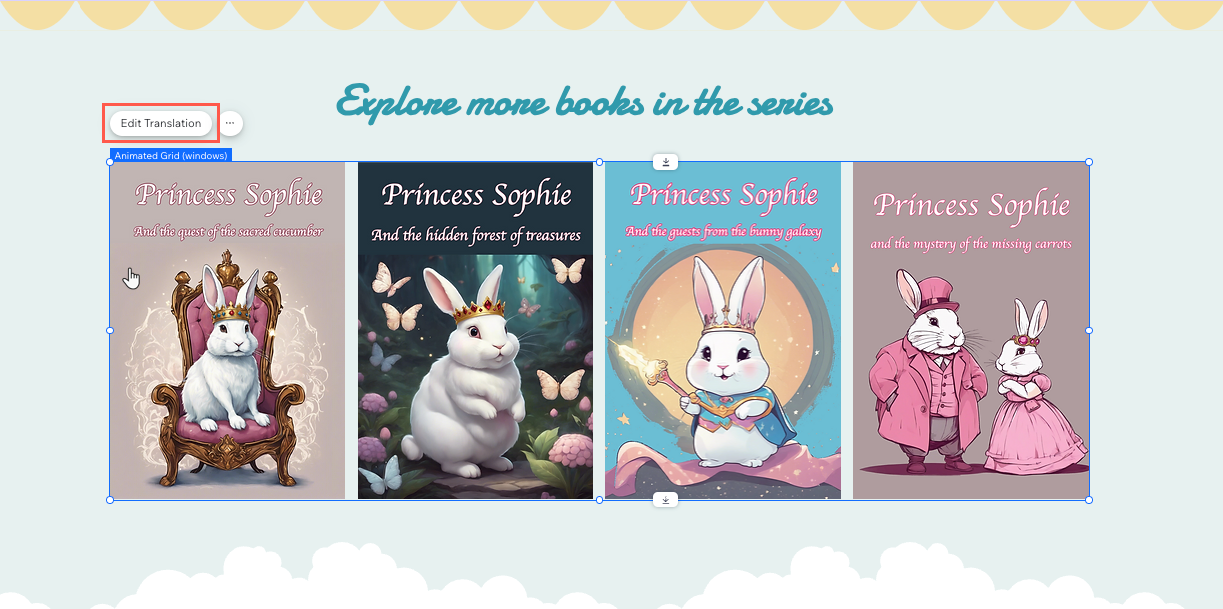
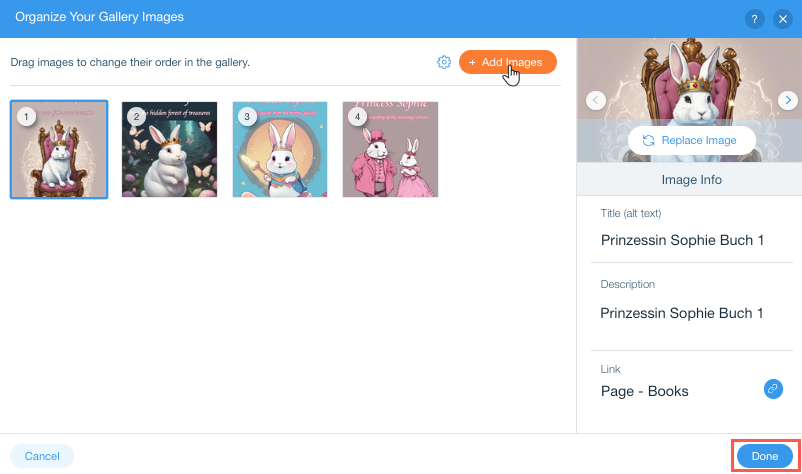
अपनी साइट की हर भाषा के लिए गैलरी कस्टमाइज़ करें। आप मौजूदा इमेज रिप्लेस कर सकते हैं, और इमेज जोड़ सकते हैं और उनका क्रम बदल सकते हैं। इसके अलावा, आप अपनी गैलरी में हर इमेज की सेटिंग्स एडजस्ट कर सकते हैं, जिनमें ऑल्ट टेक्स्ट, डिस्क्रिप्शन और इमेज लिंक शामिल हैं।
ज़रूरी:
- आप इन गैलरी को कस्टमाइज़ कर सकते हैं: ग्रिड गैलरी, हनीकॉम्ब (डायमंड और ट्रायंगल), एनिमेटेड स्लाइड, फ्रीस्टाइल, 3D स्लाइडशो और 3D कैरोसेल।
- Pro Gallery को ट्रांसलेट करने का तरीका जानें।
हर भाषा के लिए गैलरी कस्टमाइज़ करने के लिए:
Wix Editor
Harmony Editor
Wix Editor में सबसे ऊपर मौजूद साइट लैंग्वेजेस ड्रॉपडाउन मेन्यू पर क्लिक करें।
वह भाषा चुनें जिसे आप एडिट करना चाहते हैं।
एडिटर के बाईं ओर पेजेस और मेन्यू
पर क्लिक करें।वह पृष्ठ चुनें जिसे आप एडिट करना चाहते हैं।
अपने पृष्ठ पर संबंधित गैलरी चुनें।
संपादित करें ट्रांसलेशन पर क्लिक करें।
इस भाषा के लिए अपनी गैलरी सेट अप करें:
अलग इमेज जोड़ने के लिए + ऐड इमेजेस पर क्लिक करें।
कोई दूसरी इमेज चुनने के लिए रिप्लेस इमेज पर क्लिक करें।
इमेज का क्रम बदलने के लिए उन्हें ड्रैग और ड्रॉप करें।
दाईं ओर इमेज इन्फो बदलें:
एक टाइटल डालें।
एक डिस्क्रिप्शन डालें।
एक लिंक जोड़ें।
संपन्न पर क्लिक करें।
अक्सर पूछे जाने वाले सवाल
हर भाषा के लिए अपनी साइट की इमेज कस्टमाइज करने का तरीका जानने के लिए नीचे दिए गए किसी सवाल पर क्लिक करें।
हर भाषा के लिए कौन-सी इमेज नहीं बदली जा सकतीं?
क्या हर भाषा के लिए मौजूदा इमेज को सिर्फ एडजस्ट किया जा सकता है?
 चुनें। इससे आप

मैं अपनी साइट पर अलग-अलग भाषाओं के लिए इमेज कैसे चुनूं और बदलूं?

मुझे ऑल्ट टेक्स्ट ट्रांसलेट क्यों करना चाहिए?
