
Wix Multilingual: अपनी साइट से Wix Multilingual हटाना
4 मिनट
अगर अब आपको अपनी साइट पर Wix Multilingual ऐप की जरूरत नहीं है या आप अपनी साइट की मुख्य भाषा बदलना चाहते हैं, तो आप इसे पूरी तरह हटा सकते हैं। ऐप डिलीट करने से एडिटर के सभी अनुवाद और आपके इंस्टॉल किए गए Wix ऐप्स के अनुवाद हमेशा के लिए मिट जाएंगे।
Wix Multilingual हटाने से पहले, इन सावधानियों पर विचार करें:
- अपनी साइट को डुप्लिकेट करना, ताकि आप अपने पिछले अनुवादों, साइट डिजाइन और लेआउट को एक्सेस कर सकें।
- अपने अनुवाद एक्सपोर्ट करना, ताकि Wix Multilingual को फिर से जोड़ने के बाद आप उन्हें देख सकें या अपनी साइट पर वापस इंपोर्ट कर सकें।
अपनी साइट से Wix Multilingual हटाना
अगर आप अपनी साइट से सभी अनुवाद हमेशा के लिए हटाना चाहते हैं, तो Wix Multilingual डिलीट कर सकते हैं। अगर आपकी साइट पर अनुवाद किए गए विजुअल एलिमेंट हैं, तो Wix Multilingual ऐप को डिलीट करने की प्रोसेस पूरी करने के लिए आपको एडिटर पर ले जाया जाएगा।
डैशबोर्ड
Wix एडिटर
Studio एडिटर
Harmony एडिटर
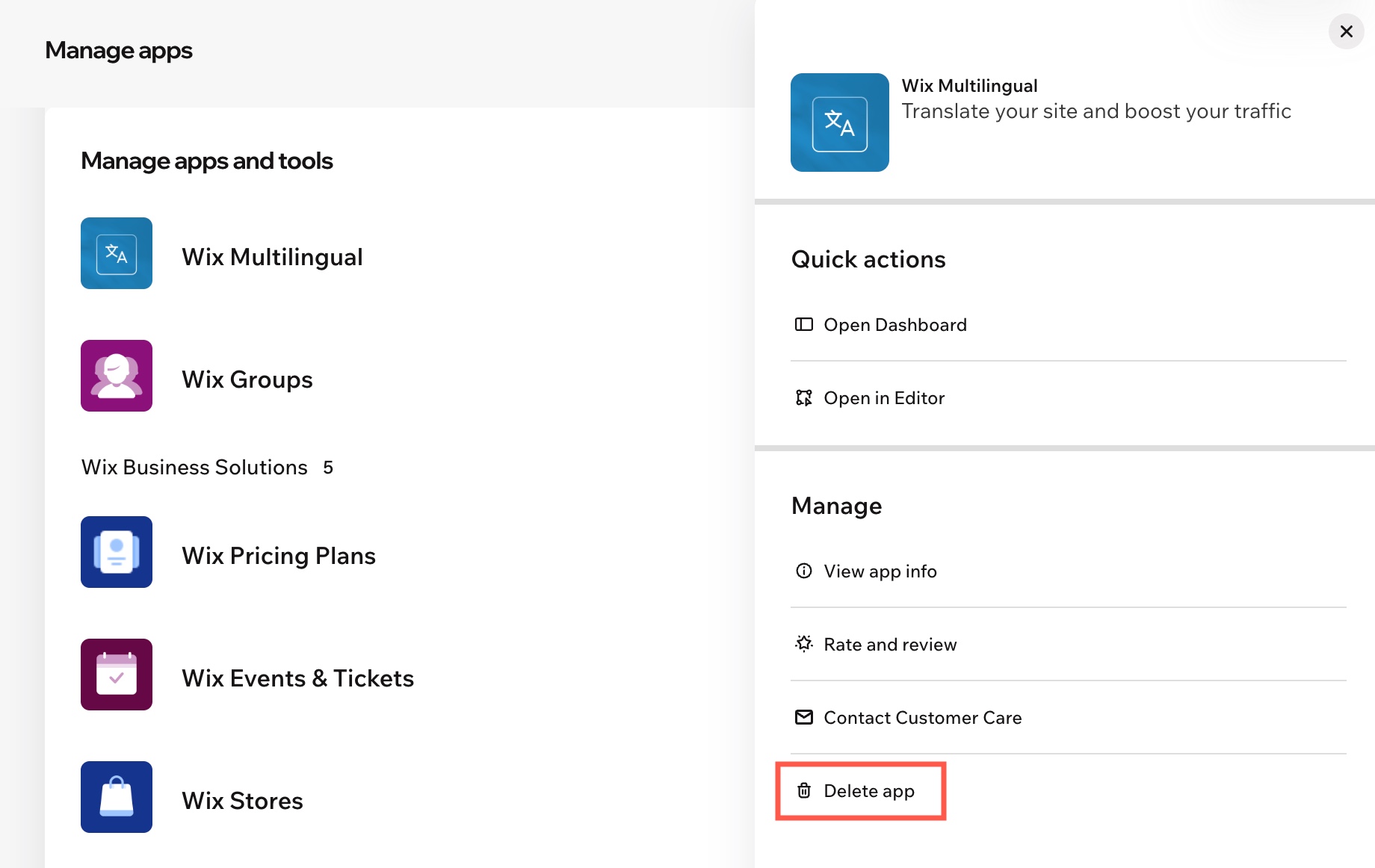
अपनी साइट के डैशबोर्ड में मैनेज ऐप्स पर जाएं।
Wix Multilingual के आगे मौजूद मोर ऐप ऐक्शंस आइकन पर क्लिक करें।
डिलीट ऐप पर क्लिक करें।
(वैकल्पिक) अगर ऐप में आपकी साइट के विजुअल एलिमेंट हैं, तो गो टू एडिटर पर क्लिक करें।
डिलीट करने की वजह दर्ज करें और डिलीट ऐप पर क्लिक करें।
बदलावों को लाइव करने के लिए अपनी साइट पब्लिश करें।
 पर क्लिक करें।
अक्सर पूछे जाने वाले सवाल
ज़्यादा जानकारी के लिए, नीचे दिए गए किसी सवाल पर क्लिक करें।
ऐप हटाने पर मेरे वर्ड क्रेडिट का क्या होगा?
ऐप हटाने के बाद भी मुझे अपने डैशबोर्ड में Wix Multilingual क्यों दिखाई देता है?
मैं कैसे चेक करूँ कि मेरे पास कितने वर्ड क्रेडिट बचे हैं?