


Wix मोबाइल ऐप्स: अपने मोबाइल ऐप का डिजाइन कस्टमाइज करना
अपने ब्रैंड के मुताबिक अपने नेटिव मोबाइल ऐप का डिजाइन कस्टमाइज करें। कलर थीम, टेक्स्ट थीम, बटन थीम और हेडर स्टाइल एडजस्ट करें। ये अपडेट करने से आपका ऐप खास दिखता है और आपके विजिटर्स को सभी जगह एक जैसा अनुभव मिलता है।
नोट्स:
- अपने मोबाइल ऐप के डिजाइन को पूरी तरह कस्टमाइज करने के लिए, आपको मोबाइल ऐप प्रीमियम प्लान पर अपग्रेड करना होगा।
- आपके ऐप की कलर और टेक्स्ट थीम में किए गए बदलाव उसकी सभी स्क्रीन पर लागू होते हैं।
अपने ऐप की कलर थीम बदलना
अपने विजिटर्स के लिए सही टोन सेट करने के लिए, एक कलर थीम चुनें। अलग-अलग स्क्रीन और एलिमेंट्स पर एक जैसा लुक बनाए रखने और टेक्स्ट को आसानी से पढ़ने योग्य बनाने के लिए, हर कलर को अलग से फाइन-ट्यून करें।
डैशबोर्ड
Wix ऐप
Wix Studio ऐप
- अपनी साइट के डैशबोर्ड में मोबाइल ऐप पर जाएं।
- अपने मोबाइल ऐप के नाम वाले टैब पर क्लिक करें।
- एडिट मोबाइल ऐप पर क्लिक करें।
- बाएं पैनल में डिजाइन पर क्लिक करें।
- कलर थीम के आगे मौजूद एडिट आइकन
 पर क्लिक करें।
 - चुनें कि आप क्या करना चाहते हैं:
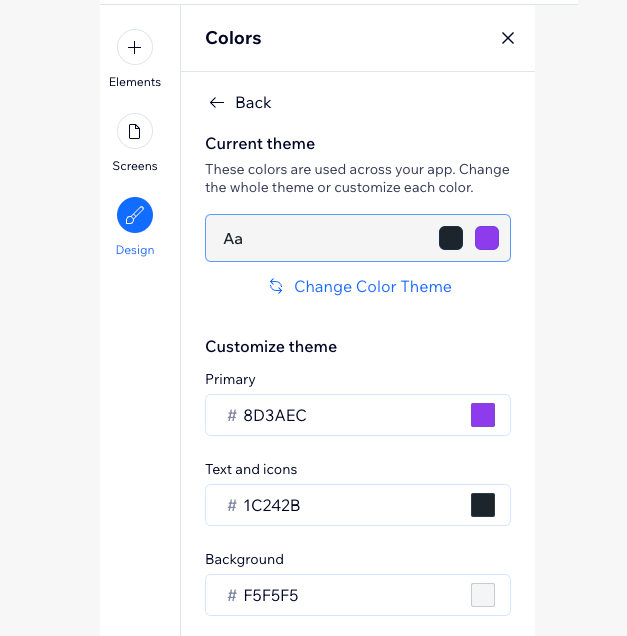
- कलर थीम बदलें: नई प्रीसेट कलर थीम चुनने के लिए चेंज कलर थीम पर क्लिक करें।
- एलिमेंट के कलर अलग-अलग कस्टमाइज करें: चुनें कि आप किन कलर्स को एडिट करना चाहते हैं:
- प्राइमरी: अपने ऐप के लिए नया मेन कलर चुनें।
- टेक्स्ट और आइकन: मेन टेक्स्ट और सोशल आइकन के लिए नया कलर चुनें।
- बैकग्राउंड: ऐप के बैकग्राउंड के लिए नया कलर चुनें।
- सबसे ऊपर दाईं ओर सेव पर क्लिक करें।
अपने ऐप की टेक्स्ट थीम बदलना
अपनी ऐप के लिए टेक्स्ट थीम चुनें, ताकि उसका स्टाइल और टेक्स्ट आसानी से पढ़ने लायक हो और ऐप के पूरे कंटेंट में स्पष्टता और एक जैसा लुक बना रहे।
डैशबोर्ड
Wix ऐप
Wix Studio ऐप
- अपने डैशबोर्ड में मोबाइल ऐप पर जाएं।
- अपनी मोबाइल ऐप के नाम वाले टैब पर क्लिक करें।
- एडिट मोबाइल ऐप पर क्लिक करें।
- बाईं ओर के पैनल में डिजाइन पर क्लिक करें।
- टेक्स्ट थीम के आगे मौजूद एडिट आइकन पर क्लिक करें।
- चुनें कि आप क्या करना चाहते हैं:
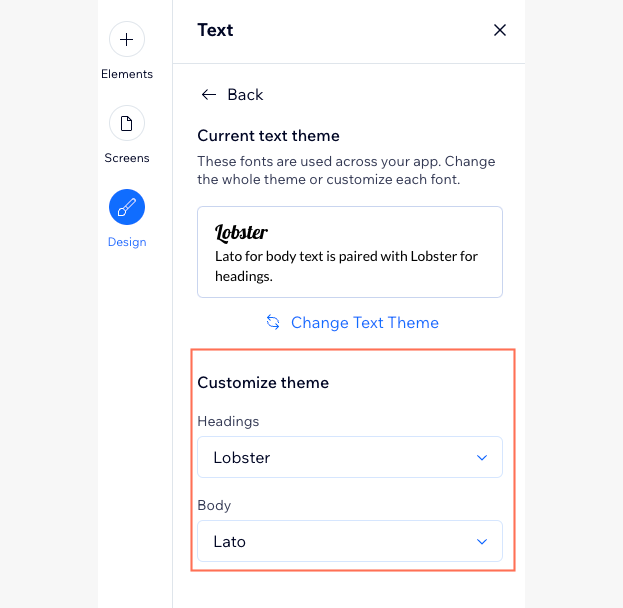
- टेक्स्ट थीम बदलें: नई फॉन्ट थीम चुनने के लिए चेंज टेक्स्ट थीम पर क्लिक करें।
- टेक्स्ट को अलग-अलग कस्टमाइज करें: अपनी ऐप की हेडिंग्स और बॉडी के लिए फॉन्ट चुनें।
- ऊपर दाईं ओर सेव पर क्लिक करें।
अपने ऐप की बटन थीम बदलना
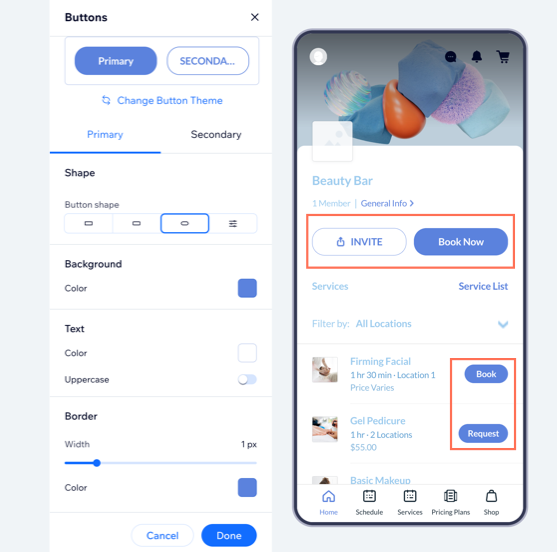
अपने बटन स्टाइल्स को अपने बिजनेस डिजाइन से मैच करने के लिए कस्टमाइज करें। ये स्टाइल्स आपके ऐप के सभी बटन्स पर लागू होते हैं, जिससे पूरे ऐप का लुक एक जैसा रहता है। आप प्रीसेट थीम चुन सकते हैं या कलर्स, बॉर्डर्स, टेक्स्ट और कॉर्नर रेडियस जैसे एलिमेंट्स को अलग-अलग एडजस्ट कर सकते हैं। बदलाव करते समय आप उनका लाइव प्रीव्यू देख सकते हैं।
डैशबोर्ड
Wix ऐप
Wix Studio ऐप
- अपने डैशबोर्ड में मोबाइल ऐप पर जाएं।
- आपके मोबाइल ऐप के नाम वाले टैब पर क्लिक करें।
- मोबाइल ऐप एडिट करें पर क्लिक करें।
- बाएं पैनल में डिजाइन पर क्लिक करें।
- बटन थीम के आगे मौजूद एडिट आइकन पर क्लिक करें।
- चुनें कि आप क्या करना चाहते हैं:
- अपने बटन्स के लिए प्रीसेट थीम चुनें: बटन थीम बदलें पर क्लिक करें और कोई फीचर्ड थीम चुनें। उपलब्ध थीम आपके ऐप के थीम कलर्स पर आधारित होती हैं।
- बटन्स को अलग-अलग कस्टमाइज करें: प्राइमरी या सेकेंडरी टैब पर क्लिक करें। फिर बटन की शेप, बैकग्राउंड कलर, टेक्स्ट और बॉर्डर एडजस्ट करके बटन्स को कस्टमाइज करें।
नोट: अपने थीम कलर्स बदलने के लिए, कोई कलर चुनें पॉप-अप में एडिट पर क्लिक करें। कलर थीम्स सेक्शन में अपने प्राइमरी, टेक्स्ट, आइकन और बैकग्राउंड कलर्स कस्टमाइज करें।
- ऊपर दाईं ओर सेव पर क्लिक करें।
अपने ऐप का हेडर स्टाइल बदलना
अपना नेटिव ऐप बनाते समय, आप चुन सकते हैं कि आपके हेडर में बैकग्राउंड कलर हो (जो आपके ऐप के प्राइमरी कलर से लिया जाएगा) या वह ट्रांसपेरेंट हो।
नोट:
यहां चुनी गई हेडर स्टाइल, मिनिमल हेडर टाइप पर लागू होती है। हेडर टाइप के बीच अंतर और उन्हें कस्टमाइज़ करने का तरीका जानें।
डैशबोर्ड
Wix ऐप
Wix Studio ऐप
- अपने डैशबोर्ड में मोबाइल ऐप पर जाएं।
- अपने मोबाइल ऐप के नाम वाले टैब पर क्लिक करें।
- एडिट मोबाइल ऐप पर क्लिक करें।
- बाएं पैनल में डिज़ाइन पर क्लिक करें।
- हेडर स्टाइल के आगे मौजूद एडिट आइकन पर क्लिक करें।
- अपने ऐप के लिए सेट किए गए प्राइमरी या बैकग्राउंड कलर में से कोई एक हेडर कलर चुनें।
- ऊपर दाईं ओर सेव पर क्लिक करें।

टिप:
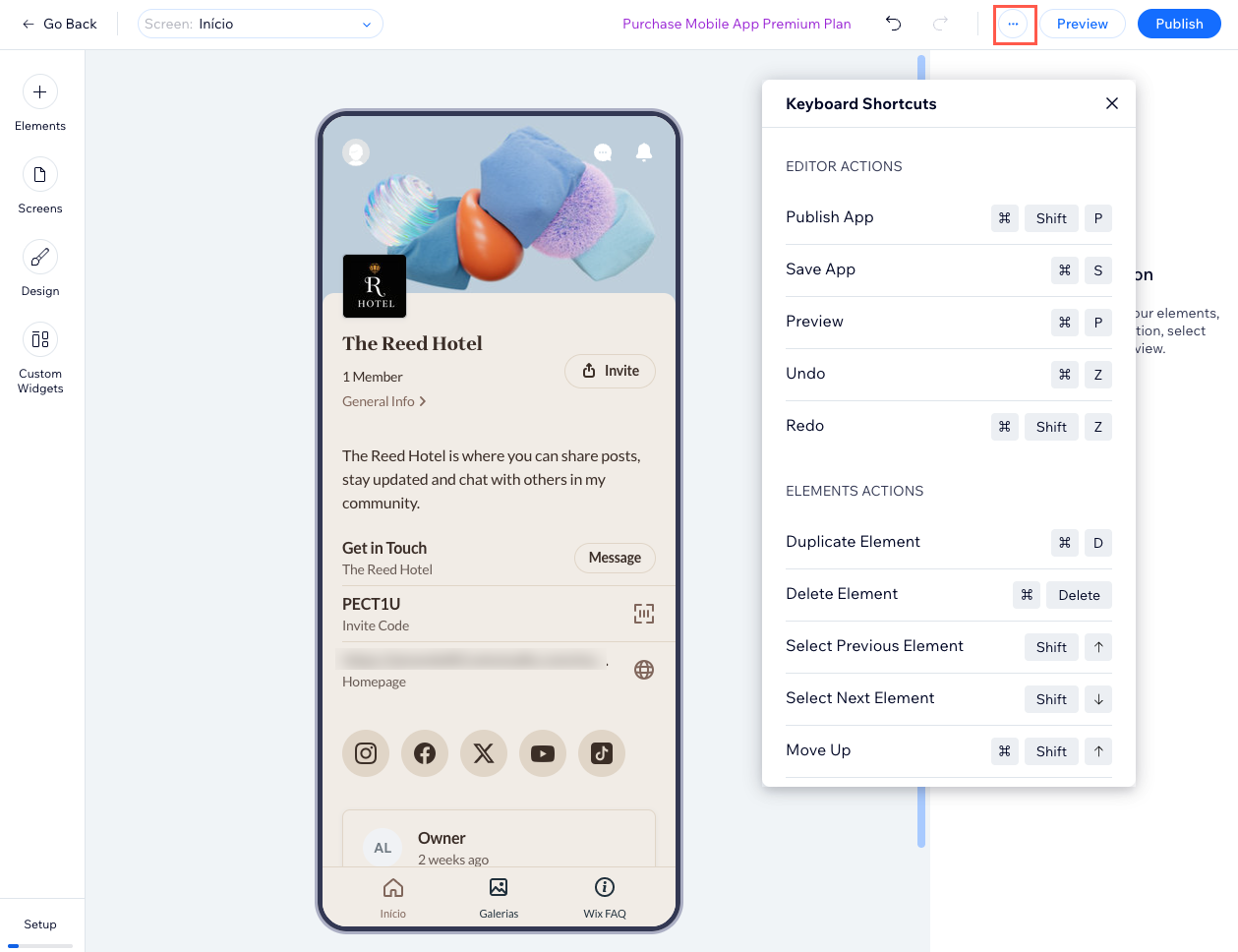
डैशबोर्ड पर अपना ऐप एडिट करते समय कीबोर्ड शॉर्टकट्स का इस्तेमाल करने से आपका काम तेजी से होगा। उपलब्ध शॉर्टकट्स देखने के लिए, मोबाइल ऐप बिल्डर में
मोर ऐक्शंस आइकन
 पर क्लिक करें और
कीबोर्ड शॉर्टकट्स चुनें।
पर क्लिक करें और
कीबोर्ड शॉर्टकट्स चुनें।
पर क्लिक करें और
कीबोर्ड शॉर्टकट्स चुनें।