


Wix मोबाइल ऐप्स: अपने नेटिव ऐप के फीचर्स और कंटेंट को कस्टमाइज करना
अपने नेटिव मोबाइल ऐप की थीम डिजाइन करने के बाद, उसके कंटेंट और फीचर्स को कस्टमाइज करें। आपका नेटिव ऐप, साइट पेज जैसे कई स्क्रीन से मिलकर बना होता है। चुनें कि आपको कितने स्क्रीन चाहिए और हर स्क्रीन पर क्या दिखाना है।
अपनी बिजनेस जरूरतों के हिसाब से स्क्रीन पर एलिमेंट जोड़ें, जैसे Wix Stores प्रोडक्ट पेज, Wix Events लिस्ट या Wix Bookings क्लास शेड्यूल। बटन, इमेज, वीडियो वगैरह जोड़कर अपनी स्क्रीन को और कस्टमाइज करें। अलग-अलग कलर और फॉन्ट चुनने से आप अपने ऐप का डिजाइन भी बेहतर बना सकते हैं।
चुनें कि आप अपने ऐप का कंटेंट साइट के डैशबोर्ड से कस्टमाइज करना चाहते हैं या Wix app डाउनलोड करके मोबाइल से।
हेडर को कस्टमाइज करना
आपके मोबाइल ऐप का हेडर 'होम' स्क्रीन पर दिखता है और ऐप में लॉग इन करने के बाद मेंबर्स को सबसे पहले यही एलिमेंट दिखाई देता है। अपना लोगो, कवर फोटो और थीम कलर जोड़कर इसे अपने बिजनेस के हिसाब से स्टाइल करें, ताकि आपके बटन और एक्सेंट ज्यादा उभरकर दिखें।
डैशबोर्ड
Wix app
Wix Studio app
- अपनी साइट के डैशबोर्ड में मोबाइल ऐप पर जाएं।
- योर ओन मोबाइल ऐप टैब या अपने मोबाइल ऐप के नाम वाले टैब पर क्लिक करें।
- एडिट मोबाइल ऐप पर क्लिक करें।
- मोबाइल ऐप बिल्डर में, एडिट हेडर पैनल खोलने के लिए अपने ऐप के हेडर पर क्लिक करें।
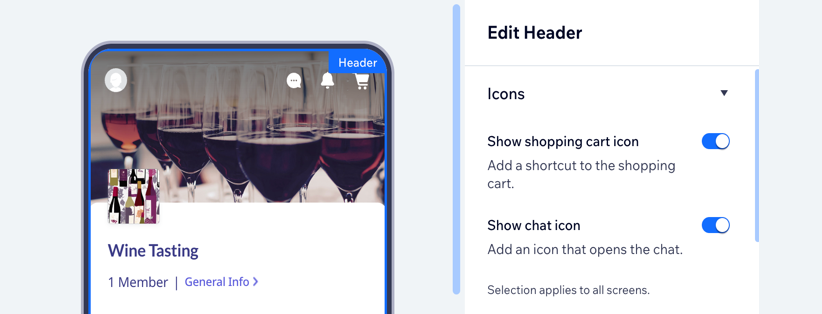
- उपलब्ध ऑप्शन का इस्तेमाल करके अपने हेडर का डिजाइन कस्टमाइज करें:
- आइकन: अपने हेडर में आइकन जोड़ने के लिए संबंधित टॉगल ऑन करें।
ध्यान दें: आपने कौन-से Wix ऐप्स इंस्टॉल किए हैं (जैसे Wix Stores और Wix Chat), इसके आधार पर आपको अलग-अलग कस्टमाइजेशन ऑप्शन दिख सकते हैं। - टाइप: अपनी होम स्क्रीन के लिए कोई हेडर डिजाइन चुनें:
- आइकन: अपने हेडर में आइकन जोड़ने के लिए संबंधित टॉगल ऑन करें।
डिटेल्ड
 पर क्लिक करें। स्लाइडशो बनाने के लिए आप कई फोटो जोड़ सकते हैं। स्लाइडशो के लिए, फोटो के बीच ट्रांजिशन डिले (सेकंड में) चुनें।
मिनिमल

6. ऊपर दाईं ओर मौजूद
सेव पर क्लिक करें।
नेविगेशन मेन्यू को कस्टमाइज करना
आपके अपने मोबाइल ऐप में कई स्क्रीन्स होती हैं और नेविगेशन मेन्यू विजिटर्स को उनके बीच मूव करने में मदद करता है। आप नेविगेशन मेन्यू को अपने ऐप के ऊपर या नीचे रख सकते हैं और कस्टम मेन्यू आइकन जोड़कर इसका डिजाइन कस्टमाइज कर सकते हैं।
डैशबोर्ड
Wix ऐप
Wix Studio ऐप
- अपने डैशबोर्ड में मोबाइल ऐप पर जाएं।
- योर ओन मोबाइल ऐप टैब पर क्लिक करें या अपने मोबाइल ऐप के नाम वाले टैब पर क्लिक करें।
- गेट स्टार्टेड पर क्लिक करें या एडिट मोबाइल ऐप पर क्लिक करें।
- अपने ऐप के नेविगेशन बार पर क्लिक करें। यह आपके ऐप के हेडर के ठीक नीचे या ऐप के सबसे नीचे दिखाई देता है।
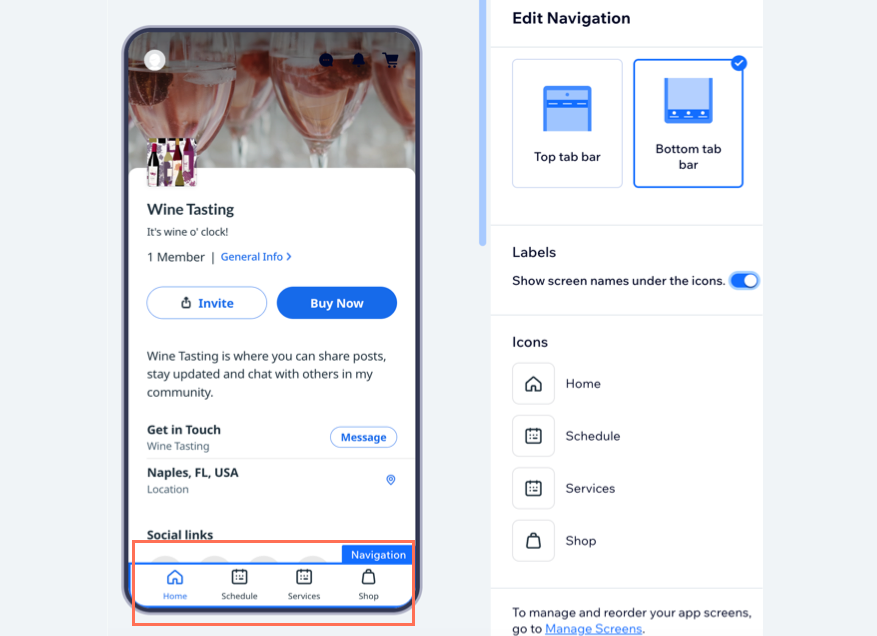
- कोई नेविगेशन लेआउट चुनें:
- टॉप टैब बार: मेंबर्स आपके ऐप में हेडर के ठीक नीचे, सबसे ऊपर मौजूद स्क्रीन्स के बीच नेविगेट कर सकते हैं।
- बॉटम टैब बार: मेंबर्स आपके ऐप में सबसे नीचे मौजूद स्क्रीन्स के बीच नेविगेट कर सकते हैं। यह ऑप्शन चुनने पर आप हर स्क्रीन के लिए कस्टम आइकन जोड़ सकते हैं।
- लेबल्स: नेविगेशन मेन्यू में स्क्रीन का नाम दिखाने या छिपाने के लिए टॉगल पर क्लिक करें। यह नाम स्क्रीन के आइकन के नीचे दिखाई देता है। एक्सेसिबिलिटी के लिए स्क्रीन का नाम शामिल करने का सुझाव दिया जाता है।
- आइकन्स: अपने नेविगेशन मेन्यू के आइकन्स कस्टमाइज करें। हर आइकन एक स्क्रीन से जुड़ा होता है। किसी आइकन पर कर्सर ले जाएं और उसे बदलने के लिए चेंज आइकन पर क्लिक करें।
- सबसे ऊपर दाईं ओर सेव पर क्लिक करें।
अपनी स्क्रीन पर एलिमेंट जोड़ना
एलिमेंट आपकी ऐप के कॉन्टेंट के बिल्डिंग ब्लॉक होते हैं। इनका इस्तेमाल करके ऐप यूज़र्स को बताएं कि आप कौन हैं, क्या करते हैं और क्या ऑफ़र करते हैं। उदाहरण के लिए, अगर आपका इवेंट प्लानिंग बिज़नेस है, तो आप एक इवेंट्स एलिमेंट जोड़ सकते हैं, जिससे लोग सीधे ऐप से RSVP कर सकें।
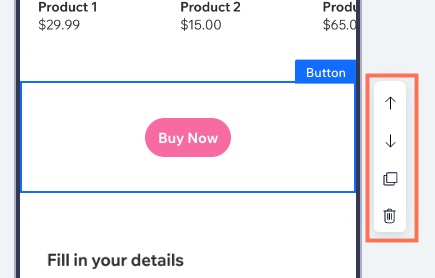
एलिमेंट जोड़ने के बाद, आप उन्हें उसी स्क्रीन पर आसानी से ऊपर या नीचे मूव कर सकते हैं या किसी दूसरी स्क्रीन पर ट्रांसफ़र कर सकते हैं। आप एलिमेंट को डुप्लिकेट कर सकते हैं, गैर-ज़रूरी एलिमेंट हटा सकते हैं और हर एलिमेंट का कॉन्टेंट एडिट कर सकते हैं।
टिप:
ऑनलाइन स्टोर, रेस्टोरेंट और बुकिंग जैसे खास बिज़नेस के लिए
एलिमेंट जोड़ने का तरीका जानें।
डैशबोर्ड
Wix app
Wix Studio app
- अपने डैशबोर्ड में मोबाइल ऐप पर जाएं।
- योर ओन मोबाइल ऐप टैब पर क्लिक करें या अपने मोबाइल ऐप के नाम वाले टैब पर क्लिक करें।
- गेट स्टार्टेड पर क्लिक करें या एडिट मोबाइल ऐप पर क्लिक करें।
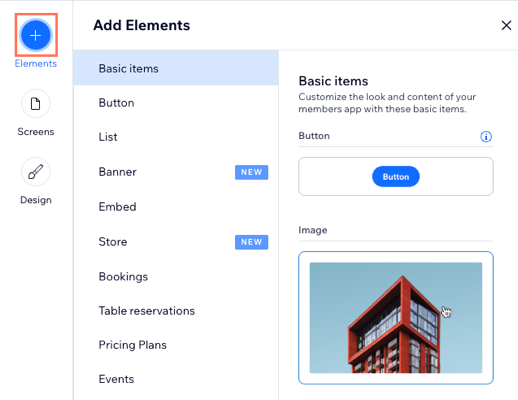
- बाईं ओर एलिमेंट्स पर क्लिक करें।
- कैटलॉग ब्राउज़ करें और किसी एलिमेंट को अपने ऐप में जोड़ने के लिए उस पर क्लिक करें।
टिप: बेसिक आइटम्स में, आप अपने ऐप को डिज़ाइन और व्यवस्थित करने के लिए बटन, इमेज, डिवाइडर लाइन और वीडियो जैसे एलिमेंट जोड़ सकते हैं।
- एलिमेंट की डिस्प्ले और कंटेंट सेटिंग्स कस्टमाइज़ करने के लिए, ऐप प्रीव्यू में उस एलिमेंट पर क्लिक करें।
नोट:
मोबाइल ऐप बिल्डर में सभी एलिमेंट कस्टमाइज़ नहीं किए जा सकते। कुछ एलिमेंट अपडेट करने के लिए, आपको Wix app या Wix Studio app का इस्तेमाल करना पड़ सकता है।
- (वैकल्पिक) उपलब्ध ऑप्शन का इस्तेमाल करके एलिमेंट को आगे मैनेज करें:
नोट: आपके जोड़े गए एलिमेंट के आधार पर ऑप्शन अलग-अलग हो सकते हैं।
एलिमेंट विजिबिलिटी
एलिमेंट को रीऑर्डर करें
एलिमेंट को डुप्लिकेट करें
 पर क्लिक करें।
 एलिमेंट को किसी दूसरी स्क्रीन पर मूव करें
 पर क्लिक करें।
एलिमेंट डिलीट करें
 पर क्लिक करें।
 8. सबसे ऊपर दाईं ओर
सेव पर क्लिक करें।
अपनी स्क्रीन मैनेज करना
अपने नेटिव ऐप की स्क्रीन अपडेट करें। इसमें नेविगेशन बार में दिखाई जाने वाली स्क्रीन की कुल संख्या, स्क्रीन का क्रम और उनके नाम शामिल हैं। आप ऐसी स्क्रीन भी बना सकते हैं जो आपके ऐप के मेन मेन्यू में दिखाई न दें।
डैशबोर्ड
Wix ऐप
Wix Studio ऐप
- अपने डैशबोर्ड में गो टू मोबाइल ऐप पर जाएं।
- योर ओन मोबाइल ऐप टैब पर क्लिक करें या अपने मोबाइल ऐप के नाम वाले टैब पर क्लिक करें।
- गेट स्टार्टेड पर क्लिक करें या एडिट मोबाइल ऐप पर क्लिक करें।
- बाईं ओर स्क्रींस पर क्लिक करें।
- चुनें कि आप क्या करना चाहते हैं:
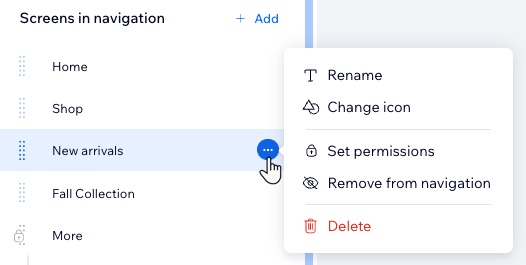
नई स्क्रीन ऐड करें

स्क्रीन का क्रम बदलें
स्क्रीन का नाम बदलें
 पर क्लिक करें।
स्क्रीन आइकन बदलें

स्क्रीन परमिशन सेट करें
स्क्रीन को नेविगेशन से हटाएं
स्क्रीन डिलीट करें
अपनी सिस्टम स्क्रींस मैनेज करें
अपने ऐप का डिजाइन कस्टमाइज करना
अपने नेटिव मोबाइल ऐप के रंगों और फॉन्ट को अपने ब्रांड के मुताबिक पर्सनलाइज करें। अपने ब्रांड का खास डिजाइन दिखाने के लिए कोई ऐप थीम चुनें या अपनी पसंद के रंग और फॉन्ट चुनें।
डैशबोर्ड
Wix ऐप
Wix Studio ऐप
- अपने डैशबोर्ड में मोबाइल ऐप पर जाएं।
- योर ओन मोबाइल ऐप टैब पर क्लिक करें या अपने मोबाइल ऐप के नाम वाले टैब पर क्लिक करें।
- गेट स्टार्टेड पर क्लिक करें या एडिट मोबाइल ऐप पर क्लिक करें।
- बाईं ओर डिज़ाइन पर क्लिक करें।
- चुनें कि आप क्या कस्टमाइज करना चाहते हैं:
टिप: कलर्स और फॉन्ट्स का पहले से डिज़ाइन किया गया कॉम्बिनेशन चुनने के लिए, चेंज ऐप थीम पर क्लिक करें।

- कलर थीम: कोई कलर थीम चुनकर अपने ऐप के कलर्स कस्टमाइज करें या प्राइमरी कलर, ऐप बैकग्राउंड और टेक्स्ट आइकन्स के कलर्स अलग-अलग चुनें।
- टेक्स्ट थीम: कोई टेक्स्ट थीम चुनकर अपना फॉन्ट कस्टमाइज करें या हेडिंग और बॉडी के फॉन्ट्स अलग-अलग एडजस्ट करें।
- हेडर स्टाइल: अपने हेडर के कलर को प्राइमरी कलर या बैकग्राउंड कलर से मैच करने के लिए कस्टमाइज करें।
- सेव पर क्लिक करें।
अक्सर पूछे जाने वाले सवाल
अपने नेटिव मोबाइल ऐप के फीचर्स को कस्टमाइज करने के बारे में और जानने के लिए, नीचे दिए गए किसी सवाल पर क्लिक करें।
मैं अपने ऐप की लैंग्वेज कैसे बदलूं?
मुझे Wix ऐप डाउनलोड करने की जरूरत क्यों है?
अगर मैं अपने नेटिव ऐप के फीचर्स और कंटेंट में बदलाव करता हूं, तो क्या मुझे इसे रिव्यू के लिए दोबारा सबमिट करना होगा?