
Wix गिफ़्ट कार्ड्स: ऑटोमैटिक ईमेल रिमाइंडर सेट अप करना
अपने गिफ़्ट कार्ड की सेटिंग्स में ऑटोमैटिक ईमेल रिमाइंडर्स सेक्शन से रिमाइंडर सेट अप करें। इसके बाद, एक्टिविटी और एक्सपायरी के आधार पर भेजे जाने वाले रिमाइंडर का ईमेल कॉन्टेंट एडिट करें।
कार्ड एक्सपायर होने से पहले रिमाइंडर बनाने के लिए, पक्का करें कि आपके गिफ़्ट कार्ड की एक्सपायरी डेट सेट है।
आपके किए गए बदलाव उस साइट के सभी मौजूदा और नए गिफ़्ट कार्ड्स पर तुरंत लागू हो जाते हैं। इनमें आपके डैशबोर्ड से मैन्युअली जारी किए गए गिफ़्ट कार्ड्स भी शामिल हैं।
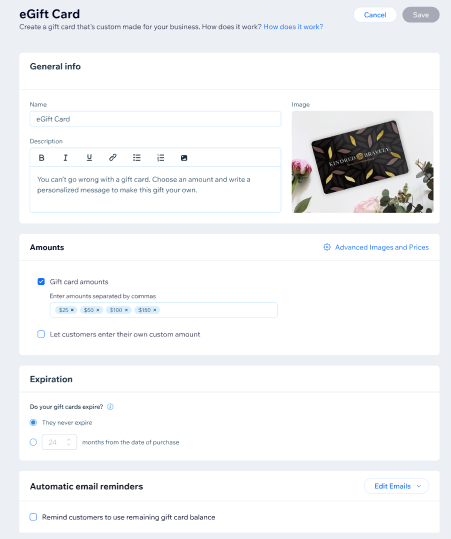
गिफ़्ट कार्ड रिमाइंडर सेट अप करना
गिफ़्ट कार्ड रिमाइंडर सेट अप करने के लिए:
अपनी साइट के डैशबोर्ड में गिफ़्ट कार्ड्स पर जाएं।
एडिट गिफ़्ट कार्ड पर क्लिक करें।
नीचे स्क्रॉल करके ऑटोमैटिक ईमेल रिमाइंडर्स पर जाएं।
रिमाइंड कस्टमर्स टू यूज़ रिमेनिंग गिफ़्ट कार्ड बैलेंस के आगे वाला चेकबॉक्स चुनें।
रिमाइंडर सेट अप करें:
डेज़: रिमाइंडर भेजे जाने से पहले के दिनों की संख्या डालें।
ट्रिगर: ड्रॉपडाउन पर क्लिक करें और चुनें कि रिमाइंडर कब भेजा जाए:
आफ्टर लास्ट गिफ़्ट कार्ड एक्टिविटी: कार्ड पर पिछली रिकॉर्ड की गई एक्टिविटी के बाद रिमाइंडर भेजता है। अगर कार्ड पर अभी तक कोई एक्टिविटी नहीं हुई है, तो समय की गिनती जारी करने की तारीख से शुरू होती है। अगर बैलेंस का कुछ हिस्सा रिडीम किया गया है, तो समय की गिनती उस पार्शियल रिडेम्पशन से शुरू होती है।
बिफोर एक्सपायरेशन: कार्ड की एक्सपायरी डेट से पहले रिमाइंडर भेजता है।
(वैकल्पिक) एक और रिमाइंडर बनाने के लिए ऐड रिमाइंडर पर क्लिक करें। किसी रिमाइंडर को हटाने के लिए, उसके आगे मौजूद डिलीट आइकन
 पर क्लिक करें।
सेव पर क्लिक करें।
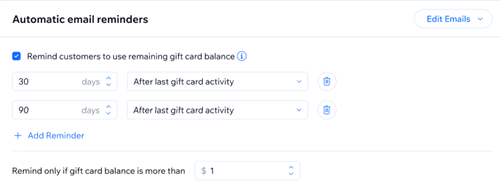
डिफ़ॉल्ट रूप से रिमाइंडर की 2 पंक्तियां दिखाई देती हैं: पिछली एक्टिविटी के 30 दिन बाद और पिछली एक्टिविटी के 90 दिन बाद।
आप ज़्यादा से ज़्यादा 3 रिमाइंडर सेट अप कर सकते हैं और कम से कम 1 रिमाइंडर रखना ज़रूरी है।
मिनिमम बैलेंस फ़िल्टर सेट करना
अगर आप चाहते हैं कि रिमाइंडर ईमेल केवल उन कार्ड के लिए भेजे जाएं जिनमें एक तय रकम से ज़्यादा बैलेंस बचा है, तो मिनिमम बैलेंस सेट करें।
मिनिमम बैलेंस फ़िल्टर सेट करने के लिए:
अपनी साइट के डैशबोर्ड में गिफ़्ट कार्ड्स पर जाएं।
एडिट गिफ़्ट कार्ड पर क्लिक करें।
स्क्रॉल करके ऑटोमैटिक ईमेल रिमाइंडर्स पर जाएं।
रिमाइंड ओनली इफ़ गिफ़्ट कार्ड बैलेंस इज़ एट लीस्ट फ़ील्ड में मिनिमम रकम डालें।
सहेजें पर क्लिक करें।
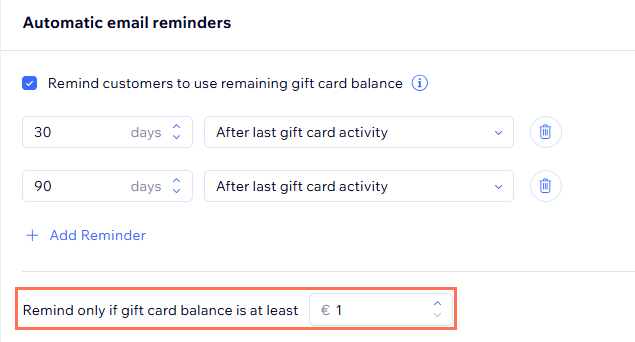
अगर आप इस फ़ील्ड को खाली छोड़ते हैं, तो 1 या उससे ज़्यादा बैलेंस वाले कार्ड के लिए रिमाइंडर भेजे जाते हैं।
अगर बचा हुआ बैलेंस आपकी दर्ज की गई रकम के बराबर या उससे कम है, तो रिमाइंडर स्किप कर दिया जाता है।
रिमाइंडर ईमेल एडिट करना
रिमाइंडर ईमेल के 2 वर्ज़न हैं—एक हाल की एक्टिविटी वाले कार्ड के लिए और दूसरा जल्द एक्सपायर होने वाले कार्ड के लिए।
रिमाइंडर ईमेल एडिट करने के लिए:
अपनी साइट के डैशबोर्ड में गिफ़्ट कार्ड्स पर जाएं।
एडिट गिफ़्ट कार्ड पर क्लिक करें।
स्क्रॉल करके ऑटोमैटिक ईमेल रिमाइंडर्स पर जाएं।
सेक्शन के ऊपर दाईं ओर एडिट ईमेल्स पर क्लिक करें।
चुनें कि आप कौन-सा ईमेल एडिट करना चाहते हैं: एडिट एक्टिविटी रिमाइंडर ईमेल या एडिट एक्सपायरेशन रिमाइंडर ईमेल।
ईमेल एडिटर में ईमेल का कंटेंट एडिट करें।
सहेजें पर क्लिक करें।
आप केवल ईमेल का कंटेंट एडिट कर सकते हैं। ऑटोमेशन का ट्रिगर और कंडीशन लॉजिक बदला नहीं जा सकता। ऑटोमेटेड ईमेल कस्टमाइज़ करने के बारे में और जानें।