


Wix Forms: अपनी साइट के फॉर्म्स को स्पैम से सुरक्षित रखना
अपनी साइट को स्पैम और दूसरे तरह के ऑटोमेटेड गलत इस्तेमाल से सुरक्षित रखने के लिए, अपने फॉर्म्स में स्पैम प्रोटेक्शन जोड़ें।
अपनी साइट के फॉर्म पर स्पैम प्रोटेक्शन सेट अप करना
सिक्योरिटी बेहतर करने और ऑटोमेटेड बॉट्स को स्पैम या नुकसान पहुंचाने वाला कंटेंट सबमिट करने से रोकने के लिए, स्पैम प्रोटेक्शन जोड़ें।
न्यू फॉर्म्स
ओल्ड फॉर्म्स
New Wix Forms में बिल्ट-इन स्पैम फिल्टर्स होते हैं, जो अनचाहे मैसेज को दूर रखने में मदद करते हैं। अपना प्रोटेक्शन लेवल कस्टमाइज करने के लिए, नीचे दिए गए स्टेप्स फॉलो करें।
- फॉर्म बिल्डर खोलने के लिए, एडिट फॉर्म पर क्लिक करें।
- सेटिंग्स पर क्लिक करें।
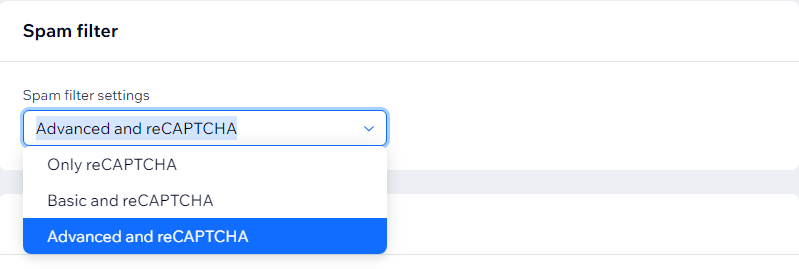
- स्पैम फिल्टर सेटिंग्स चुनें।
- इनमें से कोई एक ऑप्शन चुनें:
- ओनली reCAPTCHA: यह स्पैम प्रोटेक्शन का सबसे कम लेवल है। यह इनविजिबल reCAPTCHA की मदद से साइट विजिटर के व्यवहार का एनालिसिस करके पता लगाता है कि वह इंसान है या बॉट। अगर उसके बॉट होने का शक होता है, तो एक चैलेंज दिखाया जाता है।
- बेसिक और reCAPTCHA: यह स्पैम प्रोटेक्शन का मिड-लेवल है। इनविजिबल reCAPTCHA पास करने के बाद, सबमिशन एक बेसिक स्पैम फिल्टर से गुजरते हैं, जो नेटवर्क आइडेंटिफायर और कॉन्टैक्ट जानकारी जैसे क्राइटेरिया के आधार पर स्पैम को लेबल करता है।
- एडवांस्ड और reCAPTCHA: इसमें reCAPTCHA और बेसिक फिल्टर के साथ एक एडवांस्ड फिल्टर भी शामिल है, जो अतिरिक्त टेक्नोलॉजी का इस्तेमाल करके स्पैम को मार्क करता है। स्पैम प्रोटेक्शन का यह सबसे ऊंचा लेवल तभी लागू होता है, जब बाकी दोनों फिल्टर सबमिशन को स्पैम के तौर पर मार्क नहीं करते।
टिप:
आप स्पैम मैसेज सीधे अपने इनबॉक्स से भी मैनेज कर सकते हैं।
स्पैम मैनेज करने का तरीका जानें।
अक्सर पूछे जाने वाले सवाल
ज़्यादा जानने के लिए, नीचे किसी सवाल पर क्लिक करें।
जब फिल्टर किसी स्पैम फॉर्म सबमिशन का पता लगाता है, तो क्या होता है?
क्या मैं कैप्चा फील्ड की भाषा बदल सकता हूं?
अगर मैं अपने पुराने फॉर्म में कैप्चा फील्ड नहीं जोड़ता, तो क्या मेरी साइट फिर भी स्पैम से सुरक्षित रहेगी?
पुराने Wix Forms से नई Wix Forms पर कैसे स्विच करें?
मैं नई Wix Forms में कैप्चा क्यों नहीं जोड़ सकता?