Wix Bookings: अपनी सर्विस पेजों को कस्टमाइज़ करना
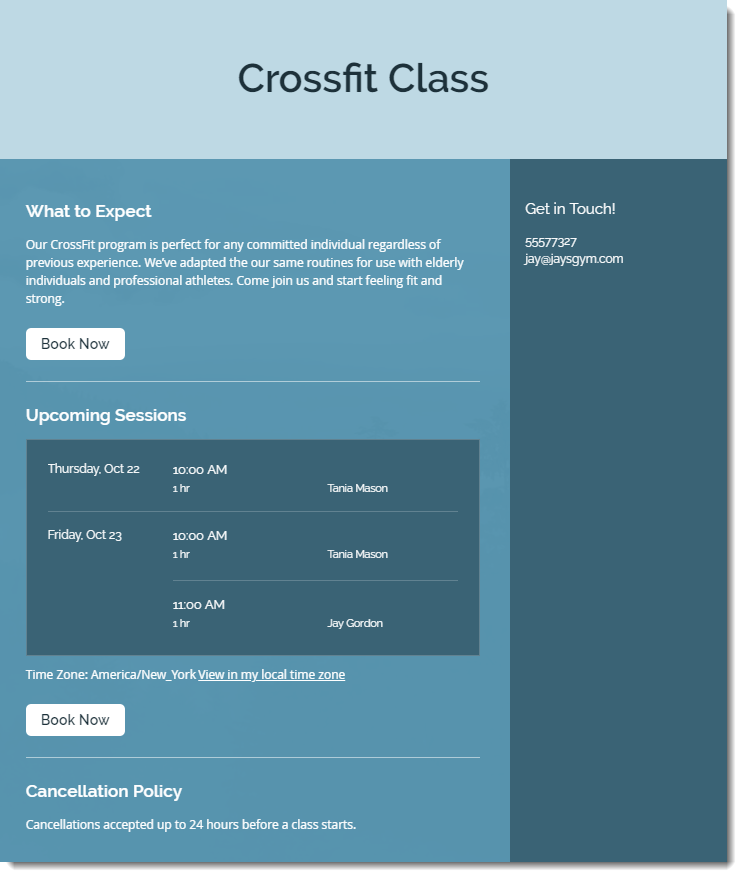
Wix Bookings सर्विस पेज आपकी हर सर्विस को दिखाने की जगह है। वहाँ, आप क्लाइंट्स को बुकिंग करने से पहले वह सब कुछ दे सकते हैं जो उन्हें जानना ज़रूरी है।
जब आप अपनी सर्विस बनाते हैं, तो आपके द्वारा दी गई जानकारी का उपयोग करके सर्विस पेज आपके एडिटर में ऑटोमैटिक रूप से दिखाई देने लगते हैं। आपके क्लाइंट किसी सर्विस की इमेज, सर्विस के नाम या 'रीड मोर' लिंक पर क्लिक करके सर्विस पेज पर जा सकते हैं।
वीडियो ट्यूटोरियल
यह वीडियो ट्यूटोरियल देखें या पूरा आर्टिकल पढ़ने के लिए नीचे स्क्रॉल करें।
अपनी सर्विस पेज के डिस्प्ले को कस्टमाइज़ करना
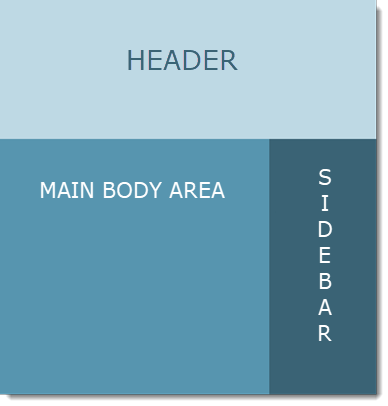
यह चुनें कि आपका सर्विस पेज कैसा दिखेगा और तय करें कि आप कौन सी जानकारी दिखाना चाहते हैं। 8 अलग-अलग इन्फॉर्मेशन सेक्शन के लेआउट और क्रम (order) को कस्टमाइज़ करें, जिसमें हेडर या साइडबार को दिखाने या छिपाने का विकल्प भी शामिल है।
अगर आप साइडबार का उपयोग करते हैं, तो उन डिटेल्स को चुनें जिन्हें आप वहां हाईलाइट करना चाहते हैं। वे डिटेल्स पेज की मुख्य बॉडी में दिखाई नहीं देंगी।
Wix एडिटर
स्टूडियो एडिटर
Wix हार्मनी एडिटर
- अपने एडिटर पर जाएँ।
- अपने सर्विस पेज पर जाएँ:
- एडिटर के बाईं ओर Pages & Menu
 पर क्लिक करें।
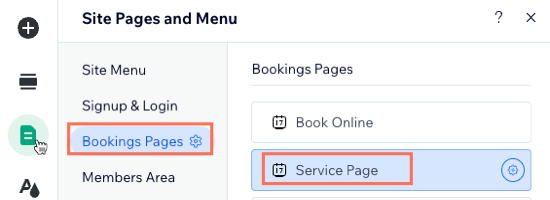
 - Bookings Pages पर क्लिक करें।
- Service Page पर क्लिक करें।
- एडिटर के बाईं ओर Pages & Menu
- अपने पेज पर सर्विस पेज एलिमेंट पर क्लिक करें।
- Settings पर क्लिक करें।
- Display टैब पर क्लिक करें।
- चुनें कि आप क्या एडिट करना चाहते हैं:
- Header: हेडर दिखाने के लिए Show header टॉगल को इनेबल करें, फिर उन एलिमेंट्स के बगल में चेकबॉक्स चुनें जिन्हें आप सर्विस पेज हेडर पर दिखाना चाहते हैं।

- Body: बाईं ओर दिए गए ब्लू ग्रिड का उपयोग करके सेक्शन्स को अपने पसंदीदा क्रम में ड्रैग और ड्रॉप करें। किसी भी सेक्शन को छिपाने या कस्टमाइज़ करने के लिए उस पर Next आइकन
 पर क्लिक करें। आपके द्वारा चुने गए सेक्शन के आधार पर उपलब्ध विकल्प अलग-अलग हो सकते हैं।
टिप: Hidden आइकन यह दर्शाता है कि कोई एलिमेंट छिपा हुआ है।
 - Sidebar: Sidebar टॉगल को इनेबल करें और चुनें कि आप क्या दिखाना चाहते हैं। उदाहरण के लिए, आपके बिजनेस कांटेक्ट डिटेल्स या आपकी कैंसलेशन पॉलिसी।
- Header: हेडर दिखाने के लिए Show header टॉगल को इनेबल करें, फिर उन एलिमेंट्स के बगल में चेकबॉक्स चुनें जिन्हें आप सर्विस पेज हेडर पर दिखाना चाहते हैं।
नोट:
अपनी साइट के डैशबोर्ड से सर्विस पेज पर मौजूद खास जानकारी को एडिट करने के लिए
Manage टैब पर क्लिक करें:
- सर्विस टाइटल, सबटाइटल और डिस्क्रिप्शन को एडिट करने के लिए Booking Services पर जाएं।
- अपनी कैंसलेशन पॉलिसी बदलने के लिए, इसे Bookings Settings टैब में एडिट करें।
- अपनी कॉन्टैक्ट डिटेल्स बदलने के लिए, Business Info टैब पर जाएं।
अपनी सर्विस पेज के लेआउट को मैनेज करना
अपने सर्विस पेज के लेआउट को पर्सनलाइज़ करें और क्लाइंट्स को वह ढूंढने में मदद करें जिसकी उन्हें ज़रूरत है। एक बैलेंस्ड और प्रोफेशनल डिज़ाइन के लिए हेडर, बॉडी और साइडबार के लुक और स्पेसिंग को कंट्रोल करने के लिए लेआउट विकल्पों का उपयोग करें।
Wix एडिटर
स्टूडियो एडिटर
Wix हार्मनी एडिटर
- अपने एडिटर पर जाएँ।
- अपने सर्विस पेज पर जाएँ:
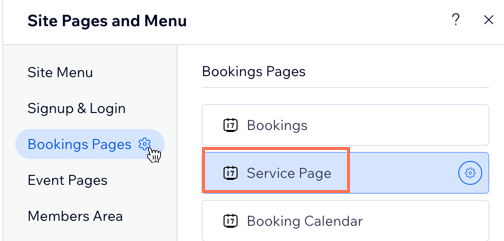
- एडिटर के बाईं ओर Pages & Menu पर क्लिक करें।
- Bookings Pages पर क्लिक करें।
- Service Page पर क्लिक करें।
- एडिटर के बाईं ओर Pages & Menu
- अपने पेज पर सर्विस पेज एलिमेंट पर क्लिक करें।
- Settings पर क्लिक करें।
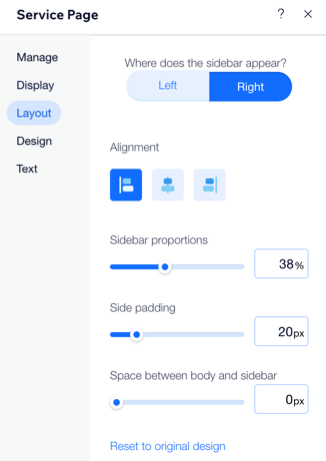
- Layout पर क्लिक करें।
- चुनें कि आप क्या कस्टमाइज़ करना चाहते हैं। अगर आप फिर से शुरुआत करना चाहते हैं, तो आप हमेशा हर सेक्शन के नीचे Reset to original settings पर क्लिक कर सकते हैं:
- Header: हेडर की ऊंचाई एडजस्ट करें, एलिमेंट्स को बाएं, दाएं या बीच में अलाइन करें, साइड पैडिंग सेट करें और इमेज क्रॉपिंग को कस्टमाइज़ करें।
- Body: स्पेसिंग, पैडिंग, कॉलम लेआउट और अलाइनमेंट एडजस्ट करें। सर्विस डिटेल्स बॉक्स की पैडिंग और अलाइनमेंट सेट करें, और गैलरी डिस्प्ले और थंबनेल साइज चुनें।
- Sidebar: चुनें कि साइडबार बाईं ओर दिखे या दाईं ओर, इसका अलाइनमेंट सेट करें, और बॉडी और साइडबार के बीच प्रोपोर्शन (proportions), साइड पैडिंग और स्पेसिंग को एडजस्ट करें।
अपनी सर्विस पेज को डिजाइन करना
आप अपनी ब्रांड और बिज़नेस के बेहतर तालमेल के लिए सर्विस पेज के डिजाइन को कस्टमाइज़ कर सकते हैं। दिखाई जाने वाली जानकारी को स्पष्ट बनाने के लिए हेडर, बॉडी और साइडबार को एडिट करें।
आप सर्विस डिटेल्स बॉक्स, शेड्यूल या गैलरी जैसे एलिमेंट्स भी जोड़ सकते हैं ताकि क्लाइंट्स को ठीक से पता चल सके कि आपकी सर्विसेज से उन्हें क्या उम्मीद करनी चाहिए।
Wix एडिटर
स्टूडियो एडिटर
विक्स हारमनी एडिटर
- अपने एडिटर पर जाएँ।
- अपने सर्विस पेज पर जाएँ:
- एडिटर के बाईं ओर Pages & Menu पर क्लिक करें।
- Bookings Pages पर क्लिक करें।
- Service Page पर क्लिक करें।
- एडिटर के बाईं ओर Pages & Menu
- अपने पेज पर सर्विस पेज एलिमेंट पर क्लिक करें।
- Settings पर क्लिक करें।
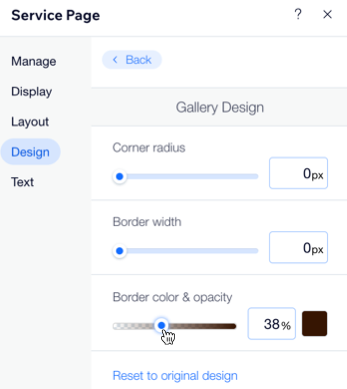
- Design टैब पर क्लिक करें।
- चुनें कि आप क्या कस्टमाइज़ करना चाहते हैं:
- Header: सर्विस पेज के Header बैकग्राउंड और Service Title के कलर और ओपेसिटी (opacity) को कस्टमाइज़ करें। आप उपलब्ध विकल्पों का उपयोग करके हेडर बटन के फॉन्ट, बैकग्राउंड कलर और ओपेसिटी को भी एडजस्ट कर सकते हैं।
- Body: उपलब्ध विकल्पों का उपयोग करके सर्विस पेज के बॉडी बैकग्राउंड, टेक्स्ट और बटन के कलर और ओपेसिटी को कस्टमाइज़ करें।
- Sidebar: उपलब्ध विकल्पों का उपयोग करके सर्विस पेज के साइडबार बैकग्राउंड, टेक्स्ट और बटन के कलर और ओपेसिटी को कस्टमाइज़ करें।
- Service Details box: उपलब्ध विकल्पों का उपयोग करके डिटेल्स बॉक्स के डिजाइन को एडजस्ट करें, जिसमें फॉन्ट, कलर, बैकग्राउंड और बॉर्डर शामिल हैं।
- Schedule: उपलब्ध विकल्पों का उपयोग करके शेड्यूल के डिजाइन को कस्टमाइज़ करें, जिसमें बैकग्राउंड कलर, ओपेसिटी, बॉर्डर और डिवाइडर शामिल हैं। आप शेड्यूल में दिखने वाले टेक्स्ट के कलर और फॉन्ट को भी कस्टमाइज़ कर सकते हैं।
नोट: आने वाले कोर्सेज का शेड्यूल उनके शुरू होने से केवल 7 दिन पहले ही दिखाई देता है। - Gallery: उपलब्ध विकल्पों का उपयोग करके कॉर्नर रेडियस, बॉर्डर की चौड़ाई, कलर और ओपेसिटी को एडजस्ट करें।
क्या आप और अधिक जानना चाहते हैं?
अपनी वेबसाइट को ऑनलाइन बिजनेस के लिए
डिजाइन करने के बारे में Wix Learn का पूरा कोर्स देखें।
अपनी सर्विस पेज के टेक्स्ट को एडिट करना
अपनी ब्रांड टोन और आवाज़ के अनुसार अपनी सर्विस पेज के टेक्स्ट को कस्टमाइज़ करें। यह तब उपयोगी होता है जब आपके और आपके स्टाफ के पास अपनी सर्विस और उपलब्धता को बताने के खास तरीके हों।
आप बुकिंग बटन्स, बुकिंग रिक्वेस्ट, कोर्स की उपलब्धता और बहुत कुछ के लिए टेक्स्ट को कस्टमाइज़ कर सकते हैं।
Wix एडिटर
स्टूडियो एडिटर
Wix हार्मनी एडिटर
- अपने एडिटर पर जाएँ।
- अपने सर्विस पेज पर जाएँ:
- एडिटर के बाईं ओर Pages & Menu पर क्लिक करें।
- Bookings Pages पर क्लिक करें।
- Service Page पर क्लिक करें।
- एडिटर के बाईं ओर Pages & Menu
- अपने पेज पर Service Page एलिमेंट पर क्लिक करें।
- Settings पर क्लिक करें।
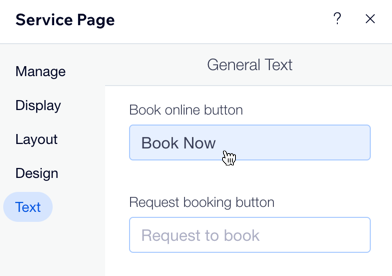
- Text टैब पर क्लिक करें।
- अपने कॉल-टू-एक्शन या 'Book Now' बटन सहित किसी भी उपलब्ध विकल्प पर टेक्स्ट एडिट करने के लिए क्लिक करें।