Wix ब्लॉग: सुझाए गए इमेज साइज़
आपके ब्लॉग को शानदार दिखाने और बेहतर परफ़ॉर्मेंस देने के लिए, उसकी इमेज को ऑप्टिमाइज़ करने का तरीका समझना ज़रूरी है। इसका मतलब है कि हर एलिमेंट में सही इमेज साइज़ का इस्तेमाल किया जाए।
सही इमेज साइज़ इस्तेमाल करने के फ़ायदे
इमेज आपके ब्लॉग में अहम रोल निभाती हैं और इन तरीकों से उसे बेहतर बना सकती हैं:
- लोडिंग स्पीड: बड़ी इमेज आपके ब्लॉग को धीमा कर सकती हैं। इमेज ऑप्टिमाइज़ करने से लोडिंग समय कम होता है, यूज़र एक्सपीरियंस बेहतर बनता है और SEO रैंकिंग बढ़ती है।
- मोबाइल रिस्पॉन्सिवनेस: कई यूज़र मोबाइल डिवाइस पर ब्लॉग देखते हैं। सही साइज़ की इमेज इस्तेमाल करने से आपका ब्लॉग छोटी स्क्रीन के हिसाब से अच्छी तरह एडजस्ट होता है।
- एक जैसी विज़ुअल स्टाइल: इमेज के साइज़ एक जैसे रखने से आपका ब्लॉग व्यवस्थित और प्रोफ़ेशनल दिखता है, जिससे यह पाठकों को ज़्यादा आकर्षक लगता है।
आपके ब्लॉग एलिमेंट्स के लिए सुझाए गए इमेज साइज़
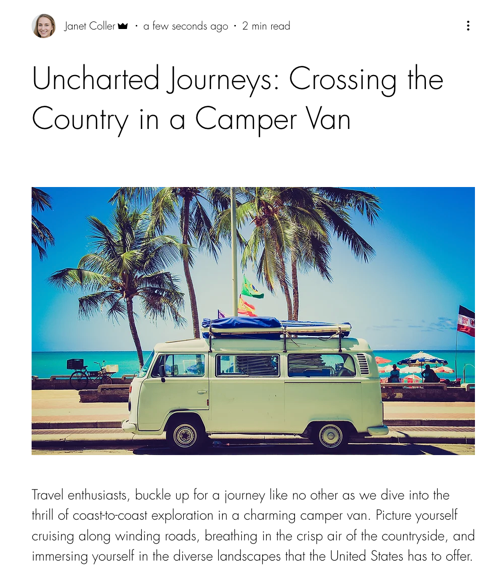
चाहे आप ब्लॉग पोस्ट में इमेज जोड़ रहे हों, कवर इमेज डिज़ाइन कर रहे हों या पोस्ट लिस्ट और रीसेंट पोस्ट सेट अप कर रहे हों, सही डायमेंशन इस्तेमाल करने से आपका कॉन्टेंट प्रोफ़ेशनल दिखता है और जल्दी लोड होता है।
ब्लॉग पोस्ट की इमेज
आपके ब्लॉग की इमेज के लिए
1000 X 1000 पिक्सेल से कम साइज़ इस्तेमाल करने का सुझाव दिया जाता है। यह उन इमेज पर लागू नहीं होता जिन्हें आप कवर इमेज या पोस्ट लिस्ट या रीसेंट पोस्ट एलिमेंट्स के थंबनेल के तौर पर इस्तेमाल करना चाहते हैं।
कवर इमेज
कवर इमेज आपके ब्लॉग फ़ीड और दूसरे ब्लॉग एलिमेंट्स में दिखाई देती हैं। पाठक जब कोई पोस्ट चुनने से पहले आपके ब्लॉग को स्क्रोल करते हैं, तो उन्हें यही इमेज दिखाई देती है। चूंकि ये पूरे पृष्ठ पर दिखाई नहीं देतीं, इसलिए ब्लॉग पोस्ट की बाकी इमेज के मुकाबले थोड़ी छोटी इमेज इस्तेमाल करने का सुझाव दिया जाता है।
कवर इमेज का सुझाया गया साइज़ आपके ब्लॉग लेआउट पर निर्भर करता है।
- साइड बाय साइड
- 940 x 705 px (रेशियो: 4 x 3)
- एडिटोरियल
- 940 x 705 px (रेशियो: 4 x 3)
- टाइल्ड
- मिनिमम साइज़: 940 x 186 px (रेशियो: 15 x 3)
- मैक्सिमम साइज़: 940 x 1456 px (रेशियो: 9 x 14)
- मैगज़ीन
- 940 x 940 px (रेशियो: 1 x 1)
- वन कॉलम
- 940 x 400 px (रेशियो: 21 x 9)
- फुल पोस्ट: लागू नहीं
टिप:
ब्लॉग पोस्ट के लिए कवर इमेज सेट करने के बारे में और जानें।
पोस्ट लिस्ट
आप पोस्ट लिस्ट एलिमेंट को अपनी साइट पर कहीं भी रख सकते हैं। इमेज का सुझाया गया साइज़, पोस्ट लिस्ट के लिए चुने गए लेआउट के हिसाब से अलग-अलग होता है।
- क्लासिक
- 940 x 940 px (रेशियो: 1 x 1)
- एडिटोरियल
- 940 x 705 px (रेशियो: 4 x 3)
- स्लाइडर
- 940 x 705 px (रेशियो: 4 x 3)
- साइड बाय साइड
- 940 x 705 px (रेशियो: 4 x 3)
- मैगज़ीन
- 940 x 940 px (रेशियो: 1 x 1)
- वन कॉलम
- 940 x 400 px (रेशियो: 21 x 9)
रिलेटेड पोस्ट्स
आपके पोस्ट पेज पर किसी पोस्ट के आखिर में रिलेटेड पोस्ट्स दिखाई देते हैं। विजेट में मौजूद इमेज के लिए सुझाया गया साइज़:
इमेज साइज़: 288 x 162 px (रेशियो: 16 x 9)
अपनी इमेज का साइज़ बदलना
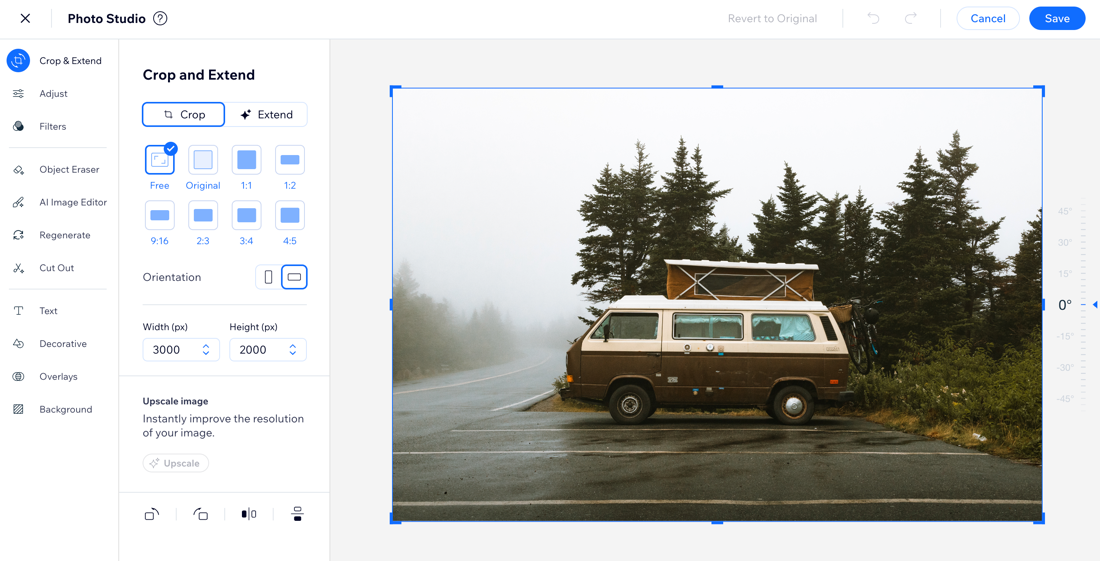
अपनी इमेज का साइज़ बदलने और उसे क्रॉप करने के लिए Wix के फ़ोटो स्टूडियो टूल्स का इस्तेमाल करना आसान और कारगर है। चाहे आपको ब्लॉग पोस्ट, गैलरी या अपनी साइट के किसी दूसरे हिस्से के लिए फ़ोटो का साइज़ बदलना हो, क्रॉप और एक्सटेंड टूल्स का इस्तेमाल करने से आपकी इमेज क्वालिटी खोए बिना शार्प दिखती हैं और तेज़ी से लोड होती हैं।