


Wix Blog: Wix Blog में राइटर्स और एडिटर्स जोड़ना
ब्लॉग के रोल्स खास लोगों को असाइन करने से आप अपने ब्लॉग की कुछ जिम्मेदारियां और टास्क उनके साथ शेयर कर सकते हैं।
उदाहरण के लिए, अगर आपके ब्लॉग के लिए स्टाफ़ राइटर्स या एडिटर्स की जरूरत है, तो ब्लॉग मैनेज करने में मदद के लिए आप उन्हें खास रोल्स और परमिशन असाइन कर सकते हैं। अपनी स्टाफ़िंग जरूरतों के मुताबिक किसी भी तरह के रोल के लिए आप कस्टम रोल्स बना भी सकते हैं।
वीडियो ट्यूटोरियल
यह छोटा वीडियो ट्यूटोरियल देखें या पूरा आर्टिकल पढ़ने के लिए नीचे स्क्रॉल करें।
ब्लॉग रोल्स और उनसे जुड़ी परमिशन
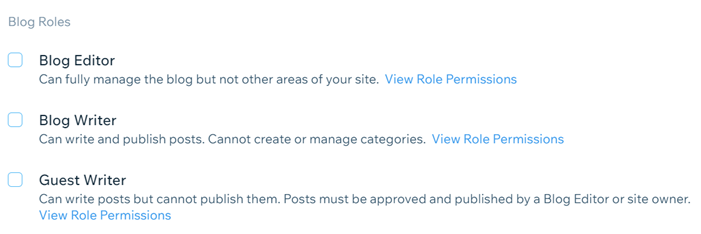
अपने ब्लॉग पर साथ मिलकर काम करने के लिए लोगों को इनवाइट करते समय, आप उन्हें 3 अलग-अलग रोल्स में से कोई एक असाइन कर सकते हैं: ब्लॉग एडिटर, ब्लॉग राइटर और गेस्ट राइटर।
टिप:
आप मैनेज्ड राइटर्स को कोई परमिशन दिए बिना भी अपने ब्लॉग में जोड़ सकते हैं। इस तरह राइटर जोड़ने से आप किसी खास पोस्ट का क्रेडिट उन्हें सिर्फ़ एक बार दे सकते हैं।
हर ब्लॉग रोल से अलग-अलग परमिशन जुड़ी होती हैं। उदाहरण के लिए, ब्लॉग एडिटर अपनी और दूसरे राइटर्स की पोस्ट लिख और मैनेज कर सकते हैं, जबकि ब्लॉग राइटर सिर्फ़ अपनी पोस्ट लिख और मैनेज कर सकते हैं।
ब्लॉग एडिटर्स, ब्लॉग राइटर्स और गेस्ट राइटर्स को मेंबर के तौर पर अपने-आप आपकी साइट के मेंबर्स एरिया में जोड़ दिया जाता है। मैनेज्ड राइटर्स को मेंबर के तौर पर नहीं जोड़ा जाता।
नीचे दी गई तालिका में रोल्स और उनसे जुड़ी सभी परमिशन दी गई हैं:
| एक्शन | एडमिन/ओनर | ब्लॉग एडिटर | ब्लॉग राइटर | गेस्ट राइटर | मैनेज्ड राइटर |
|---|---|---|---|---|---|
एडिटर को एक्सेस करें | हां | नहीं | नहीं | नहीं | नहीं |
ब्लॉग मैनेजर को एक्सेस करें | हां | हां | हां | हां | नहीं |
पोस्ट बनाएं | हां | हां | हां | हां | नहीं, लेकिन आप उन्हें किसी पोस्ट के लिए असाइन कर सकते हैं |
पोस्ट प्रकाशित करें | हां | हां | सिर्फ़ अपनी पोस्ट | नहीं | नहीं |
अपनी पोस्ट लिखें और मैनेज करें | हां | हां | हां | सिर्फ़ पोस्ट लिखें | नहीं |
दूसरे राइटर्स की पोस्ट मैनेज करें | हां | हां | नहीं | नहीं | नहीं |
पोस्ट प्रकाशित करें | हां | हां | हां | नहीं -
अप्रूवल ज़रूरी है | नहीं |
पोस्ट मैनेज करें | हां | हां | सिर्फ़ अपनी पोस्ट | सिर्फ़ अपनी पोस्ट | नहीं |
पोस्ट पिन करें | हां | हां | नहीं | नहीं | नहीं |
पोस्ट पर कवर इमेज सेट करें | हां | हां | हां | हां | नहीं |
पोस्ट को "फीचर्ड" के तौर पर मार्क करें | हां | हां | नहीं | नहीं | नहीं |
पोस्ट में कैटेगरी जोड़ें | हां | हां | हां | हां | नहीं |
कैटेगरी बनाएं और मैनेज करें | हां | हां | नहीं | नहीं | नहीं |
टैग बनाएं | हां | हां | हां | हां | नहीं |
टिप्पणियां हटाएं | हां | हां | सिर्फ़ अपनी पोस्ट पर | सिर्फ़ अपनी पोस्ट पर | नहीं |
पोस्ट डुप्लीकेट करें | हां | हां | सिर्फ़ अपनी पोस्ट | सिर्फ़ अपनी पोस्ट | नहीं |
मेंबर्स को हटाएं या ब्लॉक करें | हां | नहीं | नहीं | नहीं | नहीं |
महत्वपूर्ण:
एडमिन ऐसे साइट कोलैबोरेटर होते हैं जिनके पास आपके एडिटर और साइट डैशबोर्ड का एक्सेस होता है। हालांकि, वे आपकी साइट की पेमेंट जानकारी संपादित नहीं कर सकते, आपका ब्लॉग नहीं हटा सकते, नए राइटर्स नहीं जोड़ सकते या आपकी साइट को डुप्लीकेट नहीं कर सकते। एडमिन के पास आपके ब्लॉग में वे सभी ऐक्शन करने की परमिशन होती है, जो आप कर सकते हैं।
एडमिन जोड़ने का तरीका जानें
राइटर या एडिटर जोड़ना
अपनी साइट की सेटिंग्स में रोल्स और परमिशन से या अपनी राइटर्स लिस्ट से राइटर्स और एडिटर्स जोड़ें।
जिन लोगों को आप जोड़ते हैं, उन्हें उस ईमेल एड्रेस पर इनविटेशन मिलता है जिसे आप उन्हें इनवाइट करते समय दर्ज करते हैं। हालांकि, वे साइन इन करके या नया Wix अकाउंट बनाकर किसी भी ईमेल एड्रेस से इनविटेशन स्वीकार कर सकते हैं। इनवाइट 30 दिन तक मान्य रहता है। अगर आपका कोलैबोरेटर इस दौरान इसे स्वीकार नहीं करता, तो आप इसे
फिर से भेज सकते हैं।
ध्यान दें:
- अगर आपको इनविटेशन स्वीकार करने वाला ईमेल एड्रेस संदिग्ध लगता है, तो आप उसे अपनी कोलैबोरेटर लिस्ट से हटा सकते हैं।
- नए राइटर्स के ब्लॉग मैनेजर को एक्सेस करने के बाद ही उनका नाम ऑथर्स की ड्रॉपडाउन लिस्ट में दिखाई देता है।
महत्वपूर्ण:
कोलैबोरेट करने का इनवाइट भेजने से, आप
Wix की उपयोग की शर्तों से सहमत होते हैं।
रोल्स और परमिशन से राइटर या एडिटर जोड़ना
- अपनी साइट के डैशबोर्ड में रोल्स और परमिशन पर जाएँ।
- इनवाइट पीपल पर क्लिक करें।
- ईमेल के नीचे उस व्यक्ति का ईमेल एड्रेस दर्ज करें।
ध्यान दें: एक से ज़्यादा ईमेल एड्रेस जोड़ने के लिए, हर एड्रेस को कॉमा से अलग करें। - ब्लॉग रोल्स के नीचे आवश्यक रोल चुनें।
- सेंड इनवाइट पर क्लिक करें।
राइटर्स लिस्ट से राइटर या एडिटर जोड़ना
- अपनी साइट के डैशबोर्ड में ब्लॉग पर जाएँ।
- बाईं ओर मौजूद पैनल में राइटर्स टैब पर क्लिक करें।
- सबसे ऊपर दाईं ओर ऐड राइटर पर क्लिक करें।
- आप जिस तरह का राइटर जोड़ना चाहते हैं, उसे चुनें और कंटिन्यू पर क्लिक करें।
- चुनें कि आप क्या करना चाहते हैं:
नए राइटर को इनवाइट करें
मैनेज्ड राइटर बनाएं
राइटर का रोल बदलना
अपने ब्लॉग में राइटर जोड़ने के बाद, आप अपनी साइट के डैशबोर्ड में रोल्स और परमिशन सेक्शन से उसका रोल बदल सकते हैं।
राइटर का रोल बदलने के लिए:
- अपनी साइट के डैशबोर्ड में रोल्स और परमिशन पर जाएं।
- जिस राइटर को एडिट करना है, उसके आगे मोर ऐक्शंस आइकन
 पर क्लिक करें।
 - चेंज रोल चुनें।
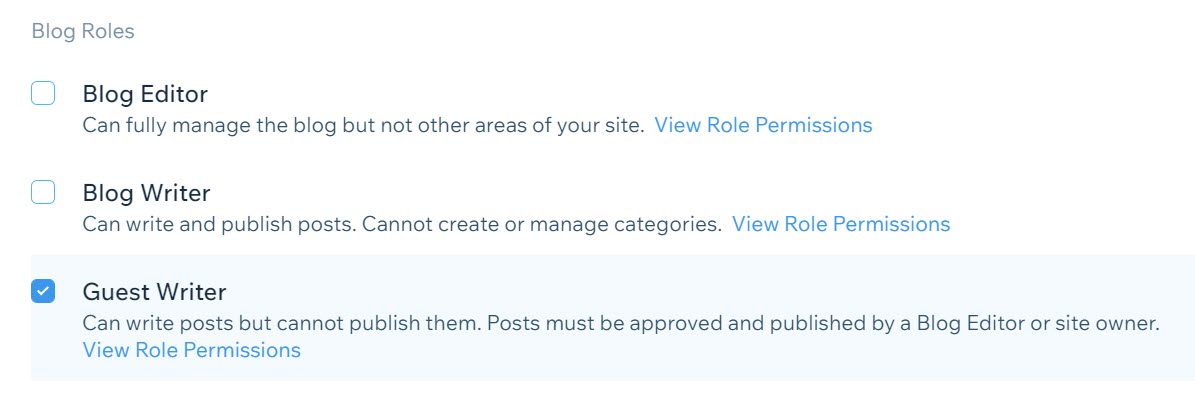
- ब्लॉग रोल्स सेक्शन तक नीचे स्क्रॉल करें।
- वह रोल चुनें जिसका आप इस्तेमाल करना चाहते हैं।
- सेव पर क्लिक करें।
राइटर हटाना:
आप किसी राइटर को कभी भी हटा सकते हैं। राइटर के नाम के आगे
मोर ऐक्शंस आइकन
 पर क्लिक करें और फिर
डिलीट पर क्लिक करें।
पर क्लिक करें और फिर
डिलीट पर क्लिक करें।
पर क्लिक करें और फिर
डिलीट पर क्लिक करें।