


Wix Blog: आपके ब्लॉग एनालिटिक्स के बारे में
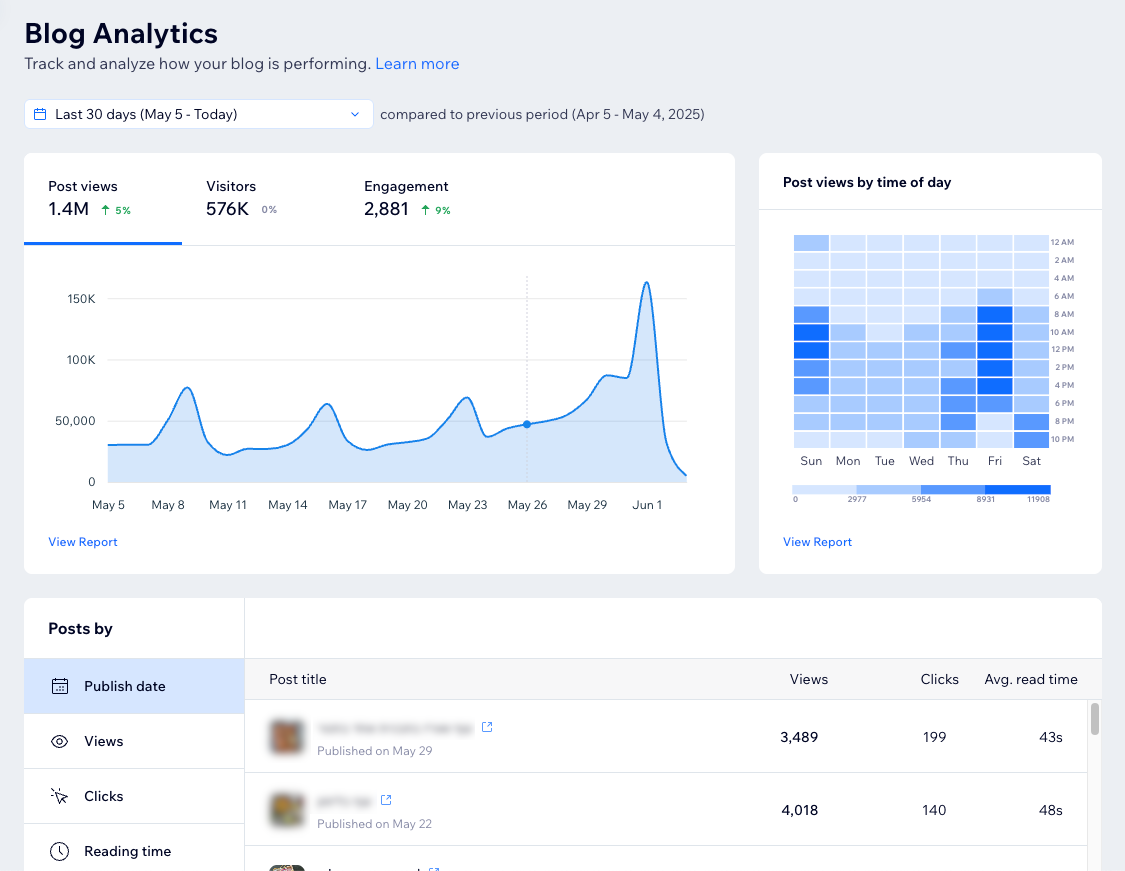
आपका ब्लॉग कॉन्टेंट ट्रैफिक, एंगेजमेंट और सर्च विज़िबिलिटी के मामले में कैसा परफ़ॉर्म कर रहा है, इसकी साफ़ झलक आपको ब्लॉग एनालिटिक्स पेज पर मिलती है। चाहे आप हाल की किसी कैंपेन को मॉनिटर कर रहे हों या लंबे समय के ट्रेंड्स को एनालाइज़ कर रहे हों, इस पेज से यह पहचानना आसान हो जाता है कि क्या अच्छा काम कर रहा है और कहां सुधार की गुंजाइश है।
कॉन्टेंट स्ट्रैटेजी, पोस्टिंग के समय और प्रमोशनल कोशिशों को बेहतर बनाने के लिए रियल-टाइम डाटा का इस्तेमाल करें। इससे आप तुरंत फैसले ले सकते हैं और सिर्फ़ एक क्लिक में डीटेल्ड रिपोर्ट देख सकते हैं।
टिप्स:
- आप जो डाटा देख रहे हैं उसकी समय अवधि बदलने के लिए, सबसे ऊपर मौजूद डेट पिकर ड्रॉप-डाउन का इस्तेमाल करें। डिफ़ॉल्ट रूप से पिछले 30 दिन का डाटा दिखता है।
- किसी मेट्रिक के बारे में ज़्यादा डाटा पाने के लिए, उसके सेक्शन में व्यू रिपोर्ट पर क्लिक करें। ब्लॉग रिपोर्ट्स के बारे में और जानें।
समय के साथ आपके आंकड़े
इस सेक्शन में आप समय के साथ अपने ब्लॉग के मुख्य मेट्रिक्स देख सकते हैं:
पोस्ट
व्यूज़,
विज़िटर्स और
एंगेजमेंट। ग्राफ़ पर संबंधित डाटा दिखाने के लिए किसी टैब पर क्लिक करें। फिर, ऊपर तय की गई समय अवधि के किसी खास दिन का आंकड़ा देखने के लिए ग्राफ़ पर होवर करें।

दिन के समय के अनुसार औसत पोस्ट व्यूज़
दिन के अलग-अलग समय पर पोस्ट व्यूज़ की औसत संख्या देखकर समझें कि आपके रीडर्स कब सबसे ज़्यादा सक्रिय रहते हैं। फिर, सबसे ज़्यादा रीच पाने के लिए अपने पब्लिशिंग शेड्यूल को बेहतर बनाने में इस डाटा का इस्तेमाल करें।
टाइल कितनी गहरी है, इससे आप तुरंत सबसे अच्छा और कम परफ़ॉर्म करने वाले टाइम स्लॉट पहचान सकते हैं। हल्की टाइल कम एंगेजमेंट दिखाती है, जबकि गहरी टाइल ज़्यादा एक्टिविटी दिखाती है। परफ़ॉर्मेंस रेंज समझने के लिए आप नीचे दिए गए लेजेंड का भी इस्तेमाल कर सकते हैं। किसी खास समय के औसत पोस्ट व्यूज़ की सटीक संख्या देखने के लिए, उस टाइम स्लॉट पर होवर करें।

पोस्ट्स बाय
अलग-अलग ब्लॉग पोस्ट के डाटा की तुलना करने के लिए, खास मेट्रिक्स का इस्तेमाल करके अपने ब्लॉग की परफ़ॉर्मेंस एनालाइज़ करें। इस सेक्शन में सिर्फ़ वे पोस्ट दिखाई जाती हैं जिन्हें चुनी गई समय अवधि में व्यूज़ मिले हैं।
अपनी पोस्ट को इन आधारों पर व्यवस्थित करने के लिए,
पोस्ट्स बाय
के नीचे कोई मेट्रिक चुनें:
- पब्लिश डेट: ब्लॉग पोस्ट को पब्लिश करने की तारीख।
- व्यूज़: हर ब्लॉग पोस्ट पर मिले व्यूज़ की संख्या।
- क्लिक्स: ब्लॉग पोस्ट को मिले क्लिक्स की संख्या।
टिप: अपनी साइट के बटन क्लिक्स ट्रैक करने के लिए बटन क्लिक ट्रैकिंग चालू करें। - रीडिंग टाइम: ब्लॉग पोस्ट पढ़ने में लगने वाला औसत समय।
- एंगेजमेंट: ब्लॉग पोस्ट को मिलने वाली एंगेजमेंट की मात्रा। इसमें लाइक्स, टिप्पणियां और शेयर्स की संख्या शामिल है।
- कैटेगरीज़: वे कैटेगरीज़ जिन्हें आपने अपने ब्लॉग को अलग-अलग टॉपिक्स में सॉर्ट करने के लिए बनाया है। बिना कैटेगरी वाली पोस्ट अनकैटेगराइज़्ड के तहत दिखाई देती हैं।
ध्यान दें: अगर किसी पोस्ट को एक से ज़्यादा कैटेगरी असाइन की गई है, तो वह कई कैटेगरीज़ में दिखाई दे सकती है।
ध्यान दें:
यह सेक्शन हर मेट्रिक (जैसे व्यूज़ और क्लिक्स) के लिए टॉप 50 पोस्ट दिखाता है। ज़्यादा पोस्ट देखने के लिए, नीचे बाईं ओर दिए गए
व्यू रिपोर्ट पर क्लिक करके संबंधित रिपोर्ट पर जाएं।

टिप:
अपनी ब्लॉगिंग स्ट्रैटेजी को और बेहतर बनाने के लिए देखें कि आप अपनी टॉप-परफॉर्मिंग पोस्ट के एलिमेंट्स को दूसरी पोस्ट में कैसे इस्तेमाल कर सकते हैं।
Google सर्च परफ़ॉर्मेंस
इस सेक्शन की मदद से क्लिक्स, इम्प्रेशंस और क्लिक-थ्रू रेट (CTR) के आधार पर जानें कि आपकी ब्लॉग पोस्ट Google पर कैसा परफ़ॉर्म कर रही हैं। देखें कि कौन-सी पोस्ट अच्छा परफ़ॉर्म कर रही हैं, ताकि आप उनकी सफलता का फ़ायदा उठाकर ऐसा और कंटेंट बना सकें जो आपके रीडर्स को पसंद आए। इन इनसाइट्स का इस्तेमाल दूसरी पोस्ट को बेहतर बनाने और Google सर्च रिज़ल्ट्स में अपनी विज़िबिलिटी बढ़ाने के लिए करें।
डिफ़ॉल्ट रूप से, इस सेक्शन में पोस्ट को क्लिक्स की संख्या के अनुसार सॉर्ट किया जाता है। हालांकि, आप इन्हें इम्प्रेशंस या CTR के अनुसार भी सॉर्ट कर सकते हैं।
अपनी साइट को Google सर्च कंसोल से कनेक्ट करने का तरीका जानें।
टिप:
Google इस डाटा को हर 3 दिन में अपडेट करता है। नीचे दाईं ओर दिया गया टाइमस्टैंप दिखाता है कि Google ने इसे पिछली बार कब अपडेट किया था।

ध्यान दें:
हम ऐसी सभी ब्लॉग पोस्ट ट्रैक करते हैं जिनके URL में /post/ या /single-post/ शामिल होता है। अगर आप इस प्रीफ़िक्स को मैन्युअल रूप से बदलते हैं, तो ब्लॉग पोस्ट Google सर्च परफ़ॉर्मेंस टाइल पर दिखाई नहीं देगी। हालांकि, यह अब भी आपकी
'Google सर्च रिज़ल्ट्स में टॉप पेज' रिपोर्ट में दिखाई देगी।
प्रीफ़िक्स को कस्टमाइज़ करने का मतलब इस URL स्ट्रक्चर के बोल्ड किए गए हिस्से को बदलना है: https://domain.com/
post/{post slug}।
डिफ़ॉल्ट URL स्ट्रक्चर के बारे में और जानें।
व्यूज़ के अनुसार टॉप ट्रैफ़िक सोर्स
जानें कि आपके ब्लॉग का ट्रैफ़िक कहां से आ रहा है। यह जानकारी सोर्स और कैटेगरी के अनुसार दिखाई जाती है। इससे आपको हर चैनल की परफ़ॉर्मेंस समझने और अपने प्रमोशनल प्रयासों को प्राथमिकता देने में मदद मिलती है। उदाहरण के लिए, अगर सोशल मीडिया चैनलों से आने वाला ट्रैफ़िक दूसरे सोर्स की तुलना में ज़्यादा है, तो आप वहां के कैंपेन पर ज़्यादा ध्यान दे सकते हैं।
पोस्ट के अनुसार फ़िल्टर करने और यह देखने के लिए कि किसी खास कंटेंट की परफ़ॉर्मेंस में किन ट्रैफ़िक सोर्स का योगदान रहा,
ऑल पोस्ट्स ड्रॉप-डाउन पर क्लिक करें। किसी खास पोस्ट को तुरंत खोजने के लिए आप सर्च बार का भी इस्तेमाल कर सकते हैं।

ध्यान दें:
जिन सेशन की पहचान इस सेक्शन में नहीं हो पाती, उन्हें
अननोन के तहत दिखाया जाता है।
अक्सर पूछे जाने वाले सवाल
अपने ब्लॉग एनालिटिक्स के बारे में ज़्यादा जानने के लिए नीचे दिए गए किसी सवाल पर क्लिक करें।
इस पेज पर इस्तेमाल किए गए टर्म्स के बारे में मुझे कहां जानकारी मिल सकती है?
मुझे ब्लॉग एनालिटिक्स और अन्य पेजों के डाटा में अंतर क्यों दिखाई देता है?
मुझे कैटेगरी के हिसाब से पोस्ट्स सॉर्ट करने का ऑप्शन क्यों नहीं दिखाई दे रहा?
क्या मैं अपने मोबाइल ऐप पर यह पेज एक्सेस कर सकता हूं?
 पर टैप करें। फिर
ब्लॉग और उसके बाद
एनालिटिक्स पर टैप करें।
पर टैप करें। फिर
ब्लॉग और उसके बाद
एनालिटिक्स पर टैप करें। 