


Wix एनालिटिक्स: बिहेवियर ओवरव्यू को समझें
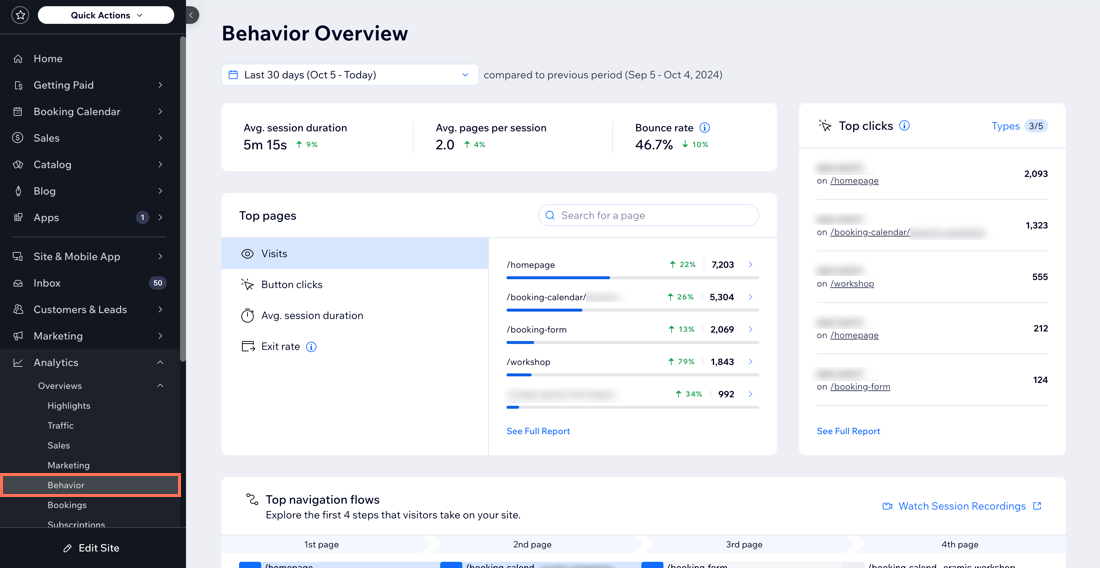
Wix एनालिटिक्स का बिहेवियर ओवरव्यू दिखाता है कि आपके विज़िटर्स आपकी साइट से कैसे इंटरैक्ट करते हैं। इसमें गहराई से एनालिसिस करने के लिए पूरी रिपोर्ट के लिंक भी दिए गए हैं। इससे आपको यह जानने में मदद मिलती है कि विज़िटर्स आपकी साइट से कैसे इंटरैक्ट करते हैं, आपके टॉप पेज और टॉप क्लिक्स कौन-से हैं, और भी बहुत कुछ।
आप अपनी साइट के डैशबोर्ड में
एनालिटिक्स के तहत
ओवरव्यूज़ सेक्शन में
बिहेवियर ओवरव्यू पेज देख सकते हैं।
नोट:
इस रिपोर्ट में सिर्फ़ ट्रैक किए गए सेशन का डाटा दिखाई देता है। इसका मतलब है कि जिन विज़िटर्स ने साइट की कुकीज़ स्वीकार नहीं की हैं या जो कुछ खास तरह के ऐड ब्लॉकर इस्तेमाल कर रहे हैं, उनका ट्रैफ़िक यहां दिखाई नहीं देगा। इसमें सेशन, डिवाइस, लोकेशन वगैरह से जुड़ी सभी जानकारी शामिल है। अगर आपको अपनी साइट के डाटा में कोई अंतर दिखता है—जैसे किसी ने आपके स्टोर से कोई आइटम खरीदा, लेकिन आपको उसका साइट सेशन नहीं दिख रहा—तो इसकी यही वजह हो सकती है।
बिहेवियर ओवरव्यू के सेक्शन
आप जिस तरह के ट्रैफ़िक का एनालिसिस करना चाहते हैं, उसके आधार पर बिहेवियर ओवरव्यू को अलग-अलग सेक्शन में बांटा गया है। ऊपर के सेक्शन में आपके सभी विज़िटर्स के एंगेजमेंट का सारांश दिखता है, जिसमें टॉप क्लिक्स और टॉप पेज शामिल हैं। नीचे के सेक्शन में टॉप नेविगेशन फ़्लो और फ़ॉर्म सबमिशन का डाटा दिखता है।
टिप्स:
- डाटा की समय अवधि बदलने के लिए, बिहेवियर ओवरव्यू में सबसे ऊपर डेट पिकर ड्रॉप-डाउन पर क्लिक करें। डिफ़ॉल्ट रूप से पिछले 30 दिन का डाटा दिखाया जाता है।
- स्टैट्स के आगे दिए गए प्रतिशत दिखाते हैं कि पिछली समय अवधि के मुकाबले डाटा बढ़ा है (हरा) या घटा है (लाल)।
- किसी एक्टिविटी की पूरी और विस्तृत रिपोर्ट देखने के लिए, संबंधित सेक्शन में सी फ़ुल रिपोर्ट पर क्लिक करें।
टॉप स्टैट्स
टॉप स्टैट्स सेक्शन में आप देख सकते हैं कि विज़िटर्स आपकी साइट पर कितनी देर रुकते हैं और साइट छोड़ने से पहले आम तौर पर कितने पेज देखते हैं। आपकी साइट पर एक विज़िट को साइट सेशन माना जाता है और 30 मिनट तक कोई एक्टिविटी न होने पर यह खत्म हो जाता है।
इस सेक्शन में आप ये स्टैट्स देख सकते हैं:
- एवरेज सेशन ड्यूरेशन: लोगों ने आपकी साइट पर औसतन कितना समय बिताया।
- एवरेज पेजेज़ पर सेशन: एक सेशन के दौरान लोग औसतन कितने पेज देखते हैं।
- बाउंस रेट: सिर्फ़ एक पेज देखने के बाद आपकी साइट छोड़ने वाले विज़िटर्स का प्रतिशत। बाउंस रेट मॉनिटर करने से आपको यह पता लगाने में मदद मिल सकती है कि कंटेंट को कब ऑप्टिमाइज़ करना और पहला इम्प्रेशन बेहतर बनाना ज़रूरी है।

टॉप क्लिक्स
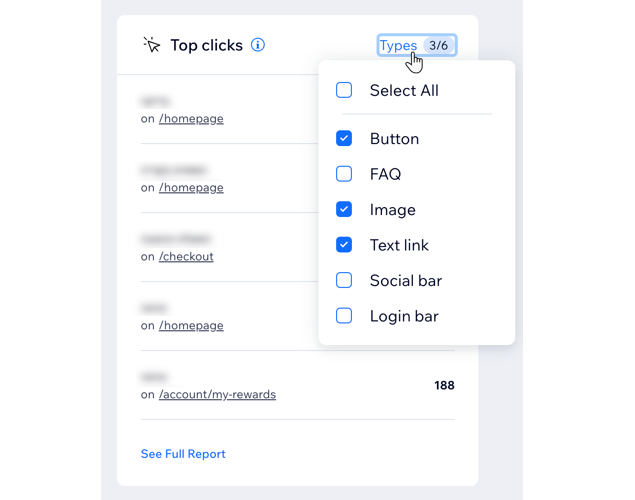
टॉप क्लिक्स सेक्शन में आपकी साइट पर सबसे ज़्यादा क्लिक किए गए एलिमेंट्स का ओवरव्यू दिखता है। इससे आपको पता चलता है कि साइट विज़िटर्स किन एलिमेंट्स के साथ सबसे ज़्यादा इंटरैक्ट करते हैं। इससे दिलचस्पी वाले हिस्सों या असरदार कॉल्स-टू-एक्शन को पहचानने में मदद मिलती है।
जिन एलिमेंट टाइप्स का डाटा आप देखना चाहते हैं, उन्हें चुनने के लिए
टाइप्स ड्रॉप-डाउन पर क्लिक करें। इन एलिमेंट्स को ट्रैक किया जा सकता है: बटन, टेक्स्ट लिंक, इमेज, एफ़एक्यू, सोशल बार, लॉगिन और फ़ाइलें।
टॉप पेज
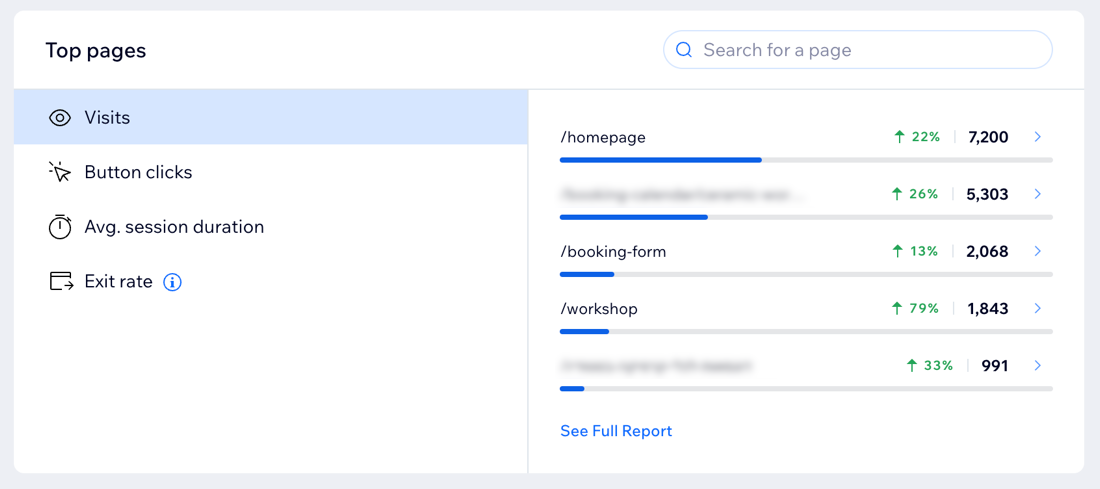
यह सेक्शन आपके सबसे लोकप्रिय पेज का सारांश दिखाता है। इससे आप देख सकते हैं कि कौन-से पेज सबसे ज़्यादा ट्रैफ़िक और यूज़र एंगेजमेंट ला रहे हैं।
यहां ये मेट्रिक्स दिखाए जाते हैं:
- विज़िट: यह आपकी साइट के उन पेज को दिखाता है जिन पर सबसे ज़्यादा ट्रैफ़िक आता है। सबसे ज़्यादा विज़िट किए जाने वाले पेज की पहचान करने से आप यूज़र एंगेजमेंट बढ़ाने के लिए अपनी कोशिशों को सही जगह प्राथमिकता दे सकते हैं।
- बटन क्लिक: यह दिखाता है कि किन पेज पर बटन सबसे ज़्यादा क्लिक किए जाते हैं। इससे कन्वर्ज़न बढ़ाने के लिए कॉन्टेंट को ऑप्टिमाइज़ करने का तरीका तय करने में मदद मिलती है।
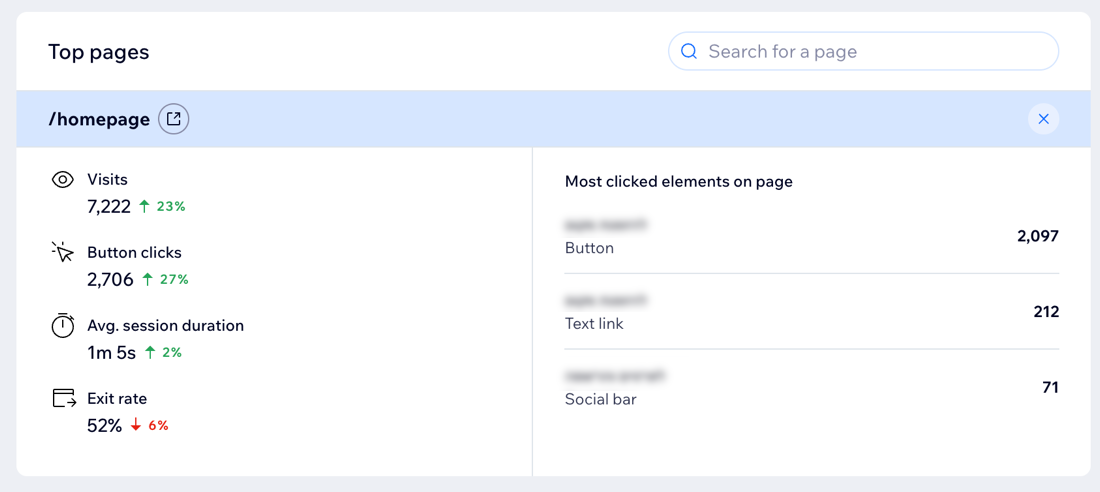
टिप: किसी पेज पर सबसे ज़्यादा क्लिक किए गए एलिमेंट देखने के लिए, वह पेज चुनें। - औसत सेशन अवधि: यह आपकी साइट के उन पेज को हाइलाइट करता है जिन पर विज़िटर सबसे ज़्यादा समय बिताते हैं। इससे आप समझ सकते हैं कि आपके कौन-से पेज विज़िटर का ध्यान सबसे ज़्यादा देर तक बनाए रखते हैं।
- एग्जिट रेट: यह दिखाता है कि किसी खास पेज को देखने के बाद विज़िटर कितनी बार साइट छोड़ देते हैं। संभावित समस्याओं की पहचान करने और विज़िटर पर आपकी साइट का आखिरी इम्प्रेशन बेहतर बनाने के लिए, इस जानकारी का इस्तेमाल करें।
टिप:
किसी खास पेज की परफ़ॉर्मेंस देखने के लिए, सर्च बार का इस्तेमाल करें।
सिर्फ़ किसी खास पेज के आंकड़े देखने के लिए, उस पेज पर क्लिक करें। दाईं ओर आपको सभी उपलब्ध मेट्रिक्स और बाईं ओर उस पेज पर सबसे ज़्यादा क्लिक किए गए एलिमेंट दिखाई देंगे।
ध्यान दें:
यहां सिर्फ़ वे पेज दिखाए जाते हैं जिन्हें पिछले 30 दिनों में विज़िट किया गया है।
टॉप नेविगेशन फ़्लो
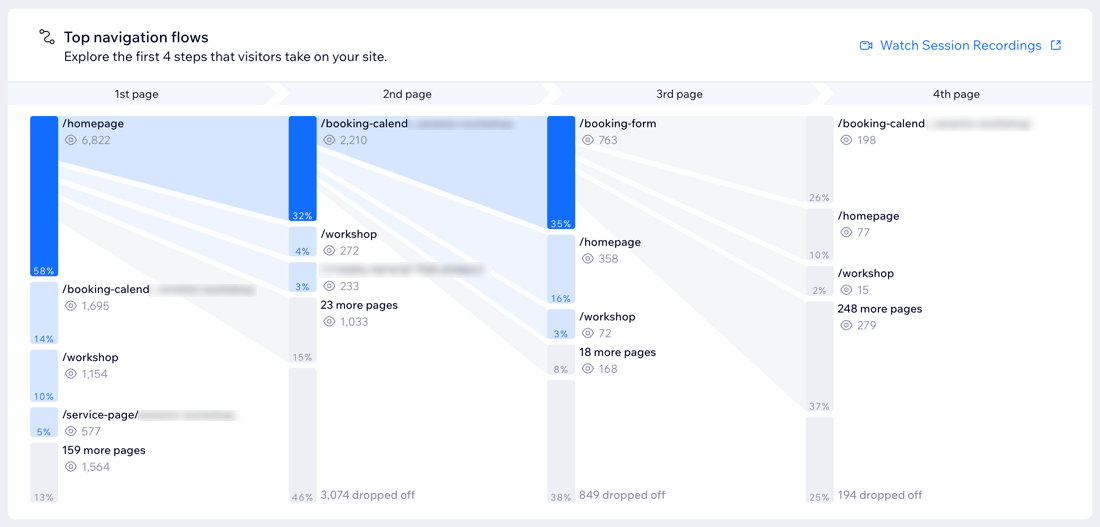
टॉप नेविगेशन फ़्लो ग्राफ़ वे शुरुआती 4 स्टेप दिखाता है जिन्हें विज़िटर आपकी साइट पर नेविगेट करते समय फ़ॉलो करते हैं। विज़िटर की ब्राउज़िंग आदतों को समझने के लिए इस ग्राफ़ का इस्तेमाल करें। फिर कन्वर्ज़न बढ़ाने के लिए अपनी साइट को इस तरह ऑप्टिमाइज़ करें कि विज़िटर आपकी मनचाही जगह तक पहुंचें।
उदाहरण के लिए, अगर आप देखते हैं कि विज़िटर होम पेज के तुरंत बाद आपके "अबाउट" पेज पर जाते हैं, तो "अबाउट" पेज पर कॉल-टू-ऐक्शन बटन जोड़ने से सेल्स बढ़ सकती हैं।
गहरे नीले रंग में दिखने वाला डिफ़ॉल्ट पाथ टॉप पाथ है। दूसरे नेविगेशन पाथ हाइलाइट करने के लिए, हल्के नीले रंग के पाथ पर क्लिक करें। हर कॉलम के नीचे मौजूद स्लेटी सेक्शन दिखाते हैं कि विज़िटर ने किस जगह आपकी साइट पूरी तरह छोड़ दी।
विज़िटर सेशन की रिकॉर्डिंग रिव्यू करें:
विज़िटर आपकी साइट के साथ कैसे इंटरैक्ट करते हैं, यह समझने के लिए सेशन रिकॉर्डिंग्स का इस्तेमाल करें। इन नेविगेशन पाथ के सेशन देखने के लिए, वॉच सेशन रिकॉर्डिंग्स पर क्लिक करें। अगर आपने इसे अभी तक एनेबल नहीं किया है, तो इसका इस्तेमाल शुरू करने के लिए सेक्शन के नीचे गेट सेशन रिकॉर्डिंग्स पर क्लिक करें।
फ़ॉर्म सबमिशन
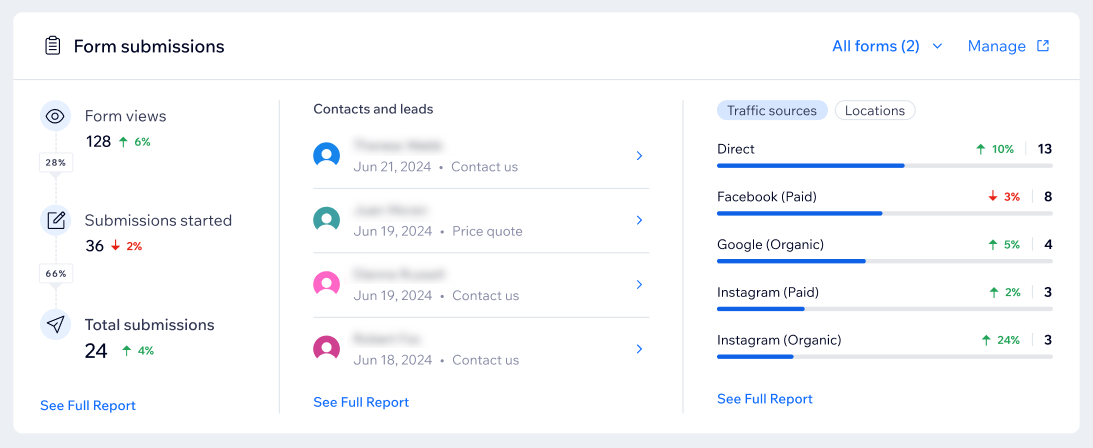
यह सेक्शन फ़ॉर्म सबमिशन मेट्रिक्स का अवलोकन देता है। इसमें व्यू की संख्या, शुरू किए गए सबमिशन और कुल सबमिशन दिखाए जाते हैं। इससे आपकी साइट के फ़ॉर्म पर एंगेजमेंट ट्रैक करने और लीड जनरेशन के लिए असरदार ट्रैफ़िक चैनल पहचानने में मदद मिलती है।
किसी खास फ़ॉर्म के आंकड़े देखने के लिए, ऑल फ़ॉर्म्स ड्रॉप-डाउन पर क्लिक करके वह फ़ॉर्म चुनें। अपने फ़ॉर्म मैनेज और एडिट करने के साथ-साथ फ़ॉर्म सबमिशन देखने के लिए, मैनेज पर क्लिक करके फ़ॉर्म्स और सबमिशन्स पेज पर जाएं।
कॉन्टैक्ट्स और लीड्स में आप फ़ॉर्म और Wix चैट से इकट्ठा किए गए कॉन्टैक्ट और लीड देख सकते हैं। किसी कॉन्टैक्ट से संपर्क करने या आपकी साइट पर उसकी एक्टिविटी देखने जैसी आगे की कार्रवाइयां करने के लिए, उसके नाम पर क्लिक करके उसका कॉन्टैक्ट पैनल खोलें।
दाईं ओर दिया गया अनुभाग अतिरिक्त इनसाइट्स देता है।
ट्रैफिक सोर्सेज उन साइटों को दिखाते हैं, जिनसे साइट विज़िटर फ़ॉर्म सबमिट करने से पहले आए थे। इनमें Facebook या Google जैसी रेफ़रिंग साइटें शामिल हैं।
लोकेशंस फ़ॉर्म सबमिट करने वाले यूज़र्स की भौतिक लोकेशन दिखाते हैं।
ध्यान दें:
बाईं ओर दिए गए फ़ॉर्म व्यूज़ और
सबमिशंस स्टार्टेड मेट्रिक्स केवल नए Wix फ़ॉर्म्स के लिए उपलब्ध हैं। अगर आप पुराने Wix फ़ॉर्म्स का इस्तेमाल करते हैं, तो ये मेट्रिक्स ग्रे रंग में दिखाई देंगे।
नए और पुराने Wix फ़ॉर्म्स के बीच अंतर के बारे में और जानें।