AI टूल्स: AI का इस्तेमाल करके ऑनलाइन प्रोग्राम बनाना
शुरुआत से पूरा ऑनलाइन प्रोग्राम बनाने या अपने मौजूदा प्रोग्राम के कंटेंट को बेहतर बनाने के लिए AI टूल्स का इस्तेमाल करें। इससे आपका समय बचेगा और आपका प्रोग्राम अच्छी तरह व्यवस्थित होने के साथ आपकी ऑडियंस के लिए दिलचस्प भी बनेगा।
ज़रूरी जानकारी:
AI से गलतियां हो सकती हैं। नतीजों को हमेशा दोबारा जांचें।
शुरू करने से पहले:
अपनी साइट पर ऑनलाइन प्रोग्राम जोड़ें। कुछ Wix टेम्पलेट में ऑनलाइन प्रोग्राम पहले से शामिल होते हैं, जिससे शुरुआत करना आसान हो जाता है।
लोगों को अपने प्रोग्राम में ज्वाइन करने की सुविधा देने के लिए अपनी साइट अपग्रेड करें।
नया ऑनलाइन प्रोग्राम जनरेट करना
डैशबोर्ड या Wix ऐप पर शुरू से आखिर तक नया ऑनलाइन प्रोग्राम बनाने के लिए AI का इस्तेमाल करें। आप खुद कंटेंट दे सकते हैं या AI से कुछ विकल्प सुझाने के लिए कह सकते हैं। प्रोग्राम बनने के बाद आप कभी भी वापस जाकर कंटेंट एडिट कर सकते हैं।
नोट:
आप AI की मदद से हर माह अधिकतम 5 ऑनलाइन प्रोग्राम जनरेट कर सकते हैं।
डैशबोर्ड
Wix ऐप
- अपनी साइट के डैशबोर्ड में ऑनलाइन प्रोग्राम पर जाएं।
- क्रिएट विद AI पर क्लिक करें।
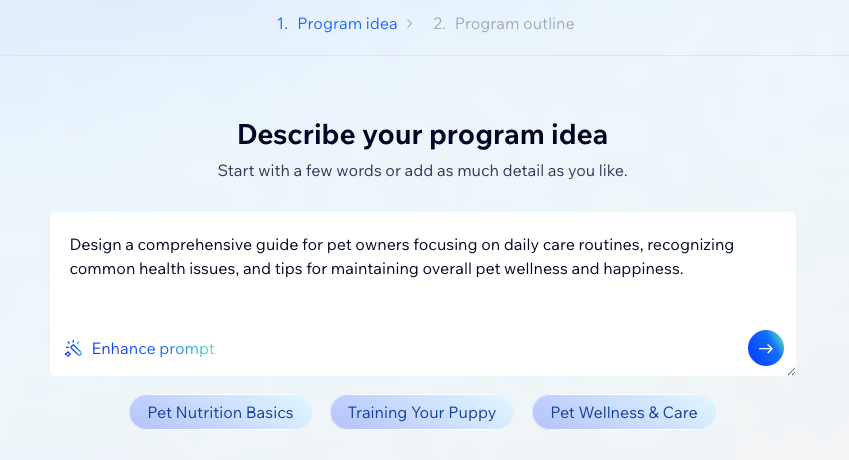
- अपने प्रोग्राम का आइडिया बताएं। आप ये जानकारी शामिल कर सकते हैं:
- टाइटल: प्रोग्राम के लिए एक टाइटल दें।
- डिस्क्रिप्शन: अपने प्रोग्राम का डिस्क्रिप्शन दें।
- आउटलाइन: प्रोग्राम का स्ट्रक्चर तय करें।
- (वैकल्पिक) प्रोग्राम सोर्स जोड़ें: PDF, HTML, CSV और वेब लिंक।
नोट: आप हर प्रोग्राम में अधिकतम 30 फ़ाइलें अपलोड कर सकते हैं। हर फ़ाइल का साइज़ 50 MB और हर डॉक्यूमेंट में पेज की संख्या 1,000 तक हो सकती है। आपकी अपलोड की गई सामग्री का इस्तेमाल AI ट्यूटर भी करता है। - अपने नए प्रोग्राम की आउटलाइन रिव्यू करें।
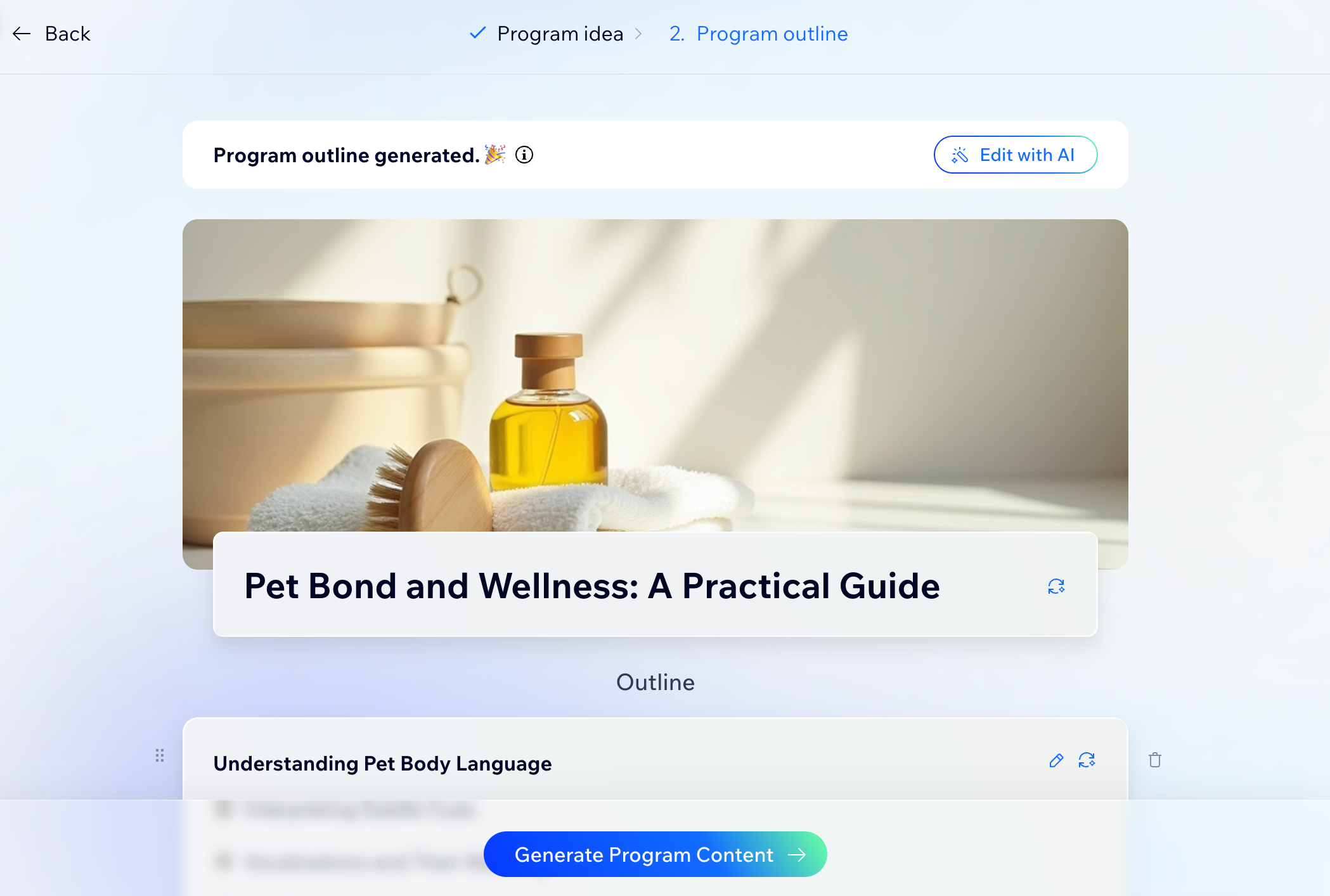
- ज़रूरत के मुताबिक जानकारी बदलने के लिए एडिट विद AI पर क्लिक करें।
- जेनरेट प्रोग्राम कंटेंट पर क्लिक करके आइटम टाइटल में कंटेंट जोड़ें।
- अपने नए प्रोग्राम का कंटेंट रिव्यू करें और हर टैब और सेक्शन में ज़रूरी जानकारी एडिट करें।
नोट:
प्रोग्राम का कंटेंट लिखने के लिए AI आपके सोर्स में मौजूद जानकारी को रेफरेंस सामग्री के तौर पर इस्तेमाल करता है। यह अपलोड की गई फ़ाइलों को सीधे आपके प्रोग्राम में नहीं जोड़ता। उदाहरण के लिए, अगर आप अपने प्रोग्राम में कोई इमेज, चार्ट, ग्राफ़, स्कीमा या वीडियो दिखाना चाहते हैं, तो उसे सोर्स के तौर पर न जोड़ें। इसके बजाय, प्रोग्राम का कंटेंट एडिट करते समय उसे बाद में जोड़ें। इसके लिए किसी आर्टिकल में इमेज एम्बेड करें या वीडियो स्टेप जोड़ें।
किसी मौजूदा प्रोग्राम के लिए बेसिक जानकारी जनरेट करना
आप एआई का इस्तेमाल करके अपने प्रोग्राम की बेसिक जानकारी बना सकते हैं, जैसे प्रोग्राम का नाम, डिस्क्रिप्शन और कवर इमेज।
डैशबोर्ड
Wix ऐप
- अपनी साइट के डैशबोर्ड में ऑनलाइन प्रोग्राम पर जाएं।
- संबंधित प्रोग्राम पर क्लिक करें।
- सेटिंग्स टैब पर क्लिक करें।
- बेसिक इन्फो के आगे संपादित करें पर क्लिक करें।
- चुनें कि आप क्या करना चाहते हैं:
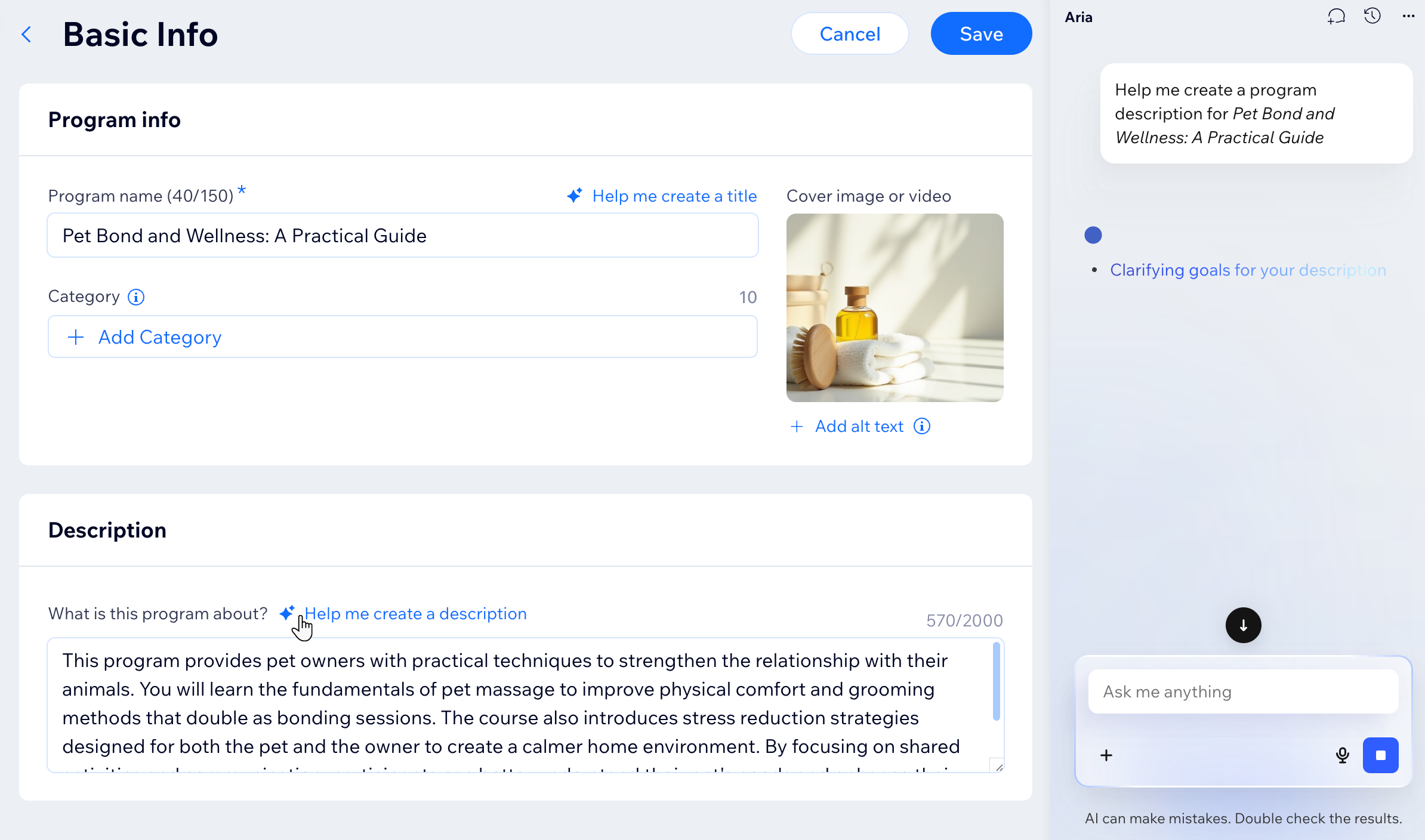
- प्रोग्राम का टाइटल बनाएं: सुझाव पाने के लिए हेल्प मी क्रिएट अ टाइटल पर क्लिक करें।
- डिस्क्रिप्शन बनाएं: सुझाव पाने के लिए हेल्प मी क्रिएट अ डिस्क्रिप्शन पर क्लिक करें।
- अपने प्रोग्राम का कवर अपडेट करें: इमेज पर होवर करें और अपडेट आइकन
 पर क्लिक करें। फिर इमेज या वीडियो चुनें। नई इमेज जनरेट करने के लिए, मीडिया मैनेजर में AI इमेज क्रिएटर पर क्लिक करें और नई इमेज जनरेट करें।
- सहेजें पर क्लिक करें।
मौजूदा प्रोग्राम के लिए कंटेंट जनरेट करना
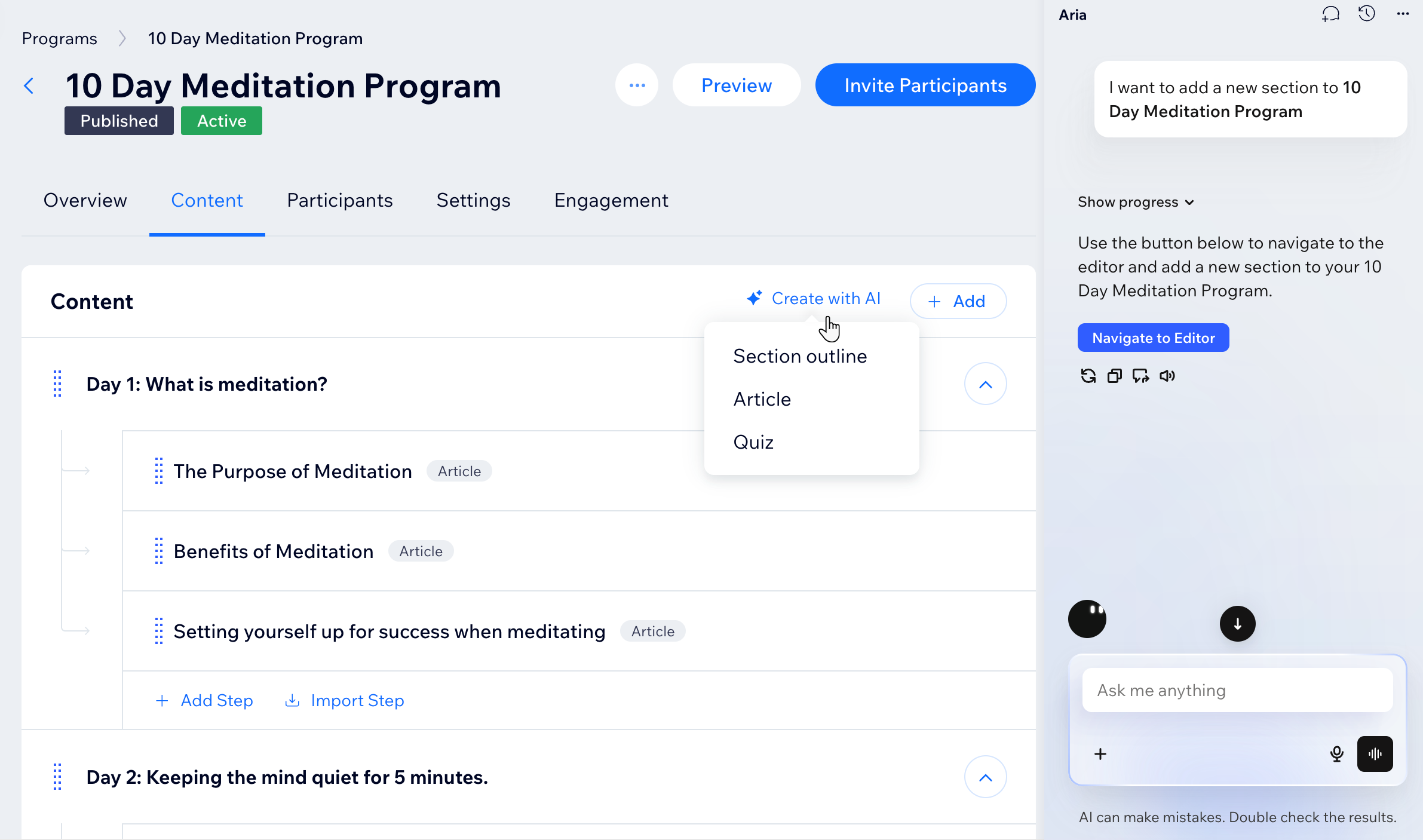
अगर आपके पास पहले से कोई ऑनलाइन प्रोग्राम है, लेकिन कंटेंट क्रिएशन में मदद चाहिए, तो एआई अनुभाग, आर्टिकल और क्विज़ जनरेट करने में आपकी मदद कर सकता है।
डैशबोर्ड
Wix ऐप
- अपनी साइट के डैशबोर्ड में ऑनलाइन प्रोग्राम पर जाएं।
- संबंधित प्रोग्राम पर क्लिक करें।
- कंटेंट टैब पर क्लिक करें।
- क्रिएट विद एआई पर क्लिक करें और चुनें कि आप क्या जनरेट करना चाहते हैं:
- सेक्शन आउटलाइन: अपने प्रोग्राम में एक नया अनुभाग जोड़ें।
- आर्टिकल: किसी अनुभाग में टेक्स्ट वाला स्टेप जोड़ें।
- क्विज़: यह स्टेप पूरा करते समय पार्टिसिपेंट्स को जोड़े रखने के लिए एक क्विज़ जोड़ें। आप अपने क्विज़ के सवाल सबमिट कर सकते हैं या एआई को आपके लिए सवाल तैयार करने दे सकते हैं।
- कंटेंट पर जाने के लिए नेविगेट पर क्लिक करें।
- (वैकल्पिक) जनरेट किए गए कंटेंट को रिव्यू और एडिट करें। उदाहरण के लिए, अगर आप कोई क्विज़ जोड़ते हैं, तो पक्का करें कि क्विज़ के सवाल सही हों और उनके सही जवाब दिए गए हों।
टिप:
सेक्शन और स्टेप जोड़ने का तरीका जानें।
मौजूदा प्रोग्राम के आर्टिकल्स के लिए टेक्स्ट जनरेट करना
एआई का इस्तेमाल करके अपने आर्टिकल्स के लिए आकर्षक और बेहतर टेक्स्ट जनरेट करें। दिए गए एआई टूल्स से मौजूदा टेक्स्ट को भी बेहतर बनाया जा सकता है, जैसे टेक्स्ट को एडजस्ट करना या उसका टोन बदलना।
आर्टिकल्स के लिए टेक्स्ट जनरेट करने के लिए:
- अपनी साइट के डैशबोर्ड में ऑनलाइन प्रोग्राम पर जाएं।
- संबंधित प्रोग्राम पर क्लिक करें।
- कंटेंट टैब पर क्लिक करें।
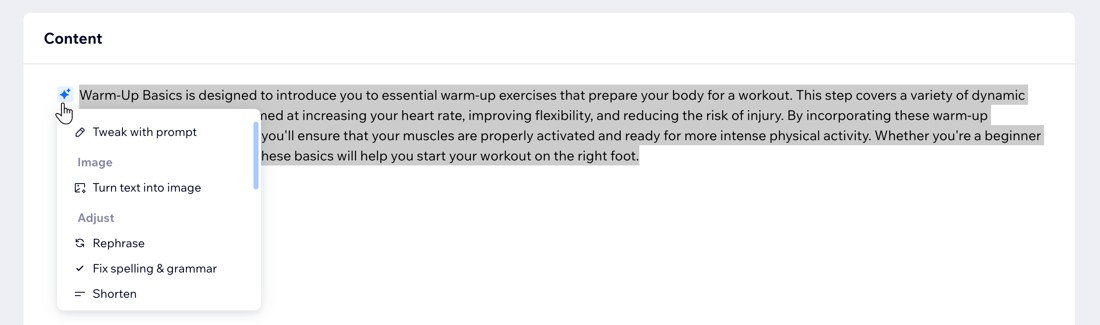
- किसी आर्टिकल पर होवर करें और एडिट पर क्लिक करें।
- एआई आइकन
 पर क्लिक करें या टेक्स्ट हाइलाइट करके कंटेंट एआई पर क्लिक करें।
 - चुनें कि आप क्या करना चाहते हैं:
- ट्वीक विद प्रॉम्प्ट: टेक्स्ट को बेहतर बनाने के लिए ज़्यादा जानकारी दें। उदाहरण के लिए, बताएं कि टारगेट ऑडियंस कौन है या टेक्स्ट के किसी खास हिस्से को विस्तार से लिखने के लिए कहें।
- टर्न टेक्स्ट इंटू इमेज: टेक्स्ट का इस्तेमाल करके इमेज जनरेट करें।
- एडजस्ट: टेक्स्ट को नए तरीके से लिखें, स्पेलिंग और ग्रामर ठीक करें या टेक्स्ट को छोटा या बड़ा करें।
- क्रिएट कंटेंट: टेक्स्ट को समराइज़ करें या हेडिंग बनाएं।
- चेंज टोन: प्रोफेशनल, कैज़ुअल, फनी, कॉन्फिडेंट या उत्साह से भरा टोन चुनें।
- ऊपर दाईं ओर सहेजें पर क्लिक करें।