
Studio Two Editor: पोज़िशन और स्पेसिंग एडजस्ट करना
यह आर्टिकल नवंबर 2026 में रिलीज़ किए गए नए Studio Two Editor के बारे में है। अगर आपको पक्का नहीं पता कि आप Studio Editor इस्तेमाल कर रहे हैं या Studio Two Editor, तो यहां ज़्यादा जानकारी देखें।
वर्टिकल स्पेसिंग, डॉकिंग और मार्जिन की मदद से एडजस्ट करें कि एलिमेंट किसी सेक्शन या कंटेनर के अंदर कैसे पोज़िशन हों। सभी ब्रेकपॉइंट पर एलिमेंट के बीच पर्याप्त स्पेस बनाए रखने के लिए स्पेसिंग को ऑटोमैटिक पर सेट करें या डॉकिंग और मार्जिन पर सटीक कंट्रोल के लिए मैन्युअल पर स्विच करें।
इसके बाद, चुनें कि विज़िटर के पृष्ठ को स्क्रॉल करने पर एलिमेंट कैसे काम करे: उसे डिफ़ॉल्ट पोज़िशन में रखें, व्यूपोर्ट पर स्टिकी बनाएं या एक ही जगह पर पिन करें।
ऑटोमैटिक और मैन्युअल वर्टिकल स्पेसिंग के साथ काम करना
Studio Two Editor में सेक्शन और कंटेनर के लिए वर्टिकल स्पेसिंग सेटिंग होती है, जो सभी ब्रेकपॉइंट पर उनके अंदर मौजूद एलिमेंट को अपनी जगह पर बनाए रखने में मदद करती है। आप वर्टिकल स्पेसिंग को ऑटोमैटिक या मैन्युअल पर सेट कर सकते हैं।
डिफ़ॉल्ट रूप से, वर्टिकल स्पेसिंग ऑटोमैटिक पर सेट होती है, इसलिए एडिटर इसे आपके लिए मैनेज करता है। इससे आपको हर चाइल्ड एलिमेंट को ऊपर या नीचे डॉक करने और लेआउट बनाए रखने के लिए हर ब्रेकपॉइंट पर ऊपर और नीचे के मार्जिन एडजस्ट करने की ज़रूरत नहीं पड़ती।
- वर्टिकल स्पेसिंग सिर्फ़ सिंगल-सेल सेक्शन और कंटेनर के लिए उपलब्ध है। अगर आप किसी सेक्शन पर ग्रिड लेआउट लागू करते हैं या कंटेनर की CSS ग्रिड को मैन्युअली एडिट करते हैं, तो ग्रिड आपके लिए स्पेसिंग मैनेज करती है।
- आप वर्टिकल स्पेसिंग सिर्फ़ सबसे बड़े ब्रेकपॉइंट (डेस्कटॉप) पर बदल सकते हैं। छोटे ब्रेकपॉइंट पर यह सेटिंग डिसेबल रहती है।
किसी सेक्शन या कंटेनर की वर्टिकल स्पेसिंग सेट करने के लिए:
सबसे ऊपर मौजूद डेस्कटॉप आइकन पर क्लिक करें।
संबंधित पैरेंट एलिमेंट चुनें (जैसे, सेक्शन या कंटेनर)।
एडिटर में सबसे ऊपर दाईं ओर मौजूद ओपन इंस्पेक्टर आइकन पर क्लिक करें।
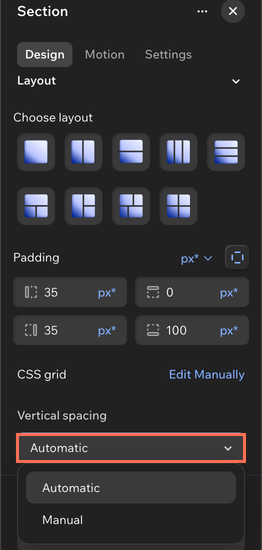
(इंस्पेक्टर में) नीचे स्क्रॉल करके लेआउट के तहत वर्टिकल स्पेसिंग पर जाएं।
वर्टिकल स्पेसिंग ड्रॉपडाउन से सही ऑप्शन चुनें:
ऑटोमैटिक: सेक्शन/कंटेनर में एलिमेंट के बीच की वर्टिकल स्पेसिंग सभी स्क्रीन साइज़ पर ऑटोमैटिकली बनी रहती है।
मैन्युअल: सभी स्क्रीन साइज़ पर सही स्पेसिंग बनाए रखने के लिए आप सेक्शन/कंटेनर के हर एलिमेंट की सटीक डॉकिंग और मार्जिन सेट करते हैं।
 पर क्लिक करें।
 पर क्लिक करें।
आपस में जुड़े एलिमेंट को एक साथ स्टैक करें, ताकि उन्हें मूव और रिसाइज़ करने के साथ उनके बीच स्पेस भी एडजस्ट कर सकें। एलिमेंट जोड़ते या हटाते समय यह उपयोगी होता है, क्योंकि आपको हर बार लेआउट दोबारा बनाने की ज़रूरत नहीं पड़ती।
डॉकिंग और मार्जिन एडजस्ट करना
पृष्ठ पर नए एलिमेंट जोड़ने पर वे नज़दीकी कोनों से ऑटोमैटिकली डॉक हो जाते हैं। इससे आप उन्हें दोबारा डॉक करने की चिंता किए बिना कैनवस पर ड्रैग कर सकते हैं। हालांकि, डॉकिंग पॉइंट पर पूरा कंट्रोल पाने के लिए आप कभी भी मैन्युअल डॉकिंग पर स्विच कर सकते हैं।
डॉकिंग तय करने के बाद, एलिमेंट के आसपास का स्पेस कंट्रोल करने और उसके पैरेंट के किनारों से एक जैसी दूरी बनाए रखने के लिए मार्जिन जोड़ें।
किसी एलिमेंट की डॉकिंग और मार्जिन एडजस्ट करने के लिए:
संबंधित एलिमेंट चुनें।
एडिटर में सबसे ऊपर दाईं ओर मौजूद ओपन इंस्पेक्टर आइकन पर क्लिक करें।

(अगर पहले से खुला नहीं है) डिज़ाइन टैब पर क्लिक करें और नीचे स्क्रॉल करके पोज़िशन पर जाएं।
एलिमेंट की डॉकिंग सेट करने का तरीका चुनें:
ऑटोमैटिकली: एलिमेंट ऑटो डॉक्स के आगे मौजूद चेकबॉक्स को चुना रहने दें।
मैन्युअली: एलिमेंट ऑटो डॉक्स के आगे मौजूद चेकबॉक्स से चयन हटाएं। फिर, एलिमेंट को डॉक या अनडॉक करने के लिए संबंधित डॉकिंग पॉइंट पर क्लिक करें: लेफ्ट
 , राइट
 , टॉप
 या बॉटम

(वैकल्पिक) जहां एलिमेंट डॉक किया गया है, वहां के मार्जिन (लेफ्ट, राइट, टॉप या बॉटम) के लिए वैल्यू डालें।
ध्यान दें: अगर एलिमेंट के पैरेंट (जैसे कंटेनर या सेल) की वर्टिकल स्पेसिंग ऑटोमैटिक पर सेट है, तो टॉप और बॉटम मार्जिन बंद रहते हैं। इसका मतलब है कि एलिमेंट के वर्टिकल मार्जिन, कैनवास पर उसकी पोज़िशन के हिसाब से तय होते हैं।
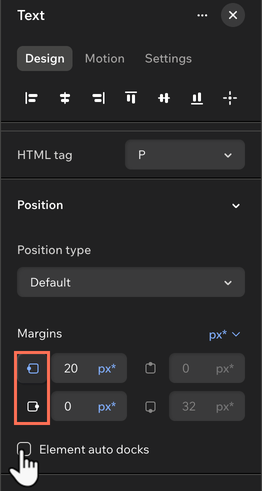
किसी डॉकिंग पॉइंट पर क्लिक करने से ऑटोमैटिक डॉकिंग भी बंद हो जाती है।
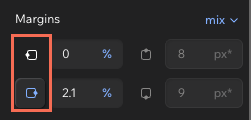
डॉकिंग पॉइंट का रंग बताता है कि एलिमेंट डॉक किया गया है या नहीं। एलिमेंट के पहले से डॉक होने पर, आइकन नीले रंग में दिखाई देता है।
पोज़िशन टाइप चुनना
यह चुनें कि विज़िटर के पेज पर ऊपर या नीचे स्क्रॉल करने पर कोई एलिमेंट या सेक्शन कैसे काम करेगा। आप उसे उसकी सामान्य पोज़िशन में रख सकते हैं, व्यूपोर्ट पर पिन कर सकते हैं या विज़िटर के पेज पर आगे बढ़ने के दौरान उसे स्टिकी बना सकते हैं।
एलिमेंट का पोज़िशन टाइप सेट करने के लिए:
- अपने एडिटर पर जाएं।
- संबंधित एलिमेंट या सेक्शन चुनें।
- एक्शन बार में सभी डिज़ाइन विकल्प आइकन पर क्लिक करें।
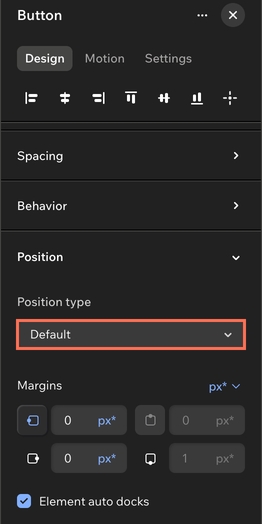
- (इंस्पेक्टर में) ड्रॉपडाउन से पोज़िशन टाइप चुनें और उसे सेट करें:
 आइकन पर क्लिक करें।
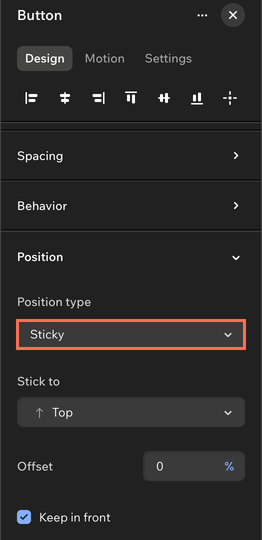
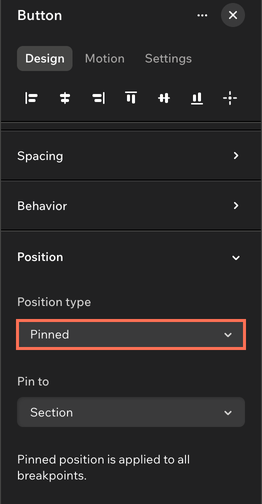
हेडर की अपनी खास स्क्रॉल सेटिंग्स होती हैं, जो इंस्पेक्टर पैनल में भी उपलब्ध हैं। हेडर चुनें और इंस्पेक्टर में हेडर सेटिंग्स के तहत स्क्रॉल इफ़ेक्ट खोजें। फ़्रीज़ इफ़ेक्ट से विज़िटर के पृष्ठ पर नीचे स्क्रॉल करने के दौरान हेडर अपनी जगह पर बना रहता है।
अक्सर पूछे जाने वाले सवाल
ज़्यादा जानकारी पाने के लिए नीचे दिए गए किसी सवाल पर क्लिक करें।