तय करें कि विज़िटर्स के पेज पर नीचे स्क्रॉल करने पर हेडर कैसे काम करे। इसे फ़्रीज़ करें ताकि नेविगेशन आसानी से उपलब्ध रहे, या इसे गायब या फ़ेड होने दें ताकि कंटेंट को पूरी स्क्रीन मिल सके। इसके बाद दिशा, दूरी और टाइमिंग को फाइन-ट्यून करें।
हेडर स्क्रॉल इफ़ेक्ट जोड़ना और सेट अप करना
पेज के हिसाब से हेडर का बिहेवियर सेट करें। अगर विज़िटर्स को हर जगह मेन्यू चाहिए, तो हेडर को उसी जगह रखें। अगर कंटेंट पर पूरा फ़ोकस रखना है, तो इसे स्क्रीन से हटा दें।
हेडर में स्क्रॉल इफ़ेक्ट जोड़ने के लिए:
अपने एडिटर पर जाएँ।
हेडर पर क्लिक करें।
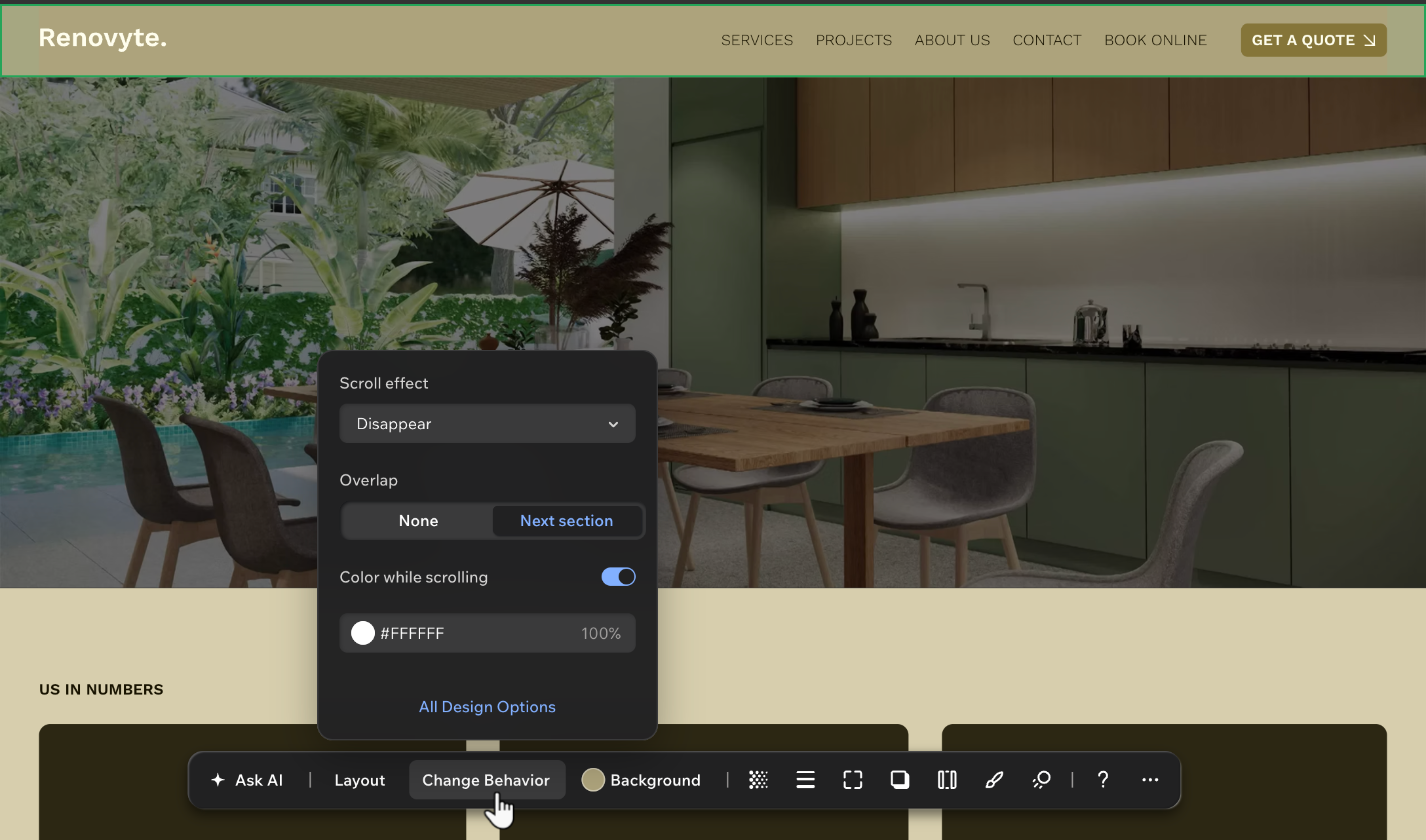
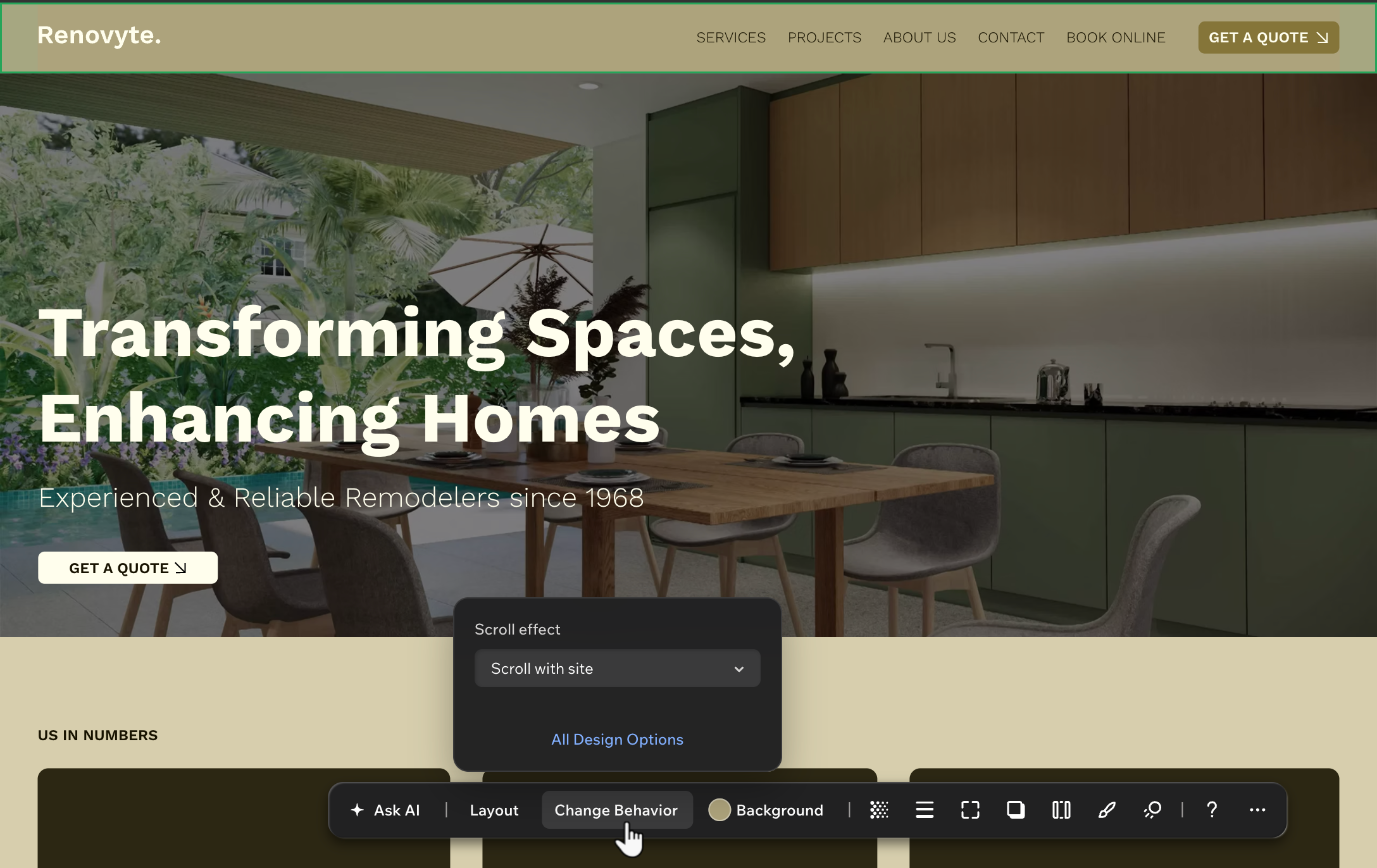
एक्शन बार में चेंज बिहेवियर पर क्लिक करें।
कोई स्क्रॉल इफ़ेक्ट चुनें।
इंस्पेक्टर पैनल में इफ़ेक्ट सेट अप करने के लिए, ऑल डिज़ाइन ऑप्शंस पर क्लिक करें।
(इंस्पेक्टर में) सेक्शन को एक्सपैंड करने के लिए, हेडर सेटिंग्स पर क्लिक करें।
चुने गए स्क्रॉल इफ़ेक्ट को सेट अप करें:
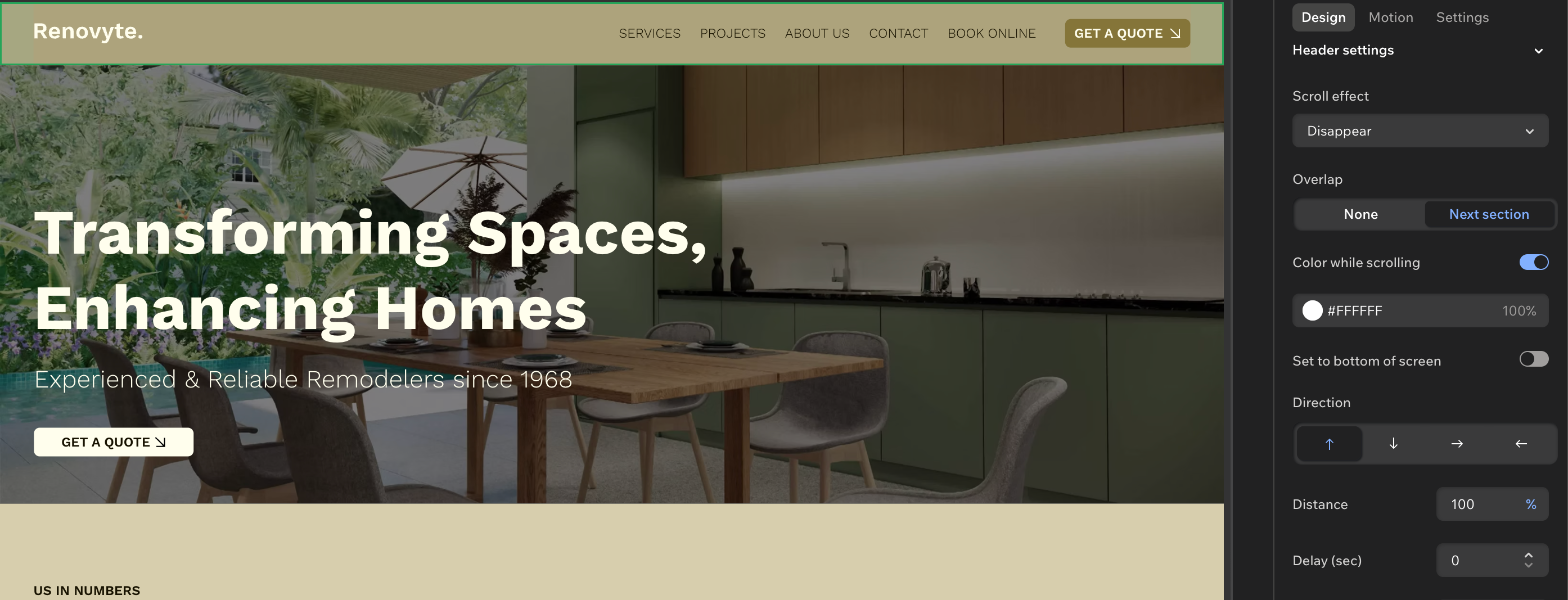
हेडर बाकी पेज के साथ स्क्रॉल होकर हट जाता है। यह डिफ़ॉल्ट बिहेवियर है और इसके लिए कोई अतिरिक्त सेटिंग्स नहीं हैं।
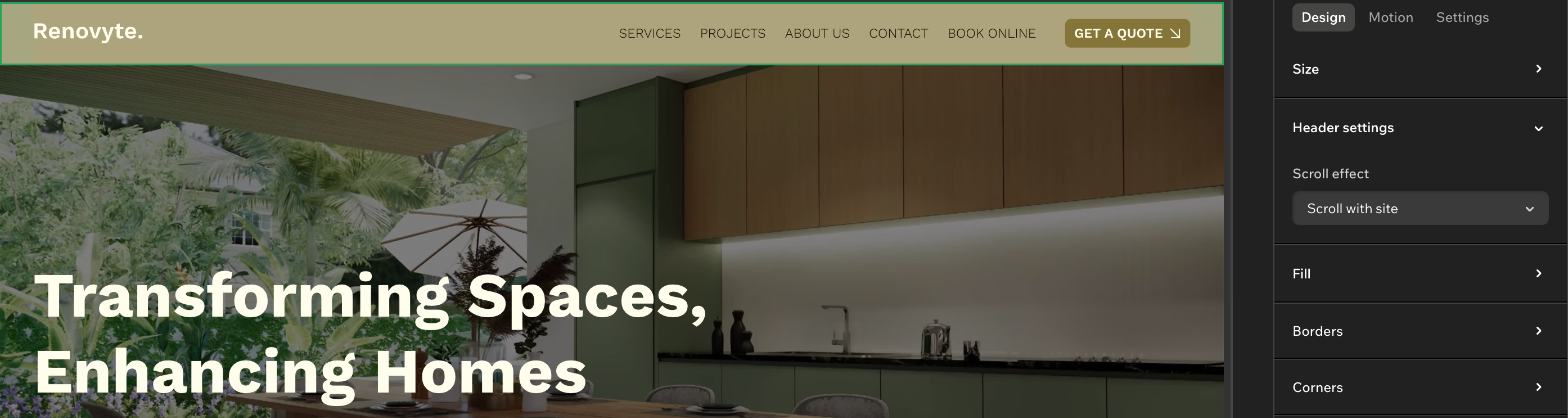
विज़िटर के नीचे स्क्रॉल करने पर हेडर स्क्रीन से बाहर चला जाता है।
ओवरलैप: चुनें कि हेडर अपने नीचे वाले सेक्शन के ऊपर दिखाई दे या नहीं।
कोई नहीं: हेडर पेज के सबसे ऊपर अपनी जगह बनाए रखता है। हेडर और पेज के ऊपरी हिस्से के बीच दूरी जोड़ने के लिए टॉप ऑफसेट (%) सेट करें।
नेक्स्ट सेक्शन: विज़िटर के स्क्रॉल करने पर हेडर अगले सेक्शन के ऊपर दिखाई देता है। इसके बजाय हेडर को स्क्रीन के सबसे नीचे ले जाने के लिए सेट टू बॉटम ऑफ स्क्रीन टॉगल को इनेबल करें।
कलर वाइल स्क्रॉलिंग: विज़िटर के स्क्रॉल करने पर हेडर का बैकग्राउंड कलर बदलने के लिए टॉगल को इनेबल करें। फिर कोई कलर चुनें और उसकी अपारदर्शिता सेट करें।
डायरेक्शन: चुनें कि स्क्रीन से बाहर जाते समय हेडर किस दिशा में जाए।
डिस्टेंस: सेट करें कि हेडर का कितना हिस्सा स्क्रीन से बाहर जाए। 100% पर यह स्क्रीन से पूरी तरह बाहर चला जाता है।
डिले (सेकंड): सेट करें कि इफेक्ट शुरू होने से पहले कितनी देर इंतज़ार करना है।
ड्यूरेशन (सेकंड): सेट करें कि इफेक्ट पूरा होने में कितना समय लगे।
ईज़: चुनें कि एनिमेशन की स्पीड कैसे बढ़े और कम हो (जैसे, लीनियर (नन), इन साइन, आउट क्यूबिक)।
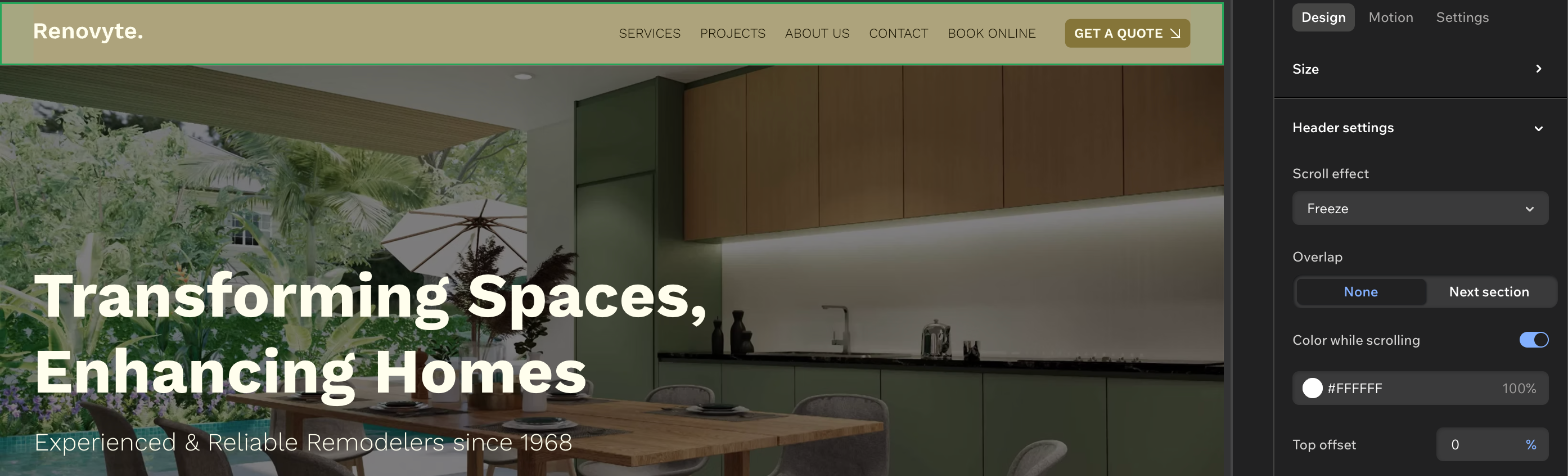
विज़िटर के स्क्रॉल करने पर हेडर अपनी जगह पर बना रहता है, इसलिए यह हमेशा दिखाई देता है।
ओवरलैप: चुनें कि हेडर अपने नीचे वाले सेक्शन के ऊपर दिखाई दे या नहीं।
कोई नहीं: हेडर पेज के सबसे ऊपर अपनी जगह बनाए रखता है। हेडर और पेज के ऊपरी हिस्से के बीच दूरी जोड़ने के लिए टॉप ऑफसेट (%) सेट करें।
नेक्स्ट सेक्शन: विज़िटर के स्क्रॉल करने पर हेडर अगले सेक्शन के ऊपर दिखाई देता है। इसके बजाय हेडर को स्क्रीन के सबसे नीचे ले जाने के लिए सेट टू बॉटम ऑफ स्क्रीन टॉगल को इनेबल करें।
कलर वाइल स्क्रॉलिंग: विज़िटर के स्क्रॉल करने पर हेडर का बैकग्राउंड कलर बदलने के लिए टॉगल को इनेबल करें। फिर कोई कलर चुनें और उसकी अपारदर्शिता सेट करें।
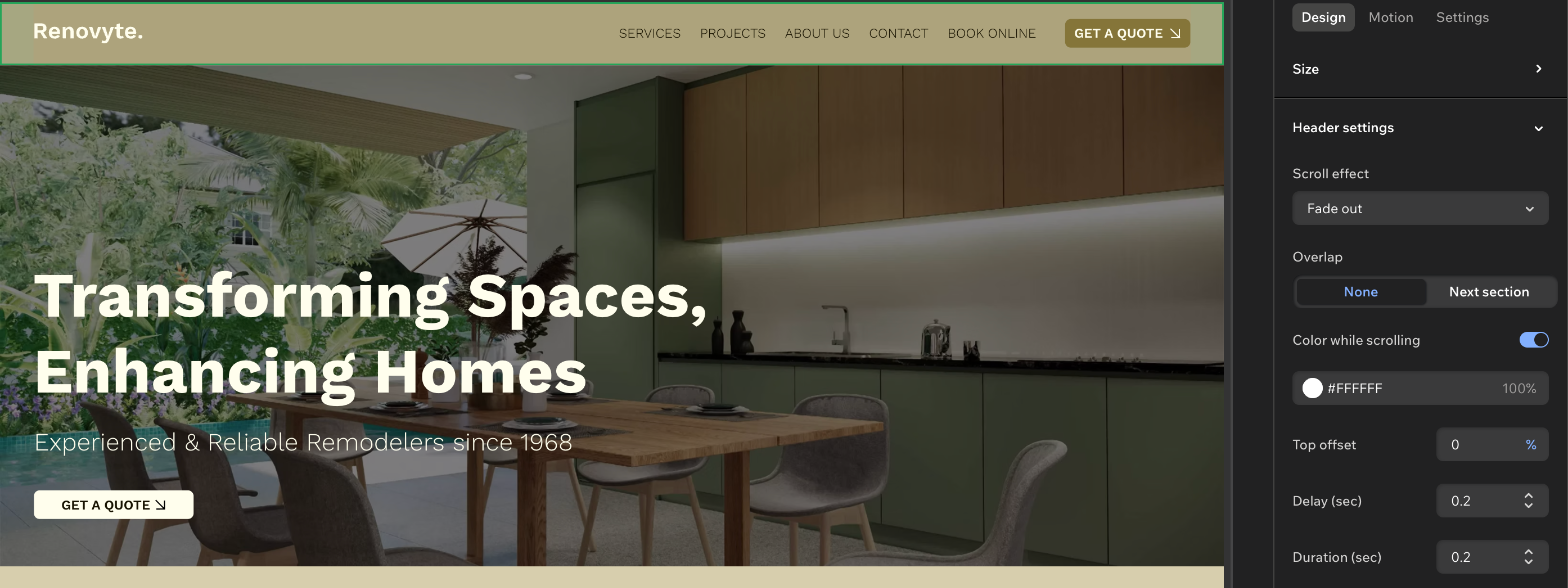
विज़िटर के नीचे स्क्रॉल करने पर हेडर धीरे-धीरे स्क्रीन से गायब हो जाता है।
ओवरलैप: चुनें कि हेडर अपने नीचे वाले सेक्शन के ऊपर दिखाई दे या नहीं।
कोई नहीं: हेडर पेज के सबसे ऊपर अपनी जगह बनाए रखता है। हेडर और पेज के ऊपरी हिस्से के बीच दूरी जोड़ने के लिए टॉप ऑफसेट (%) सेट करें।
नेक्स्ट सेक्शन: विज़िटर के स्क्रॉल करने पर हेडर अगले सेक्शन के ऊपर दिखाई देता है। इसके बजाय हेडर को स्क्रीन के सबसे नीचे ले जाने के लिए सेट टू बॉटम ऑफ स्क्रीन टॉगल को इनेबल करें।
कलर वाइल स्क्रॉलिंग: विज़िटर के स्क्रॉल करने पर हेडर का बैकग्राउंड कलर बदलने के लिए टॉगल को इनेबल करें। फिर कोई कलर चुनें और उसकी अपारदर्शिता सेट करें।
डिले (सेकंड): सेट करें कि इफेक्ट शुरू होने से पहले कितनी देर इंतज़ार करना है।
ड्यूरेशन (सेकंड): सेट करें कि इफेक्ट पूरा होने में कितना समय लगे।
स्क्रॉल इफेक्ट हटाना
जब आप चाहते हैं कि हेडर फिर से पेज के साथ मूव करे, तो इफेक्ट हटा दें। ऐसा करने से हेडर का डिज़ाइन नहीं बदलता, सिर्फ़ उसका स्क्रॉल बिहेवियर बदलता है।
स्क्रॉल इफेक्ट हटाने के लिए:
- अपने एडिटर पर जाएं।
- हेडर पर क्लिक करें।
- एक्शन बार में चेंज बिहेवियर पर क्लिक करें।
- स्क्रॉल विद साइट को स्क्रॉल इफेक्ट ड्रॉपडाउन से चुनें।
हेडर का व्यवहार खुद सेट करें। हेडर कहां रहता है और कैसे मूव करता है, इन्हें अलग-अलग कंट्रोल करने के लिए एडवांस्ड सेटिंग्स चालू करें। इससे आप हेडर को स्क्रीन के निचले किनारे पर स्टिकी बना सकते हैं या अपनी पसंद की टाइमिंग और ईज़िंग सेट कर सकते हैं।
एडवांस्ड हेडर सेटिंग्स के साथ काम करने के लिए:
अपने एडिटर पर जाएं।
हेडर पर क्लिक करें।
एक्शन बार में व्यवहार बदलें पर क्लिक करें।
सभी डिज़ाइन विकल्प पर क्लिक करें।
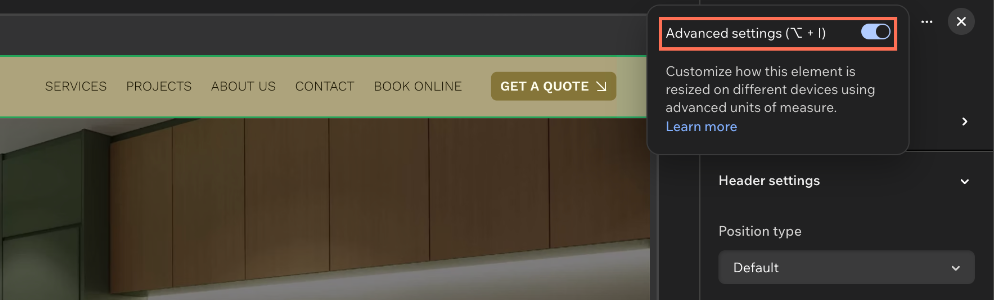
इंस्पेक्टर पैनल में सबसे ऊपर मोर एक्शंस आइकन  पर क्लिक करें और एडवांस्ड सेटिंग्स टॉगल चालू करें।
सेक्शन को एक्सपैंड करने के लिए हेडर सेटिंग्स पर क्लिक करें।
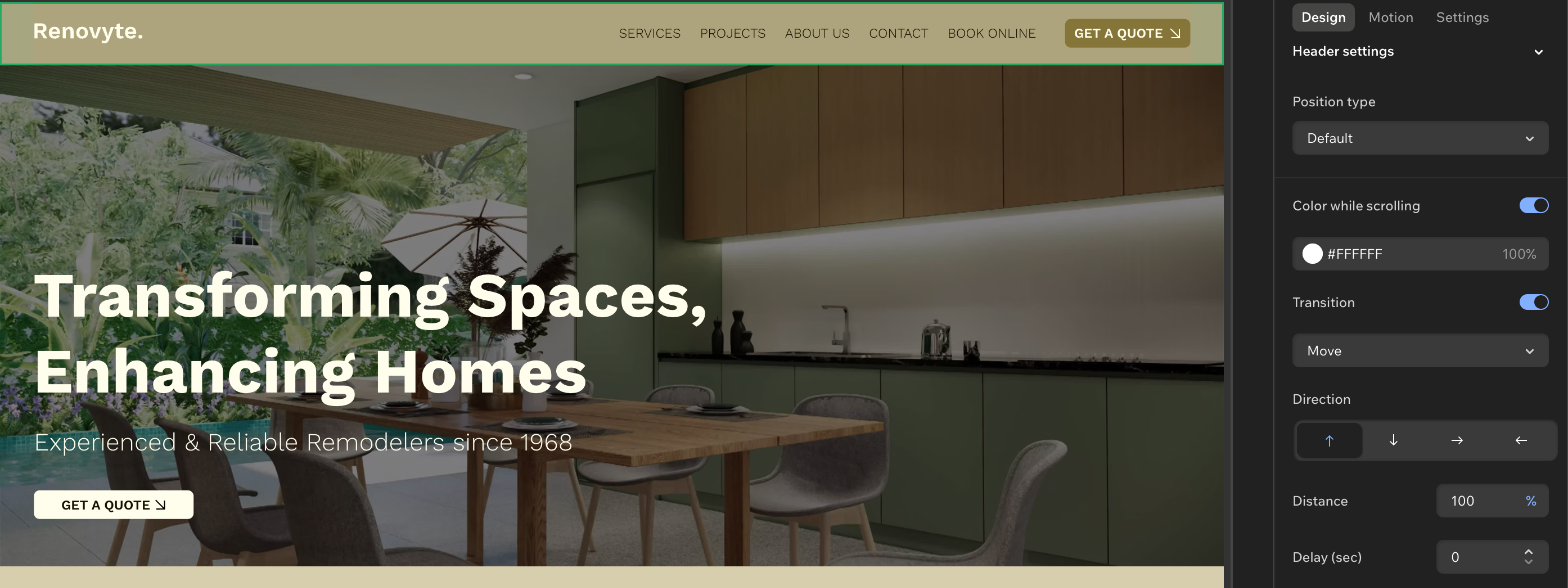
कोई पोजिशन टाइप चुनें:
डिफ़ॉल्ट: हेडर की कोई फिक्स्ड पोजिशन नहीं होती और यह बाकी पेज के साथ स्क्रॉल होकर स्क्रीन से हट जाता है।
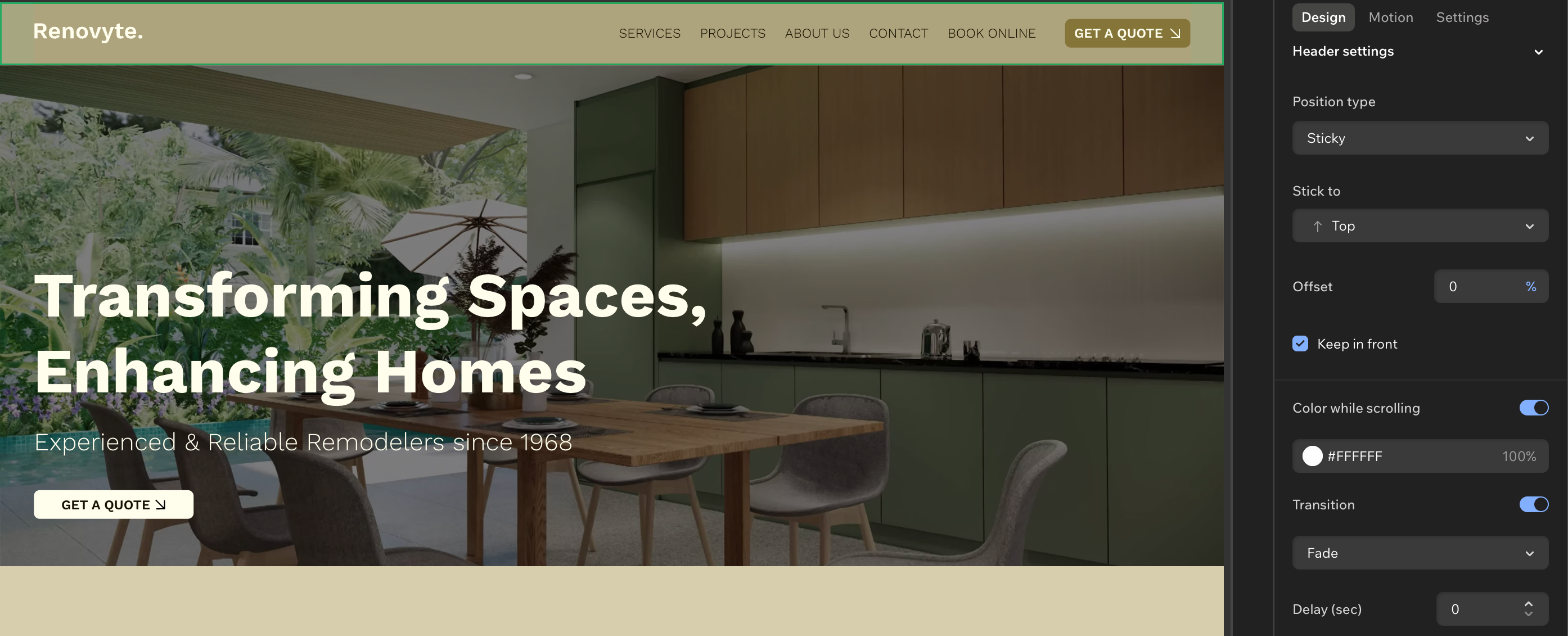
स्टिकी: विज़िटर के स्क्रॉल करने पर हेडर स्क्रीन के एक किनारे से चिपका रहता है।
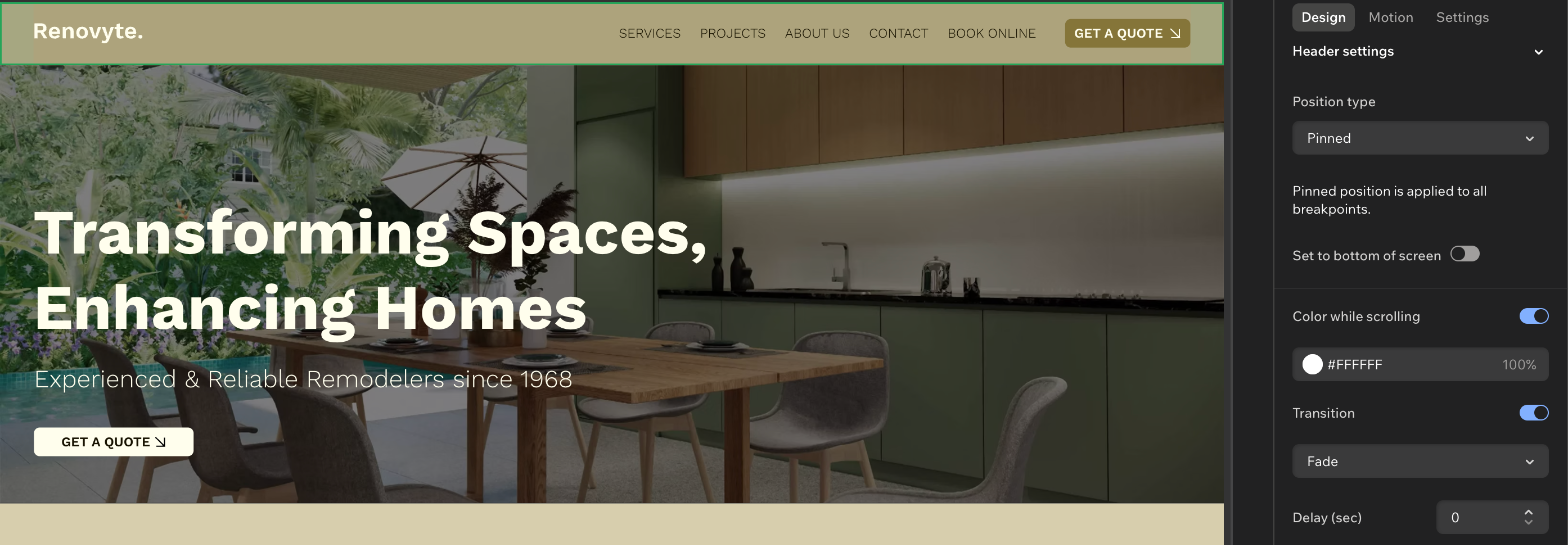
पिन्ड: हेडर पेज के कंटेंट के ऊपर, स्क्रीन पर फिक्स रहता है।
अपने चुने हुए पोजिशन टाइप को सेट अप करें:
चुनें कि शीर्षलेख में नीचे दिए गए विकल्प जोड़ने हैं या नहीं:
स्क्रॉल करते समय कलर: विज़िटर के स्क्रॉल करने पर शीर्षलेख का बैकग्राउंड कलर बदलने के लिए टॉगल चालू करें। फिर कोई कलर चुनें और उसकी अपारदर्शिता सेट करें।
ट्रांजिशन: विज़िटर के वापस ऊपर शीर्षलेख तक स्क्रॉल करने पर दिखाई देने वाला एनिमेशन जोड़ने के लिए टॉगल चालू करें।
मूव या फेड चुनें।
एनिमेशन सेट अप करें:
डायरेक्शन: चुनें कि शीर्षलेख किस ओर मूव करेगा।
डिस्टेंस: सेट करें कि शीर्षलेख कितनी दूर मूव करेगा (%)।
ईज़: चुनें कि एनिमेशन की स्पीड कैसे बढ़ेगी और कम होगी, जैसे लीनियर (कोई नहीं), इन साइन या आउट क्यूबिक।
डिले (सेकंड) और अवधि (सेकंड): एनिमेशन की टाइमिंग सेट करें।
ध्यान दें:
उपलब्ध सेटिंग्स आपके चुने गए ट्रांजिशन (मूव या फेड) पर निर्भर करती हैं।
स्टिक टू: चुनें कि शीर्षलेख किस किनारे से चिपका रहेगा—टॉप, बॉटम या बॉटम और टॉप।
ऑफसेट: शीर्षलेख और उस किनारे के बीच की दूरी (%) सेट करें।
सामने रखें: शीर्षलेख को पृष्ठ के दूसरे कंटेंट के ऊपर रखने के लिए चेकबॉक्स चुनें।
स्क्रॉल करते समय कलर: विज़िटर के स्क्रॉल करने पर शीर्षलेख का बैकग्राउंड कलर बदलने के लिए टॉगल चालू करें। फिर कोई कलर चुनें और उसकी अपारदर्शिता सेट करें।
ट्रांजिशन: विज़िटर के ऊपर और नीचे स्क्रॉल करने पर इफेक्ट जोड़ने के लिए टॉगल चालू करें।
मूव या फेड चुनें।
एनिमेशन सेट अप करें:
डायरेक्शन: चुनें कि शीर्षलेख किस ओर मूव करेगा।
डिस्टेंस: सेट करें कि शीर्षलेख कितनी दूर मूव करेगा (%)।
ईज़: चुनें कि एनिमेशन की स्पीड कैसे बढ़ेगी और कम होगी, जैसे लीनियर (कोई नहीं), इन साइन या आउट क्यूबिक।
डिले (सेकंड) और अवधि (सेकंड): एनिमेशन की टाइमिंग सेट करें।
ध्यान दें:
उपलब्ध सेटिंग्स आपके चुने गए ट्रांजिशन (मूव या फेड) पर निर्भर करती हैं।
स्क्रीन के नीचे सेट करें: शीर्षलेख को स्क्रीन के टॉप के बजाय बॉटम पर फिक्स करने के लिए टॉगल चालू करें।
स्क्रॉल करते समय कलर: विज़िटर के स्क्रॉल करने पर शीर्षलेख का बैकग्राउंड कलर बदलने के लिए टॉगल चालू करें। फिर कोई कलर चुनें और उसकी अपारदर्शिता सेट करें।
ट्रांजिशन: विज़िटर के ऊपर और नीचे स्क्रॉल करने पर इफेक्ट जोड़ने के लिए टॉगल चालू करें।
मूव या फेड चुनें।
एनिमेशन सेट अप करें:
डायरेक्शन: चुनें कि शीर्षलेख किस ओर मूव करेगा।
डिस्टेंस: सेट करें कि शीर्षलेख कितनी दूर मूव करेगा (%)।
ईज़: चुनें कि एनिमेशन की स्पीड कैसे बढ़ेगी और कम होगी, जैसे लीनियर (कोई नहीं), इन साइन या आउट क्यूबिक।
डिले (सेकंड) और अवधि (सेकंड): एनिमेशन की टाइमिंग सेट करें।
ध्यान दें:
अक्सर पूछे जाने वाले सवाल
शीर्षलेख के स्क्रॉल इफेक्ट के बारे में ज्यादा जानने के लिए, नीचे दिए गए किसी सवाल पर क्लिक करें।
मुझे अब 'स्क्रॉल इफेक्ट' ड्रॉपडाउन क्यों नहीं दिखाई दे रहा है?
यह ऑप्शन तब उपलब्ध होता है, जब एडवांस्ड सेटिंग्स बंद हों। अगर आपको यह दिखाई नहीं दे रहा है, तो हो सकता है कि आपने शीर्षलेख के लिए एडवांस्ड सेटिंग्स टॉगल चालू किया हो।
वापस स्विच करने के लिए, Option + I या Alt + I दबाएं।
स्क्रॉल इफेक्ट और मोशन टैब के एनिमेशन में क्या अंतर है?
स्क्रॉल इफेक्ट से तय होता है कि पृष्ठ को स्क्रॉल करने पर शीर्षलेख कैसे काम करेगा। इसे इंस्पेक्टर पैनल में शीर्षलेख सेटिंग्स के तहत सेट किया जा सकता है।
इंस्पेक्टर पैनल का मोशन टैब शीर्षलेख में मूवमेंट की एक और लेयर जोड़ता है। उदाहरण के लिए, आप शीर्षलेख पर होवर या क्लिक एनिमेशन अप्लाई कर सकते हैं। ऐसा करने से विजिटर्स की दिलचस्पी शीर्षलेख में बनी रहती है।