
Studio Two एडिटर: आइटम पेज जोड़ना और सेट अप करना
यह आर्टिकल नवंबर 2026 में रिलीज़ हुए नए Studio Two एडिटर के बारे में है। अगर आपको पक्का नहीं पता कि आप Studio एडिटर इस्तेमाल कर रहे हैं या Studio Two एडिटर, तो यहां ज़्यादा जानकारी देखें।
CMS कलेक्शन के हर आइटम को उसके अपने पेज पर दिखाने के लिए आइटम पेज इस्तेमाल करें। 1 पेज डिज़ाइन करने से हर आइटम को उसी लेआउट और अपने URL वाला अलग वर्ज़न मिलता है। आइटम पेज उन डायनामिक पेज की जगह लेते हैं जिन्हें आपने Studio एडिटर या Wix Editor में इस्तेमाल किया होगा।
आपको अलग डायनामिक लिस्ट पेज की ज़रूरत नहीं है। अपने आइटम की लिस्ट दिखाने के लिए, रिपीटर वाला पेज जोड़ें या किसी भी पेज पर रिपीटर कनेक्ट करें।
आइटम पेज जोड़ना
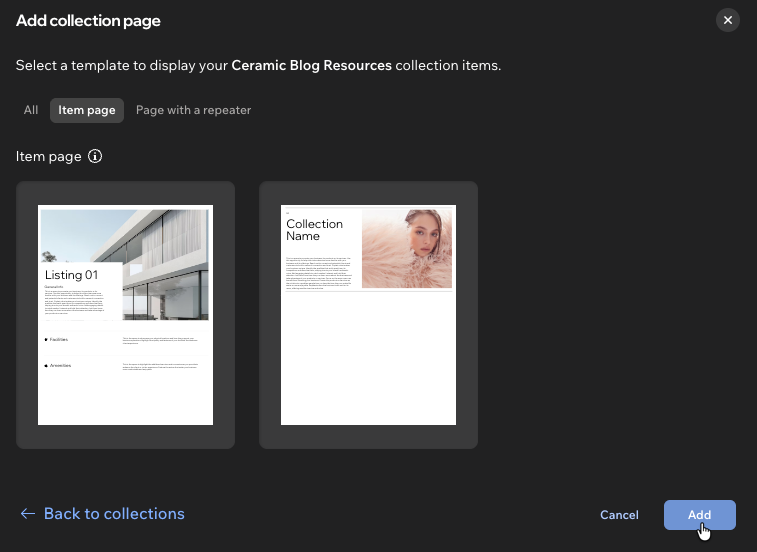
साइट स्ट्रक्चर पैनल से आइटम पेज जोड़ें। कोई कलेक्शन चुनें और फिर टेम्पलेट चुनें। टेम्पलेट के एलिमेंट कलेक्शन में मौजूद संबंधित फ़ील्ड से कनेक्ट होकर आते हैं। आइटम पेज, पेजेस टैब में Wix CMS के तहत दिखते हैं।
CMS और कलेक्शन जोड़ें: कलेक्शन पेज ऑप्शन केवल तभी दिखता है, जब साइट पर CMS और कम-से-कम 1 कलेक्शन मौजूद हो। CMS (कंटेंट मैनेजमेंट सिस्टम) के बारे में और जानें।
आइटम पेज जोड़ने के लिए:
एडिटर की बाईं ओर मौजूद साइट स्ट्रक्चर आइकन पर होवर करें।
पेजेस चुनें।
पैनल के नीचे + ऐड पेज पर क्लिक करें।
कलेक्शन पेज चुनें।
वह कलेक्शन चुनें जिसे आप दिखाना चाहते हैं और कंटिन्यू पर क्लिक करें।
आइटम पेज टैब पर क्लिक करें।
कोई टेम्पलेट चुनें और ऐड पर क्लिक करें।
 पर होवर करें।
अपने सभी आइटम की लिस्ट दिखाना: सभी आइटम को 1 पेज पर दिखाने के लिए, स्टेप 7 में इसके बजाय पेज विद अ रिपीटर टैब पर क्लिक करें।
अपने आइटम का प्रीव्यू देखना
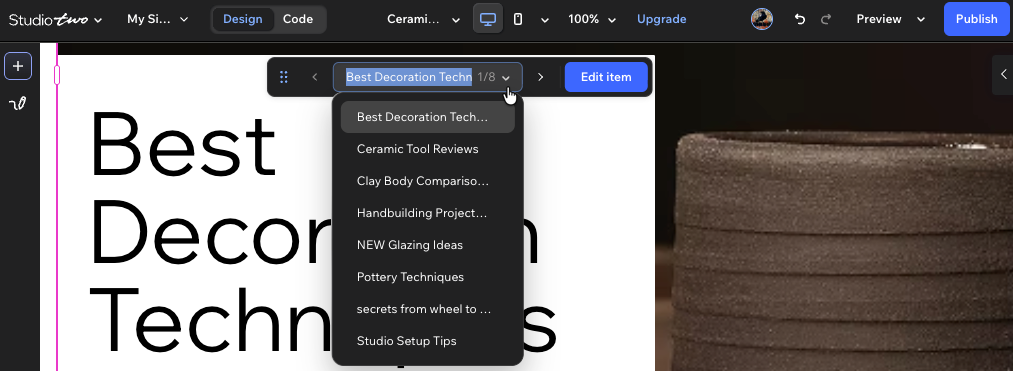
हर आइटम के साथ पेज देखने के लिए, कैनवस के ऊपर मौजूद प्रीव्यू टूलबार इस्तेमाल करें। आइटम के बीच स्विच करने के लिए तीरों पर क्लिक करें या कोई आइटम चुनने के लिए ड्रॉपडाउन पर क्लिक करें। जांचें कि डिज़ाइन हर आइटम के लिए सही तरीके से काम करता है, जैसे लंबे टाइटल या बिना इमेज वाले आइटम।
किसी आइटम का कंटेंट बदलने के लिए, प्रीव्यू टूलबार पर एडिट आइटम पर क्लिक करें। आइटम CMS में खुलता है, जहां आप उसके फ़ील्ड एडिट करके सेव पर क्लिक कर सकते हैं।
अपने आइटम पेज पर एलिमेंट कनेक्ट करना
आइटम पेज पर कहीं भी एलिमेंट कनेक्ट करें। पेज पर एक बार में 1 आइटम दिखता है, इसलिए आपको रिपीटर की जरूरत नहीं है। उदाहरण के लिए, एक टेक्स्ट एलिमेंट जोड़ें और उसे कलेक्शन के "प्राइस" फील्ड से कनेक्ट करें।
एलिमेंट चुनें, ऐक्शन बार पर मोर ऐक्शंस आइकन पर क्लिक करें और कनेक्ट टू डाटा चुनें। फिर आइटम पेज को सोर्स के रूप में चुनें (जैसे, बुक्स (आइटम पेज)) और एक फील्ड चुनें। आप इंस्पेक्टर पैनल के सेटिंग्स टैब से भी कनेक्ट कर सकते हैं। एलिमेंट को डेटा सोर्स से कनेक्ट करने का तरीका जानें।
 पर क्लिक करें और कनेक्ट टू डाटा चुनें। फिर आइटम पेज को सोर्स के रूप में चुनें (जैसे, बुक्स (आइटम पेज)) और एक फील्ड चुनें। आप इंस्पेक्टर पैनल के सेटिंग्स टैब से भी कनेक्ट कर सकते हैं।
ऐसे सोर्स जिन्हें आप नहीं चुन सकते: अगर किसी सोर्स में एलिमेंट के लिए सही फील्ड नहीं है, तो वह ग्रे रंग में दिखता है। उदाहरण के लिए, किसी इमेज को ऐसे कलेक्शन से कनेक्ट नहीं किया जा सकता जिसमें इमेज फील्ड न हो।
अपनी लिस्ट को आइटम पेज से लिंक करना
रिपीटर के हर आइटम को उसके आइटम पेज से लिंक करें, ताकि विजिटर किसी आइटम पर क्लिक करके उसकी डिटेल्स देख सकें। उदाहरण के लिए, हर रिपीटर आइटम के रीड मोर बटन को लिंक करें।
पहले आइटम पेज जोड़ें: आप रिपीटर से आइटम पेज नहीं बना सकते। पहले साइट स्ट्रक्चर पैनल से कलेक्शन के लिए एक आइटम पेज जोड़ें।
रिपीटर आइटम को उनके आइटम पेज से लिंक करने के लिए:
रिपीटर आइटम के अंदर मौजूद एलिमेंट चुनें (जैसे, कोई बटन)।
एडिटर में सबसे ऊपर दाईं ओर ओपन इंस्पेक्टर आइकन पर क्लिक करें।
(अगर पहले से खुला नहीं है) सेटिंग्स टैब पर क्लिक करें।
लिंक्स टू के आगे कनेक्ट टू डाटा आइकन पर क्लिक करें।
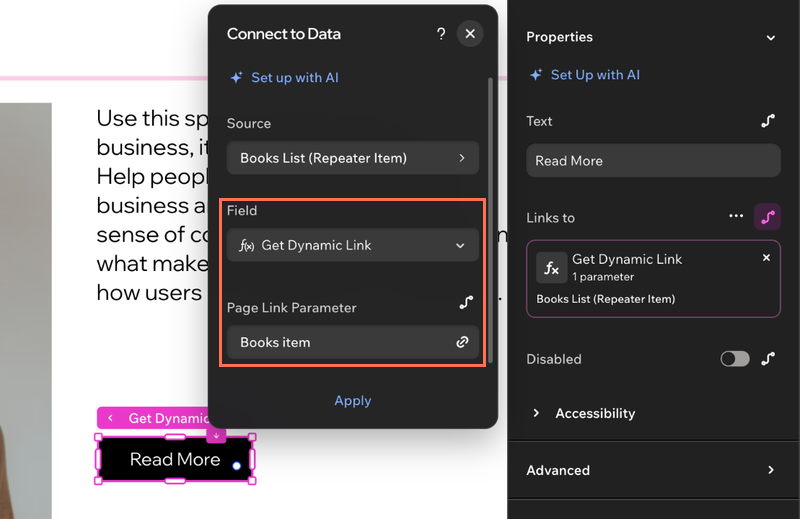
(अगर जरूरी हो) सोर्स पर क्लिक करें और रिपीटर की लिस्ट चुनें (जैसे, बुक्स लिस्ट (रिपीटर आइटम))।
पक्का करें कि फील्ड के तहत गेट डायनेमिक लिंक चुना गया है।
पेज लिंक पैरामीटर के तहत चूज अ लिंक पर क्लिक करें।
पेज ड्रॉपडाउन से आइटम पेज चुनें (जैसे, बुक्स आइटम (डायनेमिक)) और डन पर क्लिक करें।
अप्लाई पर क्लिक करें।
 पर क्लिक करें।
 पर क्लिक करें।
अपने आइटम पेज के URL एडिट करना
हर आइटम पेज URL के 2 हिस्से होते हैं: पूरे कलेक्शन के लिए एक प्रीफिक्स (जैसे, /books) और आइटम का स्लग (जैसे, /1984)। स्लग, कलेक्शन में मौजूद आइटम के आइटम स्लग फील्ड से आता है। कलेक्शन में हर स्लग यूनीक होना चाहिए और उसमें अधिकतम 100 कैरेक्टर हो सकते हैं।
शेयर किए गए लिंक काम करना बंद कर देंगे: प्रीफिक्स या स्लग बदलने से नया URL बनता है, इसलिए आपके पहले से शेयर किए गए लिंक काम नहीं करेंगे। विजिटर को पुराने URL से ऑटोमैटिक रूप से रिडायरेक्ट करने के लिए, पहले एक कस्टम डोमेन कनेक्ट करें।
इनका तरीका जानने के लिए नीचे क्लिक करें:
 पर क्लिक करें।
अपने आइटम पेज की सेटिंग्स मैनेज करना
कलेक्शन के सभी आइटम पेज की सेटिंग्स 1 ही जगह से मैनेज करें। साइट स्ट्रक्चर पैनल में आइटम पेज पर होवर करें, मोर ऐक्शंस आइकन पर क्लिक करें और सेटिंग्स चुनें।
पेज URL: कलेक्शन के आइटम पेज का URL प्रीफिक्स बदलें।
ऐक्सेस: चुनें कि आइटम पेज कौन देख सकता है: एवरीवन, विजिटर्स विद अ पासवर्ड, या मेंबर्स एंड पेइंग सब्सक्राइबर्स।
SEO: सभी आइटम पेज के लिए एक साथ SEO सेट अप करने के लिए, गो टू SEO सेटिंग्स पर क्लिक करें।
पेज इन्फो: देखें कि आइटम पेज किस कलेक्शन का इस्तेमाल करता है और उससे कितने पेज बने हैं।
अक्सर पूछे जाने वाले सवाल
Studio Two Editor में आइटम पेज के बारे में और जानने के लिए, नीचे दिए गए किसी सवाल पर क्लिक करें।