


साइट के सदस्य: डिफ़ॉल्ट साइनअप और लॉगिन फ़ॉर्म का डिज़ाइन बदलना
उस फ़ॉर्म को डिज़ाइन करें, जिससे आपकी साइट के विज़िटर आपके मेंबर्स एरिया में
साइन अप या
लॉग इन कर सकते हैं। डिफ़ॉल्ट फ़ॉर्म आपके लिए पहले से डिज़ाइन किया गया है। यह आपकी साइट के कलर्स और फ़ॉन्ट्स से मैच करता है, जिससे आपका डिज़ाइन एक जैसा बना रहता है। आप डिफ़ॉल्ट फ़ॉर्म का डिज़ाइन शुरू से कस्टमाइज़ नहीं कर सकते, लेकिन अपनी साइट स्टाइल्स को कस्टमाइज़ करके इसके कुछ डिज़ाइन एलिमेंट्स को कंट्रोल कर सकते हैं।
क्या आप कस्टम साइनअप/लॉगिन फ़ॉर्म इस्तेमाल कर रहे हैं?
यह आर्टिकल डिफ़ॉल्ट फ़ॉर्म्स के बारे में है। अगर आप कस्टम फ़ॉर्म्स इस्तेमाल कर रहे हैं, तो उन्हें कस्टमाइज़ करने का तरीका जानने के लिए नीचे क्लिक करें:
टाइटल का फ़ॉन्ट बदलना
टाइटल टेक्स्ट का फ़ॉन्ट
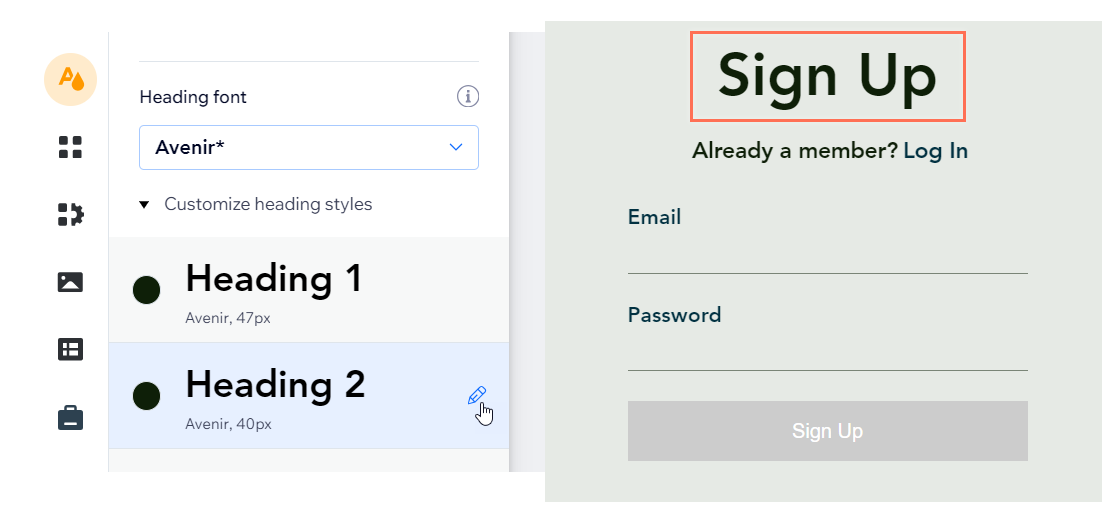
हेडिंग 2 टेक्स्ट थीम से लिया जाता है। फ़ॉन्ट बदलने के लिए, आप अपनी साइट की टेक्स्ट थीम को कस्टमाइज़ कर सकते हैं।
ज़रूरी:
ऐसा करने से आपकी साइट पर
हेडिंग 2 थीम वाला बाकी टेक्स्ट भी बदल जाएगा।
हेडिंग 2 का फ़ॉन्ट बदलने के लिए:
Wix Editor
Studio Editor
- एडिटर के बाईं ओर साइट डिज़ाइन
 पर क्लिक करें।
 - टेक्स्ट थीम पर क्लिक करें।
- कस्टमाइज़ हेडिंग स्टाइल्स पर क्लिक करें।
- हेडिंग 2 पर होवर करें और एडिट आइकन
 पर क्लिक करें।
 - कोई नया फ़ॉन्ट चुनें।
- अपने बदलाव सेव करने के लिए एप्लाई पर क्लिक करें।
दूसरे टेक्स्ट एलिमेंट्स का फ़ॉन्ट बदलना
फ़ॉन्ट को
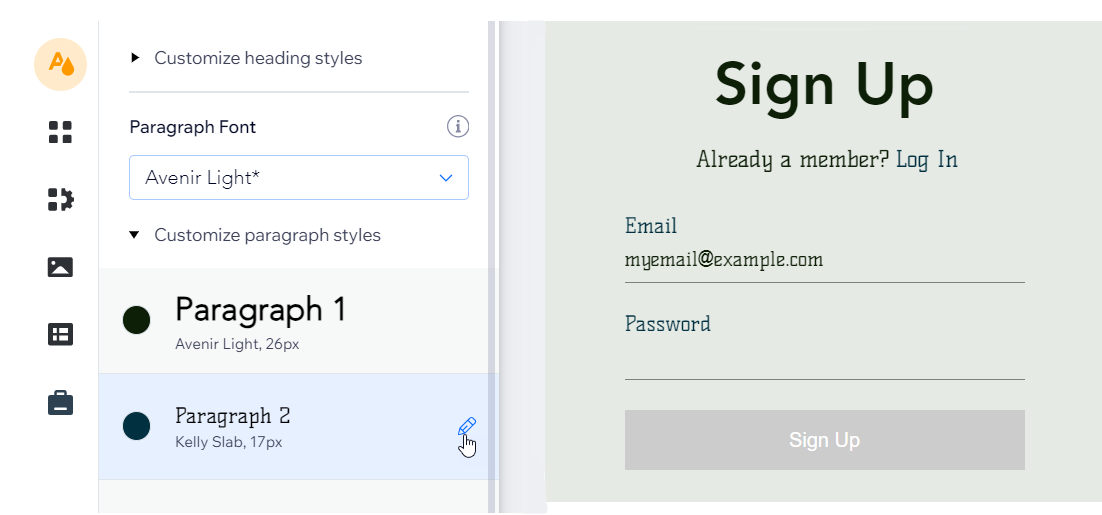
पैराग्राफ 2 टेक्स्ट थीम से लिया जाता है। फ़ॉन्ट बदलने के लिए, आप अपनी साइट की टेक्स्ट थीम को कस्टमाइज़ कर सकते हैं।
ज़रूरी:
ऐसा करने से आपकी साइट पर
पैराग्राफ 2 थीम वाला बाकी टेक्स्ट भी बदल जाएगा।
पैराग्राफ 2 का फ़ॉन्ट बदलने के लिए:
Wix Editor
Studio Editor
- एडिटर के बाईं ओर साइट डिज़ाइन पर क्लिक करें।
- टेक्स्ट थीम पर क्लिक करें।
- कस्टमाइज़ पैराग्राफ स्टाइल्स पर क्लिक करें।
- पैराग्राफ 2 पर होवर करें और संपादित करें आइकन पर क्लिक करें।
- कोई नया फ़ॉन्ट चुनें।
- अपने बदलाव सहेजने के लिए, अप्लाई पर क्लिक करें।
टेक्स्ट का रंग बदलना
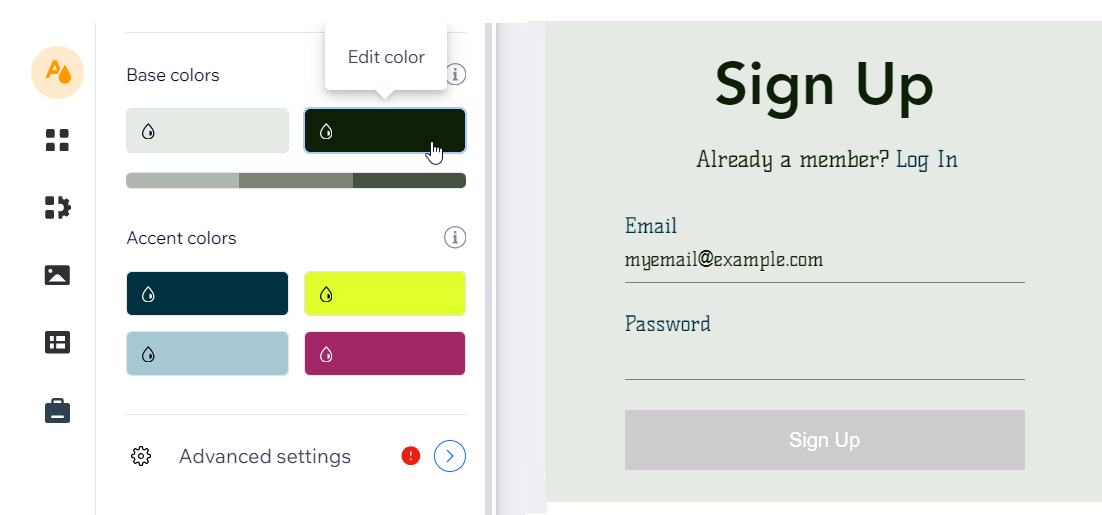
टेक्स्ट के लिए अलग रंग चुनने के लिए, अपनी साइट के पैलेट के सबसे गहरे रंग को कस्टमाइज़ करें।
महत्वपूर्ण:
इससे आपकी साइट पर इस कलर का इस्तेमाल करने वाले दूसरे सभी एलिमेंट्स का कलर भी बदल जाता है।
सबसे गहरा कलर बदलने के लिए:
Wix Editor
Studio Editor
- एडिटर में बाईं ओर साइट डिज़ाइन पर क्लिक करें।
- कलर थीम पर क्लिक करें।
- बेस कलर्स में सबसे गहरे कलर पर क्लिक करें।
- कलर बदलने के लिए, कस्टम कलर बॉक्स में कलर पिकर का इस्तेमाल करें।
- (वैकल्पिक) सैचुरेशन और ब्राइटनेस बदलने के लिए स्लाइडर्स का इस्तेमाल करें।
- अप्लाई पर क्लिक करें।
बटन और लिंक का कलर बदलना
अपनी साइट के कलर्स में किसी खास शेड को कस्टमाइज़ करके, लिंक और बटन के लिए अलग कलर चुनें।
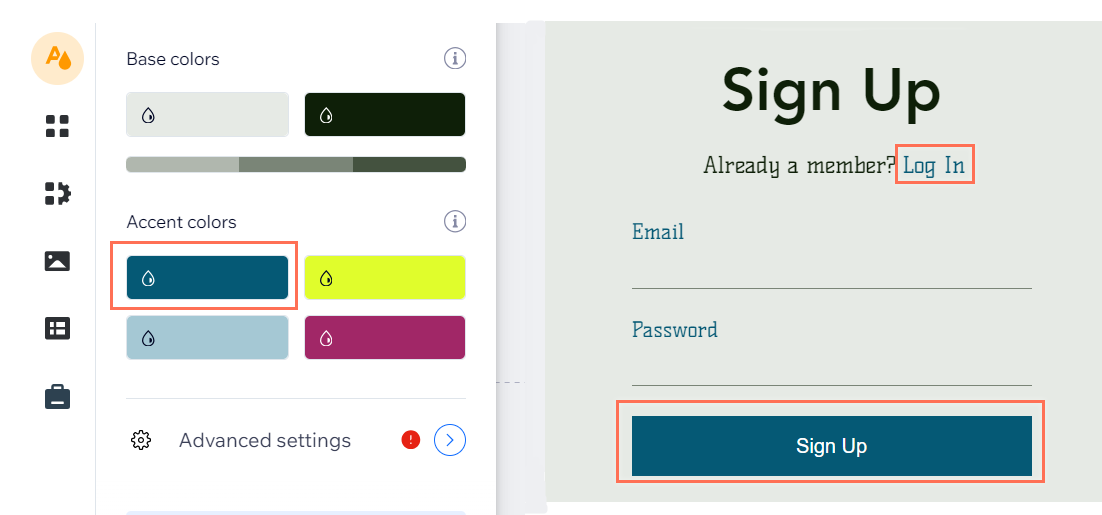
इस शेड का इस्तेमाल आपकी पूरी साइट पर बटन, लिंक और मेन्यू आइटम जैसे कई क्लिक किए जा सकने वाले एलिमेंट के लिए होता है।
ज़रूरी:
इससे आपकी साइट पर इस कलर का इस्तेमाल करने वाले दूसरे सभी एलिमेंट का कलर भी बदल जाता है।
बटन और लिंक का कलर बदलने के लिए:
Wix Editor
Studio एडिटर
- एडिटर की बाईं ओर साइट डिज़ाइन पर क्लिक करें।
- कलर थीम पर क्लिक करें।
- एक्सेंट कलर्स सेक्शन में पहले कलर पर क्लिक करें।
- अपना एक्सेंट कलर बदलने के लिए, कस्टम कलर बॉक्स में कलर पिकर का इस्तेमाल करें।
- (वैकल्पिक) सैचुरेशन और ब्राइटनेस बदलने के लिए स्लाइडर का इस्तेमाल करें।
- अप्लाई पर क्लिक करें।
बैकग्राउंड का कलर बदलना
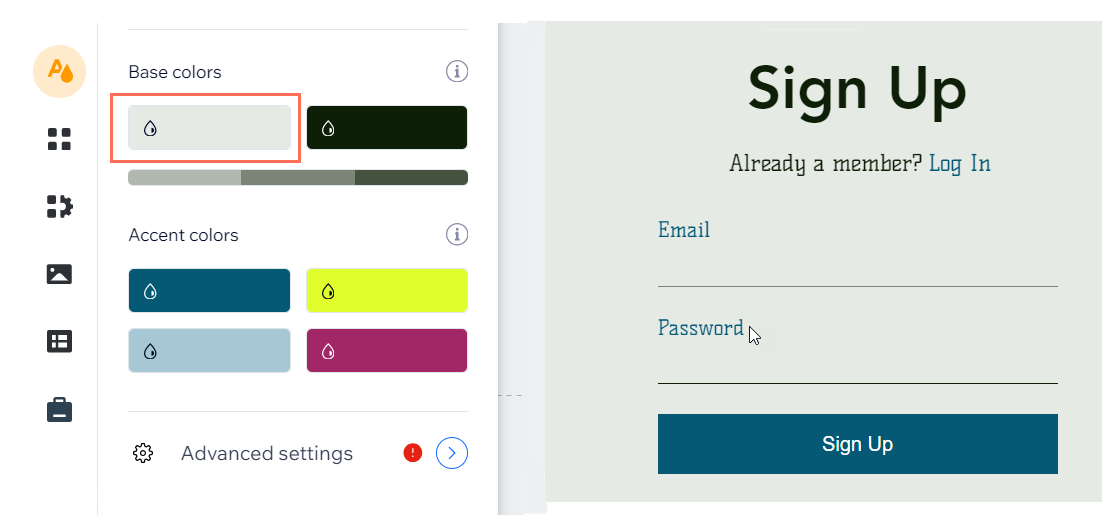
बैकग्राउंड का कलर बदलने के लिए, अपनी साइट की कलर थीम में सबसे हल्के कलर को एडजस्ट करें। यह कलर आपकी पूरी साइट पर अपने-आप इस्तेमाल होता है, खास तौर पर पेज और एलिमेंट के बैकग्राउंड में।
ज़रूरी:
इससे आपकी साइट पर इस कलर का इस्तेमाल करने वाले दूसरे एलिमेंट का कलर भी बदल जाता है।
बैकग्राउंड का कलर बदलने के लिए:
Wix Editor
Studio एडिटर
- एडिटर में बाईं ओर साइट डिजाइन पर क्लिक करें।
- कलर थीम पर क्लिक करें।
- बेस कलर्स के नीचे सबसे हल्के कलर पर क्लिक करें।
- बैकग्राउंड का कलर बदलने के लिए, कस्टम कलर बॉक्स में कलर पिकर का इस्तेमाल करें।
- (वैकल्पिक) सैचुरेशन और ब्राइटनेस की वैल्यू बदलने के लिए स्लाइडर का इस्तेमाल करें।
- अप्लाई पर क्लिक करें।
अब आगे क्या करें?
अपनी लाइव साइट पर बदलाव देखने के लिए
पब्लिश पर क्लिक करें।