


अपनी नई Wix साइट के लिए डोमेन फ़ॉरवर्डिंग सेट अप करना
अपने डोमेन को नई Wix साइट पर फ़ॉरवर्ड करने के लिए URL रिडायरेक्ट का इस्तेमाल करें। 301 रिडायरेक्ट से लोगों को आपकी पुरानी साइट से नई साइट पर भेजा जा सकता है। इससे Wix पर साइट माइग्रेट करते समय आपका ट्रैफ़िक और SEO बरकरार रहता है और विज़िटर नहीं छूटते।
उदाहरण के लिए, अगर आपकी साइट पहले "old-domain.com" डोमेन का इस्तेमाल करती थी और आपकी नई Wix साइट "mystunningwebsite.com" डोमेन का इस्तेमाल करती है, तो आप विज़िटर्स को पुराने डोमेन से नए डोमेन पर रिडायरेक्ट कर सकते हैं।
ज़रूरी:
- अपनी नई साइट पर डोमेन फ़ॉरवर्डिंग सेट अप करने के लिए, आपको पहले अपनी साइट अपग्रेड करनी होगी और एक डोमेन कनेक्ट करना होगा।
- किसी मुफ़्त Wix URL से रिडायरेक्ट करना संभव नहीं है।
स्टेप 1 | अपनी नई साइट के पेजों के लिए 301 रिडायरेक्ट सेट अप करें
जिन पुराने पेजों का URL बदल गया है, उनके लिए रिडायरेक्ट बनाएं। उदाहरण के लिए, URL फ़ॉरवर्डिंग की मदद से आप पुराने "/contact-us" पेज को अपने नए "/contact" पेज पर रिडायरेक्ट कर सकते हैं।
अपनी साइट के SEO डैशबोर्ड में मौजूद URL रिडायरेक्ट मैनेजर का इस्तेमाल करके, आप अपने पेजों के लिए मैन्युअल रूप से 301 रिडायरेक्ट बना सकते हैं।
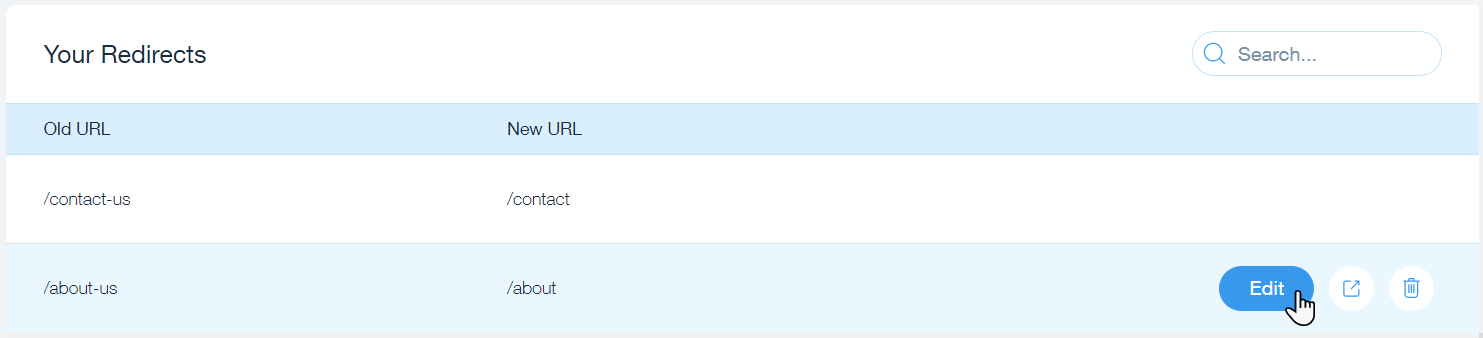
301 रिडायरेक्ट सेट अप करने के लिए:
- अपने SEO डैशबोर्ड पर जाएं।
- नीचे स्क्रॉल करके टूल्स और सेटिंग्स पर जाएं।
- गो टू URL रिडायरेक्ट मैनेजर पर क्लिक करें।
- + न्यू रिडायरेक्ट पर क्लिक करें।
- सिंगल रिडायरेक्ट चुनें।
- ओल्ड URL के नीचे वह पुराना URL पाथ डालें, जिससे आप रिडायरेक्ट करना चाहते हैं (जैसे, /about-us)।
टिप: यहां सिर्फ़ पाथ डालना होगा, क्योंकि अगले स्टेप में आप अपने पुराने डोमेन को Wix से कनेक्ट करेंगे। - वह नया URL डालें, जिस पर आप रिडायरेक्ट करना चाहते हैं:
- अपनी साइट के पेजों के लिए: अपने नए पेज का URL स्लग टाइप करना शुरू करें और ड्रॉप-डाउन से उसे चुनें।
- एक्सटर्नल पेजों के लिए: वह पूरा URL डालें, जिस पर आप रिडायरेक्ट करना चाहते हैं।
- सेव पर क्लिक करें। ज़्यादा रिडायरेक्ट जोड़ने के लिए, सेव और ऐड अनदर पर क्लिक करें।
अपनी साइट के लिए
301 रिडायरेक्ट सेट अप करने का तरीका जानें।
स्टेप 2 | अपने पुराने डोमेन को Wix से कनेक्ट करें
अपने पुराने डोमेन को Wix अकाउंट से कनेक्ट करें। यह एक सेकेंडरी, एक्सटर्नल डोमेन होगा। बाद में आप इस डोमेन को अपने प्राइमरी Wix डोमेन से कनेक्ट कर सकते हैं।
अपना डोमेन कनेक्ट करने के लिए:
- अपने Wix अकाउंट में डोमेन्स पर जाएं।
- ऐड एन एग्जिस्टिंग डोमेन पर क्लिक करें।
- कनेक्ट अ डोमेन यू ऑलरेडी ओन पर क्लिक करें।
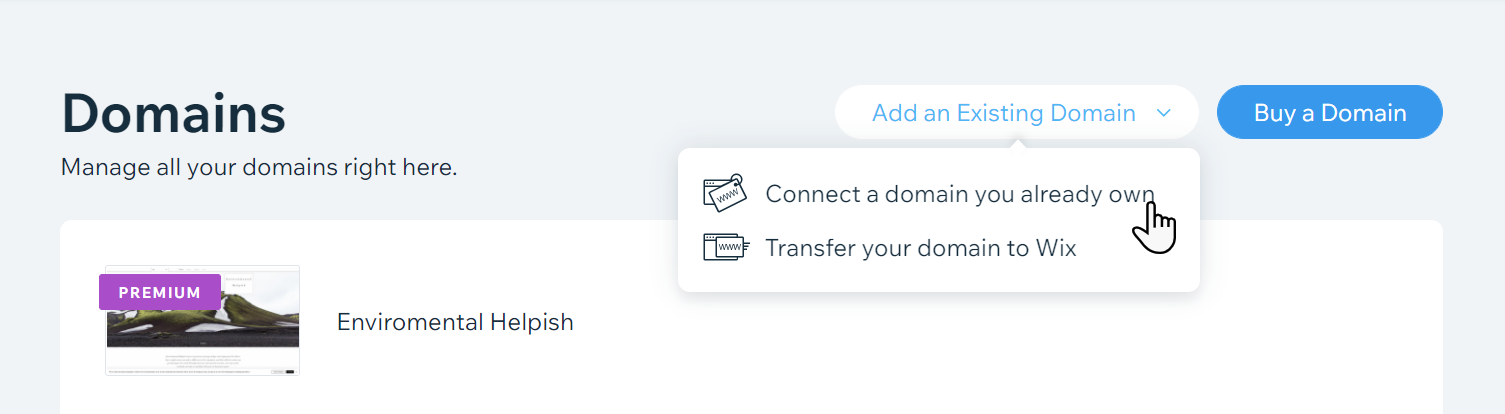
- जिस साइट से आप अपना डोमेन कनेक्ट करना चाहते हैं, उसे चुनें और कंटिन्यू पर क्लिक करें।
- सर्च बार में अपना डोमेन डालें और एरो आइकन
 पर क्लिक करें।
 - सर्च फील्ड के नीचे दिए गए वाक्य में कनेक्ट इट टू योर साइट पर क्लिक करें।
- अपना डोमेन कनेक्ट करने के लिए, स्क्रीन पर दिए गए निर्देशों को फॉलो करें।
ध्यान दें: यहां से आगे आपको दिखने वाले स्टेप आपके डोमेन प्रोवाइडर पर निर्भर करते हैं। हमारा डोमेन कनेक्शन असिस्टेंट पूरी प्रोसेस में आपको गाइड करेगा। अपने Wix अकाउंट से डोमेन कनेक्ट करने का तरीका जानें।
स्टेप 3 | सेकंडरी डोमेन को प्राइमरी डोमेन से कनेक्ट करें
सेकंडरी डोमेन कनेक्ट करने के बाद, आप उसे अपने प्राइमरी डोमेन से लिंक कर सकते हैं। जब कोई विजिटर आपके पुराने (सेकंडरी) डोमेन पर जाएगा, तो वह अपने-आप आपके प्राइमरी डोमेन पर रिडायरेक्ट हो जाएगा।

अपने प्राइमरी डोमेन से कनेक्ट करने के लिए:
- अपने Wix अकाउंट में डोमेन्स पर जाएं।
- पुराने डोमेन तक स्क्रॉल करें और नॉट असाइन्ड टू अ साइट टेक्स्ट के आगे मौजूद असाइन बटन पर क्लिक करें।
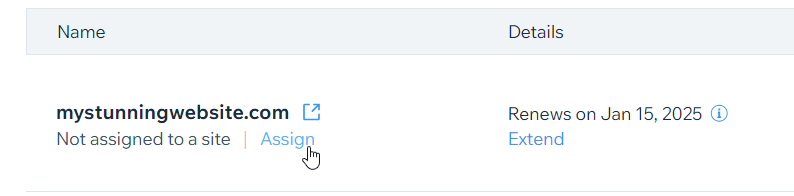
- कोई साइट चुनें और अगला पर क्लिक करें।
- अपने पुराने डोमेन को नए डोमेन पर रिडायरेक्ट करने के लिए, रिडायरेक्ट इट टू द प्राइमरी डोमेन चुनें।
- असाइन पर क्लिक करें।