


Wix एनालिटिक्स: Wix एनालिटिक्स रिपोर्ट डाउनलोड और सब्सक्राइब करना
Wix एनालिटिक्स की मदद से आप अपनी साइट की परफॉर्मेंस आसानी से एक्सेस करने के लिए रिपोर्ट डाउनलोड और सब्सक्राइब कर सकते हैं। रिपोर्ट डाउनलोड करने से आप अपने डाटा को ऑफलाइन रिव्यू कर सकते हैं और इसे आसानी से दूसरों के साथ शेयर कर सकते हैं। रिपोर्ट सब्सक्राइब करने से आपको डैशबोर्ड मैन्युअल रूप से चेक किए बिना रिपोर्ट का डाटा अपने-आप मिल जाता है।
उदाहरण के लिए, अगर आप ऑनलाइन स्टोर चलाते हैं, तो अपनी हर माह की परफॉर्मेंस का एनालिसिस करने और उसे अपनी टीम के साथ शेयर करने के लिए सेल्स रिपोर्ट डाउनलोड कर सकते हैं। हर सप्ताह की ट्रैफिक रिपोर्ट सब्सक्राइब करने से आप विजिटर ट्रेंड्स पर नजर रख सकते हैं और समय पर फैसले ले सकते हैं।
आपको अपनी साइट के डैशबोर्ड में
एनालिटिक्स के तहत
ऑल रिपोर्ट्स पृष्ठ मिलेगा।
रिपोर्ट डाउनलोड करना
ऑफलाइन रिव्यू या शेयर करने के लिए अपनी Wix एनालिटिक्स रिपोर्ट कंप्यूटर पर डाउनलोड करें।
रिपोर्ट डाउनलोड करने के लिए:
- अपनी साइट के डैशबोर्ड में ऑल रिपोर्ट्स पर जाएं।
- कोई रिपोर्ट चुनें।
- ऊपर दाईं ओर मौजूद एक्सपोर्ट आइकन
 पर क्लिक करें।
 - CSV पर क्लिक करें।

रिपोर्ट सब्सक्राइब करना
अपने डैशबोर्ड को मैन्युअल रूप से चेक किए बिना अपडेट रहने के लिए, रिपोर्ट की ऑटोमैटिक ईमेल डिलीवरी सेट करें। रिपोर्ट फ़ॉर्मेट, फ्रीक्वेंसी और डिलीवरी टाइम सहित अपनी सब्सक्रिप्शन सेटिंग्स कस्टमाइज करें।
ध्यान दें:
ईमेल सब्सक्रिप्शन सिर्फ रिपोर्ट के टेबल व्यू के लिए उपलब्ध हैं।
रिपोर्ट सब्सक्राइब करने के लिए:
डैशबोर्ड
Wix ऐप
Wix स्टूडियो ऐप
- ऑल रिपोर्ट्स पर जाएं, जो आपकी साइट के डैशबोर्ड में मौजूद है।
- कोई रिपोर्ट चुनें।
- सब्सक्राइब आइकन
 पर क्लिक करें।
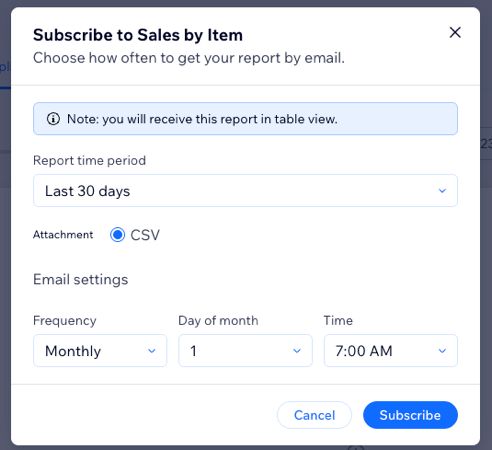
 - ऑटोमेटेड ईमेल का समय कस्टमाइज करें:
- रिपोर्ट की समय अवधि चुनें (जैसे पिछले 7 दिन, पिछले 30 दिन)।
- अपनी रिपोर्ट ईमेल से पाने के लिए फ्रीक्वेंसी, दिन और समय चुनें।
- सब्सक्राइब पर क्लिक करें।
ध्यान दें:
रिपोर्ट आपके ईमेल पर
CSV अटैचमेंट और टेबल व्यू के रूप में डिलीवर की जाती है, भले ही आपने पहले किसी दूसरे व्यू (जैसे, लाइन चार्ट) को सब्सक्राइब किया हो।
रिपोर्ट सब्सक्रिप्शन एडिट करना
अपनी जरूरतों के हिसाब से अपने मौजूदा रिपोर्ट सब्सक्रिप्शन को एडिट करें। आप फ़्रीक्वेंसी, फ़ॉर्मैट और दूसरी सेटिंग्स में बदलाव कर सकते हैं। ऐसा करने से आपको अपनी जरूरत की जानकारी मिलती रहेगी।
अपना सब्सक्रिप्शन एडिट करने के लिए:
डैशबोर्ड
Wix ऐप
Wix Studio ऐप
- ऑल रिपोर्ट्स पर जाएं, जो आपकी साइट के डैशबोर्ड में है।
- कोई रिपोर्ट चुनें।
- एडिट सब्सक्रिप्शन आइकन पर क्लिक करें । यह सबसे ऊपर दाईं ओर है।
- सब्सक्रिप्शन में ज़रूरी बदलाव करें:
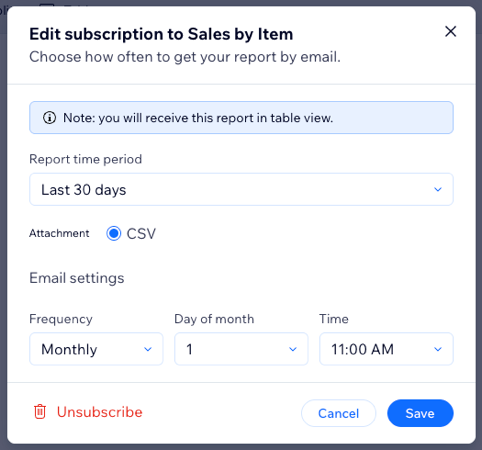
- रिपोर्ट का टाइम पीरियड चुनें, जैसे पिछले 7 दिन या पिछले 30 दिन।
- आपकी रिपोर्ट किस फ़्रीक्वेंसी, दिन और समय पर ईमेल की जाए, यह चुनें।
- सेव पर क्लिक करें।

रिपोर्ट के ईमेल रेसिपिएंट्स को कस्टमाइज़ करना
सही लोगों तक आपकी रिपोर्ट या ओवरव्यू सब्सक्रिप्शन पहुंचाने के लिए, ईमेल रेसिपिएंट्स को कस्टमाइज़ करें। आप ईमेल की ऑटोमेशन सेटिंग्स से नए रेसिपिएंट्स जोड़ सकते हैं या मौजूदा रेसिपिएंट्स बदल सकते हैं।
ध्यान दें:
रिपोर्ट के ईमेल रेसिपिएंट्स को कस्टमाइज़ करते समय, आपको अपनी साइट के डैशबोर्ड में
Wix ऑटोमेशन्स पर ले जाया जाएगा।
ईमेल रेसिपिएंट्स को कस्टमाइज़ करने के लिए:
- अपनी साइट के डैशबोर्ड में एनालिटिक्स हाइलाइट्स पर जाएं।
- सबसे ऊपर दाईं ओर अलर्ट्स एंड ईमेल्स पर क्लिक करें।
- रिपोर्ट्स एंड ओवरव्यूज़ चुनें।
- संबंधित ऑटोमेशन के आगे मोर एक्शंस आइकन
 पर क्लिक करें। इसके बाद, एडिट पर क्लिक करें।

- सेंड एन ईमेल एक्शन पर क्लिक करें।
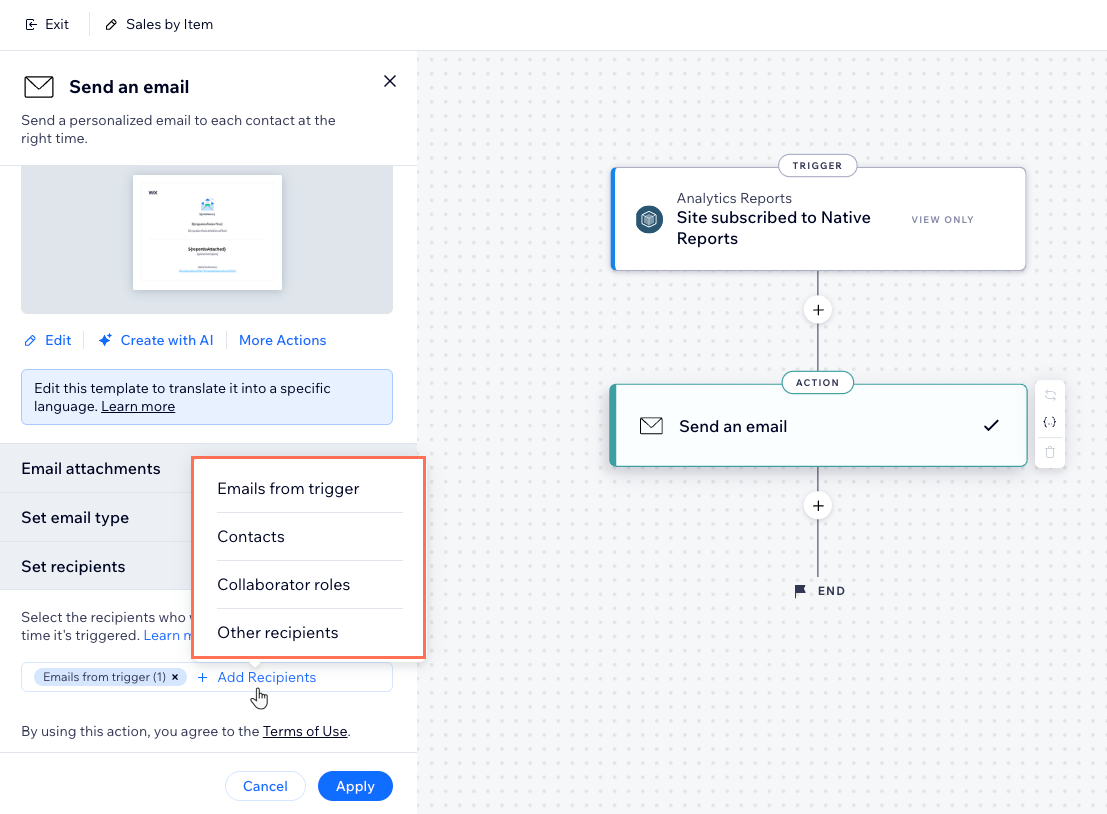
- सेट रेसिपिएंट्स के नीचे, + एड रेसिपिएंट्स पर क्लिक करें।
- वह रेसिपिएंट ग्रुप चुनें जिसे ऑटोमेशन ट्रिगर होने पर ईमेल मिलेगा, जैसे कॉन्टैक्ट्स या कोलैबोरेटर रोल्स।
- संबंधित रेसिपिएंट्स चुनें।
- अपना चयन कन्फर्म करने के लिए क्लिक करें।
- अप्लाई पर क्लिक करें।
- सबसे ऊपर दाईं ओर अप्लाई चेंजेस पर क्लिक करें।
टिप:
जिस डिफॉल्ट प्राइमरी ईमेल एड्रेस पर रिपोर्ट भेजी जाती है, उसे हटाने के लिए
ईमेल्स फ्रॉम ट्रिगर (1) को डिलीट करें। आप इसे
एड रेसिपिएंट्स ऑप्शंस से कभी भी दोबारा जोड़ सकते हैं।
रिपोर्ट से अनसब्सक्राइब करना
अगर आप अब ईमेल से रिपोर्ट पाना नहीं चाहते हैं, तो रिपोर्ट से अनसब्सक्राइब कर सकते हैं। आप बाद में कभी भी रिपोर्ट को दोबारा सब्सक्राइब कर सकते हैं।
रिपोर्ट से अनसब्सक्राइब करने के लिए:
डैशबोर्ड
Wix ऐप
Wix स्टूडियो ऐप
- ऑल रिपोर्ट्स पर जाएं। यह विकल्प आपकी साइट के डैशबोर्ड में है।
- कोई रिपोर्ट चुनें।
- ऊपर दाईं ओर मौजूद एडिट सब्सक्रिप्शन आइकन पर क्लिक करें।
- नीचे बाईं ओर अनसब्सक्राइब पर क्लिक करें।
- कन्फर्म करने के लिए, फिर से अनसब्सक्राइब पर क्लिक करें।
अक्सर पूछे जाने वाले सवाल
रिपोर्ट्स डाउनलोड और सब्सक्राइब करने का तरीका जानने के लिए, किसी सवाल पर क्लिक करें।
क्या मैं किसी एनालिटिक्स ओवरव्यू को सब्सक्राइब कर सकता हूं?
 पर टैप करें।
किसी दूसरे रिपोर्ट व्यू को सब्सक्राइब करने के बावजूद मुझे टेबल व्यू वाली रिपोर्ट क्यों मिल रही है?
मेरी डाउनलोड की गई रिपोर्ट में कुछ फ़ील्ड 'अननोन' के रूप में क्यों दिखाई देते हैं?
क्या मुझे अपना डाटा टेबल के बजाय चार्ट के रूप में मिल सकता है?