मूल्य निर्धारण योजनाएं: अपने क्लाइंट्स के सब्सक्रिप्शन मैनेज करना
अपनी साइट के डैशबोर्ड से सीधे बेचे गए
मूल्य निर्धारण प्लान मैनेज करें। सब्सक्रिप्शंस टैब में, आप किसी प्लान को पेड मार्क कर सकते हैं, उसकी अवधि बदल सकते हैं, उसे रद्द कर सकते हैं और बहुत कुछ कर सकते हैं।
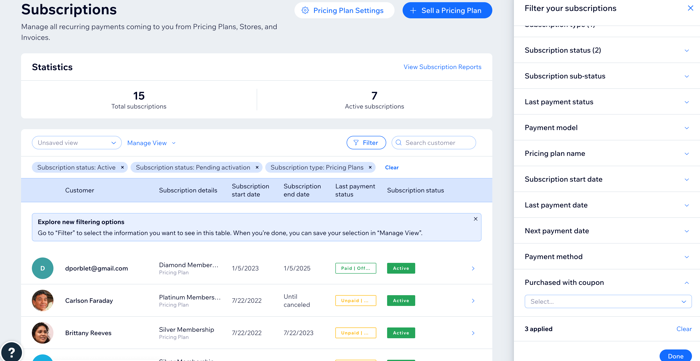
जिन प्लान को आप देखना चाहते हैं उन्हें खोजने के लिए, स्टेटस और शुरू होने की तारीख जैसे फ़िल्टर लगाएं। इसके बाद, भविष्य में तुरंत एक्सेस करने के लिए इस फ़िल्टर किए गए व्यू को सेव कर सकते हैं।
खरीदे गए सब्सक्रिप्शन देखना और फ़िल्टर करना
अपनी जरूरत की सटीक जानकारी खोजने के लिए, आप अलग-अलग फ़िल्टर का इस्तेमाल करके सब्सक्रिप्शन व्यू को कस्टमाइज कर सकते हैं। उदाहरण के लिए, सिर्फ ऐसे प्लान और इनवॉइस देखें जिनका पेमेंट नहीं हुआ है या ऐसे प्लान देखें जिनकी अवधि जल्द खत्म होने वाली है। किसी खास पेमेंट मेथड से खरीदे गए सब्सक्रिप्शन देखने के लिए भी फ़िल्टर का इस्तेमाल कर सकते हैं।
खरीदे गए प्लान देखने और फ़िल्टर करने के लिए:
- अपनी साइट के डैशबोर्ड में सब्सक्रिप्शंस पर जाएं।
- चुनें कि आप आगे क्या करना चाहते हैं:
- कोई प्लान देखें: किसी भी प्लान पर होवर करें और व्यू पर क्लिक करें।

- लिस्ट फ़िल्टर करें:
- सर्च बार के आगे फ़िल्टर पर क्लिक करें।
- दाईं ओर मौजूद लिस्ट से जरूरी फ़िल्टर लगाएं। अलग-अलग फ़िल्टरिंग ऑप्शन के बारे में और जानें।
- (वैकल्पिक) भविष्य में इस फ़िल्टर किए गए व्यू को एक्सेस करने के लिए सेव व्यू पर क्लिक करें। इस व्यू को ऐसा नाम दें जिसे आप आसानी से पहचान सकें।

- कोई प्लान देखें: किसी भी प्लान पर होवर करें और व्यू पर क्लिक करें।
टिप्स:
लागू किए गए फ़िल्टर की लिस्ट, सब्सक्रिप्शन लिस्ट के सबसे ऊपर दिखाई देती है। हर फ़िल्टर को अलग-अलग हटाने के लिए 'X' पर या सभी फ़िल्टर हटाने के लिए क्लियर पर क्लिक करें।

व्यू सेव करने के बाद, फ़िल्टर संपादित करने, व्यू का नाम बदलने या उसे हटाने के लिए कभी भी मैनेज व्यू पर क्लिक करें।
सब्सक्राइबर्स के खास ग्रुप को ईमेल कैंपेन भेजने के लिए, आप एक सेगमेंट बना सकते हैं।
किसी प्लान को पेड मार्क करना
जब आप
किसी क्लाइंट को मैन्युअल रूप से सब्सक्रिप्शन बेचते हैं, तो उसका पेमेंट स्टेटस अपने-आप "अनपेड" दिखाई देता है। पेमेंट मिलने पर, आप खुद स्टेटस अपडेट कर सकते हैं।

अपने खरीदे गए प्लान मैनेज करने के लिए:
- अपनी साइट के डैशबोर्ड में सब्सक्रिप्शंस पर जाएं।
- संबंधित प्लान पर क्लिक करें।
- मैनेज सब्सक्रिप्शन पर क्लिक करें।
- मार्क ऐज़ पेड पर क्लिक करें।
टिप:
पेमेंट के बाद, स्टेटस बदलकर "पेड" हो जाता है।

प्लान की अवधि बढ़ाना
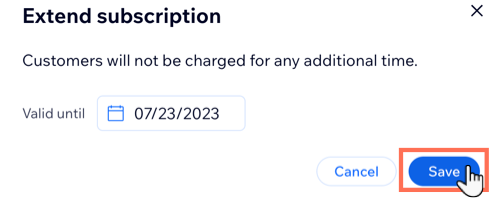
हो सकता है कि आप किसी प्लान की अवधि बढ़ाना चाहें। उदाहरण के लिए, ऐसा तब हो सकता है जब कोई क्लाइंट बीमार था और प्लान का इस्तेमाल नहीं कर पाया। प्लान की अवधि बढ़ाने पर क्लाइंट से कोई अतिरिक्त फीस नहीं ली जाती।
नोट:
अगर कोई क्लाइंट प्लान रद्द करता है या उसे एक्सपायर होने देता है, तो उसकी अवधि बढ़ाना संभव नहीं है। इसके बजाय, वह नया प्लान खरीद सकता है।
प्लान की अवधि बढ़ाने के लिए:
- अपनी साइट के डैशबोर्ड में सब्सक्रिप्शंस पर जाएं।
- संबंधित प्लान पर क्लिक करें।
- मैनेज सब्सक्रिप्शन पर क्लिक करें।
- एक्सटेंड सब्सक्रिप्शन पर क्लिक करें।
- प्लान की नई समाप्ति तारीख डालें।
- सेव पर क्लिक करें।
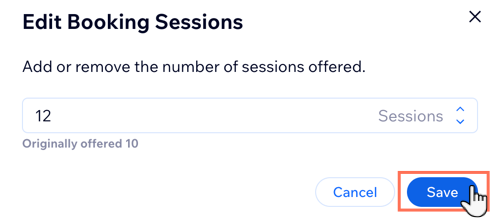
पैकेज में सेशंस की संख्या एडिट करना
कभी-कभी आप किसी मौजूदा पैकेज में अतिरिक्त सेशंस जोड़कर क्लाइंट को रिवॉर्ड या मुआवजा देना चाह सकते हैं। अगर आपका क्लाइंट पर्याप्त समय पहले सूचना दिए बिना किसी सेशन में नहीं आता, तो आप पैकेज से एक सेशन घटाना भी चाह सकते हैं। इसे
प्लान पॉलिसी में शामिल करना न भूलें।
पैकेज में सेशंस जोड़ने पर, आप क्लाइंट से कोई अतिरिक्त पेमेंट नहीं लेते।
नोट:
एक्सपायर हो चुके पैकेज को एडिट करना संभव नहीं है।
पैकेज में सेशंस की संख्या एडिट करने के लिए:
- अपनी साइट के डैशबोर्ड में सब्सक्रिप्शंस पर जाएं।
- संबंधित पैकेज पर क्लिक करें।
- सेशंस रिमेनिंग के पास मौजूद एडिट आइकन
 पर क्लिक करें।
 - पैकेज में बचे सेशंस की नई संख्या डालें।
- सेव पर क्लिक करें।