मूल्य निर्धारण योजनाएं: आपके भेजे और मिलने वाले नोटिफ़िकेशन मैनेज करना
प्राइसिंग प्लान्स ऐप आपको और आपके क्लाइंट्स को किसी भी अपडेट की जानकारी देने के लिए नोटिफ़िकेशन भेजता है। आप चुन सकते हैं कि आपके क्लाइंट्स को कौन-से नोटिफ़िकेशन मिलें। साथ ही, आप यह भी सेट कर सकते हैं कि आपको यानी साइट ओनर को कौन-से नोटिफ़िकेशन मिलें और वे ईमेल, डैशबोर्ड नोटिफ़िकेशन या डेस्कटॉप नोटिफ़िकेशन के ज़रिए मिलें।
नोट:
नोटिफ़िकेशन ऑटोमैटिकली भेजे जाते हैं। सब्सक्राइबर्स के खास ग्रुप को मैसेज भेजने के लिए, आप सेगमेंट बना सकते हैं।
क्लाइंट्स को भेजे जाने वाले नोटिफ़िकेशन मैनेज करना
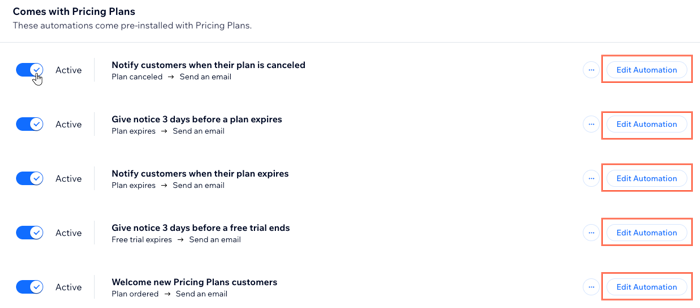
प्राइसिंग प्लान्स ऐप जोड़ने पर, आपके क्लाइंट्स के लिए 5 ऑटोमेटेड ईमेल नोटिफ़िकेशन पहले से सेट होते हैं। आपके क्लाइंट्स को इन स्थितियों में ईमेल मिलते हैं:
- जब वे कोई प्राइसिंग प्लान खरीदते हैं
- जब उनका कोई प्लान एक्सपायर होने वाला होता है
- जब उनका कोई प्लान एक्सपायर हो जाता है
- जब उनका कोई प्लान कैंसल हो जाता है
- जब किसी प्लान का मुफ़्त ट्रायल एक्सपायर होने वाला होता है
इन मैसेज को
Wix ऑटोमेशन्स के ज़रिए मैनेज किया जाता है। हर ऑटोमेशन के 3 हिस्से होते हैं: ट्रिगर (वह कंडीशन जिससे एक्शन शुरू होता है), एक्शन (जैसे, ईमेल भेजना) और टाइमिंग (एक्शन कब होता है)। आप मैसेज का टेक्स्ट एडिट कर सकते हैं या मैसेज की सेटिंग्स कस्टमाइज़ कर सकते हैं।
आपके क्लाइंट्स को मिलने वाले नोटिफ़िकेशन एडिट करने के लिए:
- अपनी साइट के डैशबोर्ड में प्राइसिंग प्लान्स सेटिंग्स पर जाएं।
- ऑटोमेशन्स टैब पर क्लिक करें।
- (वैकल्पिक) किसी भी ऑटोमेशन को बंद करने के लिए, उसके आगे दिए गए एक्टिव टॉगल पर क्लिक करें।
- (वैकल्पिक) किसी भी ऑटोमेशन को कस्टमाइज़ करने के लिए, उसके आगे एडिट ऑटोमेशन पर क्लिक करें।
टिप:
क्लाइंट्स को भेजे जा सकने वाले दूसरे ऑटोमेटेड मैसेज देखने के लिए,
ऑटोमेशन्स पर जाएं। आप
खुद को और अपने स्टाफ़ को ज़रूरी एक्शन लेने के रिमाइंडर भेजने के लिए Wix ऑटोमेशन्स का इस्तेमाल भी कर सकते हैं।
आपको मिलने वाले नोटिफ़िकेशन मैनेज करना
चुनें कि आप कौन-से नोटिफ़िकेशन पाना चाहते हैं और उन्हें कैसे पाना चाहते हैं। नोटिफ़िकेशन पाने के 3 तरीके हैं—ज़्यादा जानकारी के लिए नीचे क्लिक करें।
डेस्कटॉप नोटिफ़िकेशन

डैशबोर्ड नोटिफ़िकेशन

ईमेल नोटिफ़िकेशन

आप नोटिफ़िकेशन कैसे पाना चाहते हैं, यह चुनने के लिए:
अपनी साइट के डैशबोर्ड में सेटिंग्स पर जाएं।
नीचे कम्युनिकेशंस सेक्शन तक स्क्रॉल करें और नोटिफ़िकेशन प्रेफ़रेंसेज़ पर क्लिक करें।
इस साइट के ब्राउज़र नोटिफ़िकेशन चालू या बंद करने के लिए, इनेबल डेस्कटॉप नोटिफ़िकेशंस टॉगल पर क्लिक करें। यह सेटिंग सिर्फ़ मूल्य निर्धारण योजनाओं के लिए नहीं है।
डैशबोर्ड के आगे मौजूद एक्सपैंड आइकन
 पर क्लिक करें और नीचे मूल्य निर्धारण योजनाएं तक स्क्रॉल करें।
 आप जिन डैशबोर्ड नोटिफ़िकेशन को पाना चाहते हैं, उनके आगे मौजूद टॉगल चालू करें।
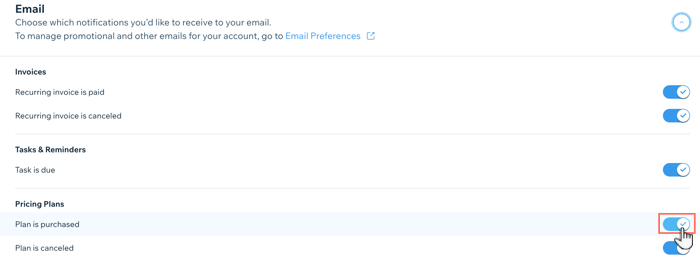
ईमेल के आगे मौजूद एक्सपैंड आइकन
पर क्लिक करें और नीचे मूल्य निर्धारण योजनाएं तक स्क्रॉल करें।आप जिन ईमेल नोटिफ़िकेशन को पाना चाहते हैं, उनके आगे मौजूद टॉगल चालू करें।

ध्यान दें:
डिफ़ॉल्ट रूप से, जब भी कोई क्लाइंट प्लान खरीदता या रद्द करता है, तो आपको ईमेल नोटिफ़िकेशन मिलता है। आप इन ईमेल नोटिफ़िकेशन को बंद कर सकते हैं।