
ऑर्डर डिस्काउंट बनाना
ऑटोमैटिक डिस्काउंट फिलहाल Wix स्टोर्स, Wix रेस्टोरेंट ऑर्डर्स और Wix बुकिंग्स के लिए उपलब्ध हैं।
ग्राहकों को उनके पूरे ऑर्डर पर प्रतिशत या तय रकम का डिस्काउंट दें, जिसके लिए कूपन कोड की ज़रूरत न हो। ग्राहक का कार्ट तय शर्तें पूरी करता है, तो चेकआउट के दौरान डिस्काउंट अपने-आप लागू हो जाता है।
ऑर्डर डिस्काउंट बनाना
ऐसा ऑर्डर डिस्काउंट बनाएं जो आपके सभी आइटम, खास आइटम या आइटम के किसी ग्रुप पर लागू हो। आप तय कर सकते हैं कि डिस्काउंट कितना होगा, कब सक्रिय रहेगा और किन ग्राहकों को मिलेगा।
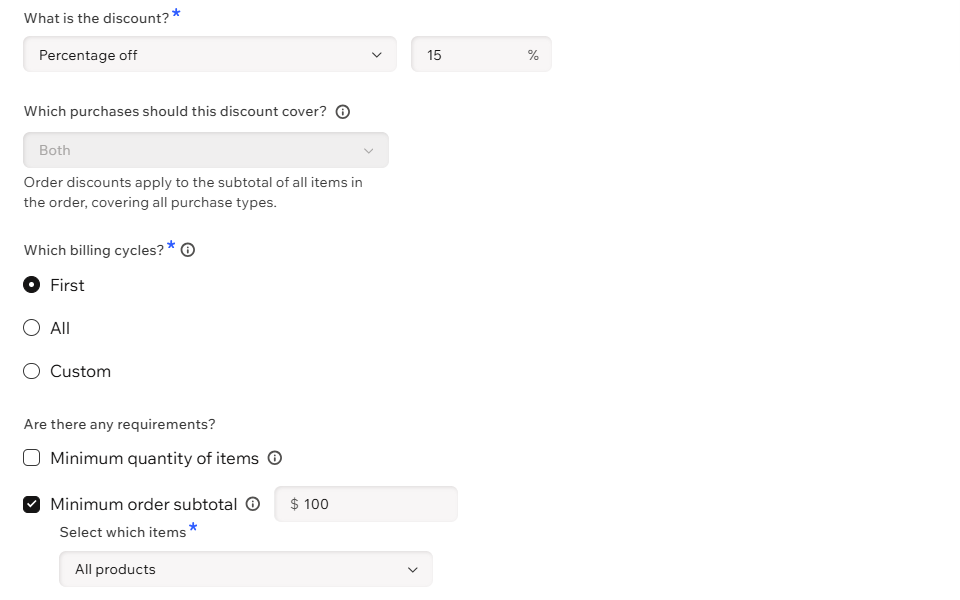
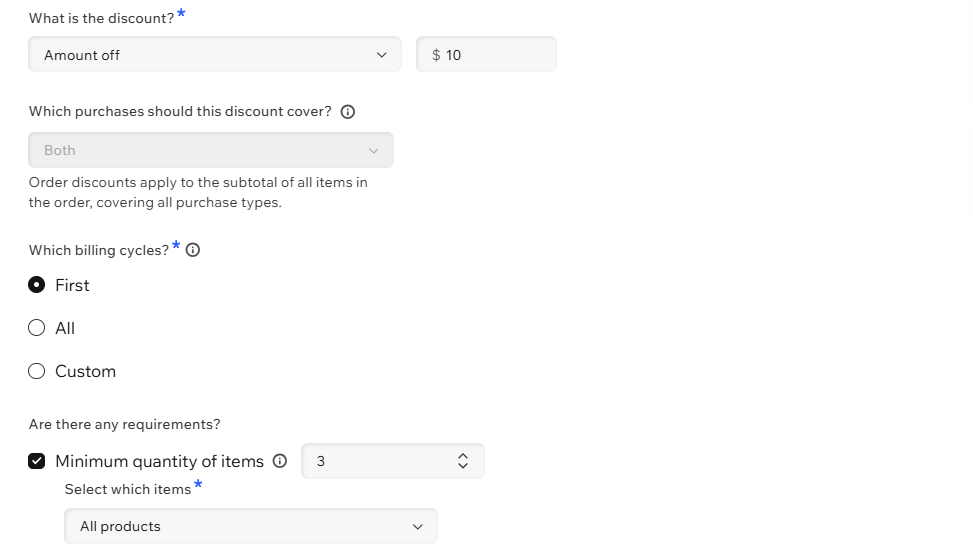
अगर एक से ज़्यादा ऑर्डर डिस्काउंट लागू हो सकते हैं, तो सिर्फ़ सबसे बेहतर डिस्काउंट लागू होगा।
प्रोडक्ट-लेवल के ऑटोमैटिक डिस्काउंट और कूपन लागू होने के बाद, ऑर्डर डिस्काउंट की गणना उपकुल पर की जाती है।
ऑर्डर डिस्काउंट बनाने के लिए:
अपनी साइट के डैशबोर्ड में ऑटोमैटिक डिस्काउंट्स पर जाएं।
क्रिएट डिस्काउंट पर क्लिक करें।
क्रिएट मैन्युअली पर क्लिक करें।
ऑर्डर डिस्काउंट चुनें।
डिस्काउंट का नाम डालें।
टिप: कस्टमर्स को यह नाम दिखाई देगा।व्हाट इज़ द डिस्काउंट? ड्रॉपडाउन से डिस्काउंट का टाइप चुनें और आवश्यक जानकारी डालें।
नोट: अगर आप अमाउंट ऑफ डिस्काउंट देते हैं (जैसे, 10 डॉलर की छूट), तो यह ऑर्डर के हर संबंधित आइटम पर लागू होगा।(वैकल्पिक) डिस्काउंट लागू करने के लिए मिनिमम रिक्वायरमेंट बनाएं:
मिनिमम क्वांटिटी (जैसे, 3 हैट खरीदने पर 10 डॉलर की छूट पाएं):
मिनिमम क्वांटिटी ऑफ आइटम्स चेकबॉक्स चुनें।
आइटम की संख्या डालें।
मिनिमम अमाउंट (जैसे, हैट पर 50 डॉलर खर्च करें और 10 डॉलर की छूट पाएं):
मिनिमम ऑर्डर सबटोटल चेकबॉक्स चुनें।
मिनिमम रकम डालें।
कस्टम रिक्वायरमेंट:
ड्रॉपडाउन से कोई प्रीसेट रिक्वायरमेंट चुनें या क्रिएट न्यू पर क्लिक करें।
पूछे जाने पर, रिक्वायरमेंट की जानकारी डालें।
एक्टिवेट पर क्लिक करें।
चुनें कि किन खरीदारी पर डिस्काउंट लागू होगा:
वन-टाइम परचेज: डिस्काउंट केवल तब लागू होगा, जब कस्टमर्स आइटम को वन-टाइम परचेज के तौर पर खरीदेंगे।
सब्सक्रिप्शन: डिस्काउंट केवल तब लागू होगा, जब कस्टमर्स आइटम को सब्सक्रिप्शन के तौर पर खरीदेंगे। अगर आइटम के लिए एक से ज़्यादा बिलिंग साइकल ऑप्शन हैं, तो चुनें कि डिस्काउंट किन साइकल पर लागू होगा।
दोनों: डिस्काउंट लागू होगा, चाहे कस्टमर्स आइटम को वन-टाइम परचेज के तौर पर खरीदें या सब्सक्रिप्शन के तौर पर।
चुनें कि किन कस्टमर्स को डिस्काउंट मिलेगा:
सभी कस्टमर्स: कोई भी कस्टमर डिस्काउंट का फायदा ले सकता है।
स्पेसिफिक सेगमेंट: एक या एक से ज़्यादा सेगमेंट चुनें।
नोट: कॉन्टैक्ट सेगमेंट बनाने का तरीका जानें।स्पेसिफिक मेंबर्स: एक या एक से ज़्यादा मेंबर्स चुनें।
नोट: POS सेल्स के लिए, नीचे दिए गए FAQ देखें।खास लेबल वाले कॉन्टैक्ट: एक या एक से ज़्यादा लेबल चुनें।
नोट: कॉन्टैक्ट लेबल बनाने और अप्लाई करने का तरीका जानें।
डिस्काउंट शुरू होने की तारीख और समय चुनें।
(वैकल्पिक) डिस्काउंट खत्म होने की तारीखें चुनें:
नोट: डिफ़ॉल्ट रूप से, डिस्काउंट तुरंत शुरू होता है और इसकी कोई एंड डेट नहीं होती।सेट एन एंड डेट एंड टाइम चेकबॉक्स चुनें।
डिस्काउंट खत्म होने की तारीख और समय चुनें।
(वैकल्पिक) बार-बार लागू होने वाला शेड्यूल सेट करें (जैसे, हर रविवार सभी आइटम पर 15% डिस्काउंट):
दिन चुनें।
अगर आपने कई दिन चुने हैं, तो एक ऑप्शन चुनें:
सेम टाइम ईच डे: चुनें कि संबंधित दिन या दिनों में डिस्काउंट किस समय शुरू और खत्म होगा।
डिफरेंट टाइम्स ईच डे: चुनें कि हर दिन डिस्काउंट किस समय शुरू और खत्म होगा।
चुनें कि कस्टमर सेल का नाम और उसकी डिटेल्स कहां देखेंगे।
सेव पर क्लिक करें।
अक्सर पूछे जाने वाले सवाल
ऑर्डर डिस्काउंट बनाने के बारे में और जानने के लिए, नीचे दिए गए किसी सवाल पर क्लिक करें।