
CMS: रेंज स्लाइडर जोड़ना और सेट अप करना
5 मिनट
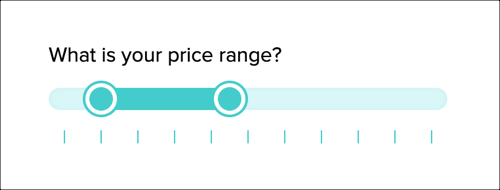
अपने विजिटर्स को स्लाइडर ड्रैग करके वैल्यू की रेंज चुनने और आपकी साइट पर दिखने वाले आइटम फ़िल्टर करने का विकल्प दें। उदाहरण के लिए, अगर आप ऑनलाइन स्टोर चलाते हैं, तो रेंज स्लाइडर की मदद से कस्टमर प्राइस के हिसाब से प्रोडक्ट फ़िल्टर कर सकते हैं। इससे उनके लिए अपने बजट में आइटम ढूंढना आसान हो जाता है।
रेंज स्लाइडर जोड़ने के बाद, इसे उस डेटासेट से कनेक्ट करें जो उस रिपीटर या गैलरी से कनेक्टेड है जिसे आप विजिटर्स को फ़िल्टर करने देना चाहते हैं। इसके बाद, फ़िल्टर और कंडीशन के लिए नंबर फील्ड टाइप चुनें। कंडीशन से तय होता है कि चुनी गई रेंज के बीच या उससे बाहर की फील्ड वैल्यू वाले आइटम दिखाए जाएं। आखिर में, फील्ड टाइटल और स्लाइडर एलिमेंट के लेआउट और डिजाइन को कस्टमाइज करें।
डेटासेट पर लागू किए गए सभी फ़िल्टर या सॉर्ट कनेक्टेड एलिमेंट पर भी लागू होते हैं। इसका मतलब है कि आप कुछ आइटम को दिखने से रोकने के लिए डेटासेट में फ़िल्टर जोड़ सकते हैं और उनका क्रम तय करने के लिए सॉर्ट जोड़ सकते हैं।
ज़रूरी जानकारी:
रेंज स्लाइडर Studio एडिटर या Wix Harmony Editor में उपलब्ध नहीं है।
शुरू करने से पहले:
- अगर आपने अभी तक अपनी साइट पर CMS नहीं जोड़ा है, तो इसे ज़रूर जोड़ें।
- स्लाइडर इनपुट एलिमेंट से मिलने वाले सबमिशन स्टोर करने के लिए, पक्का करें कि आपके पास सही परमिशन वाला कलेक्शन है।
रेंज स्लाइडर जोड़ने और सेट अप करने के लिए:
- अपने एडिटर पर जाएं।
- रेंज स्लाइडर इनपुट एलिमेंट जोड़ें:
- उस पृष्ठ या सेक्शन पर जाएं जहां आप विजिटर्स को संख्या वाली वैल्यू के हिसाब से कंटेंट फ़िल्टर करने देना चाहते हैं।
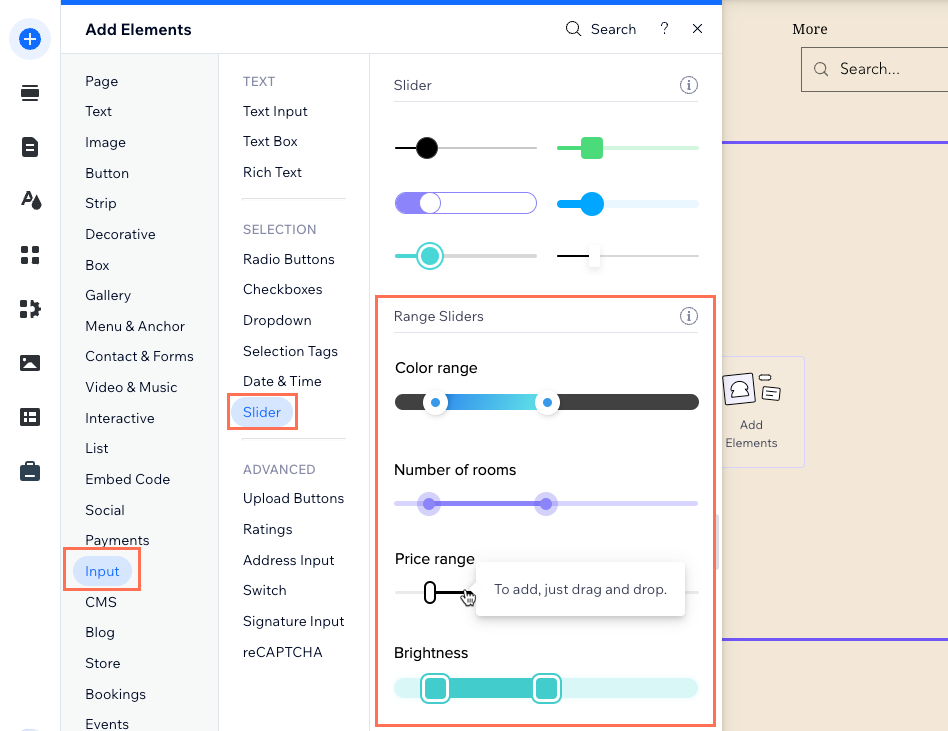
- एडिटर की बाईं ओर एड एलिमेंट्स पर क्लिक करें।
- इनपुट पर क्लिक करें।
- स्लाइडर पर क्लिक करें।
- नीचे स्क्रॉल करके रेंज स्लाइडर्स पर जाएं। इसके बाद, सही रेंज स्लाइडर पर क्लिक करके उसे पृष्ठ पर ड्रैग करें।
 पर क्लिक करें।
- रेंज स्लाइडर को CMS से कनेक्ट करें:
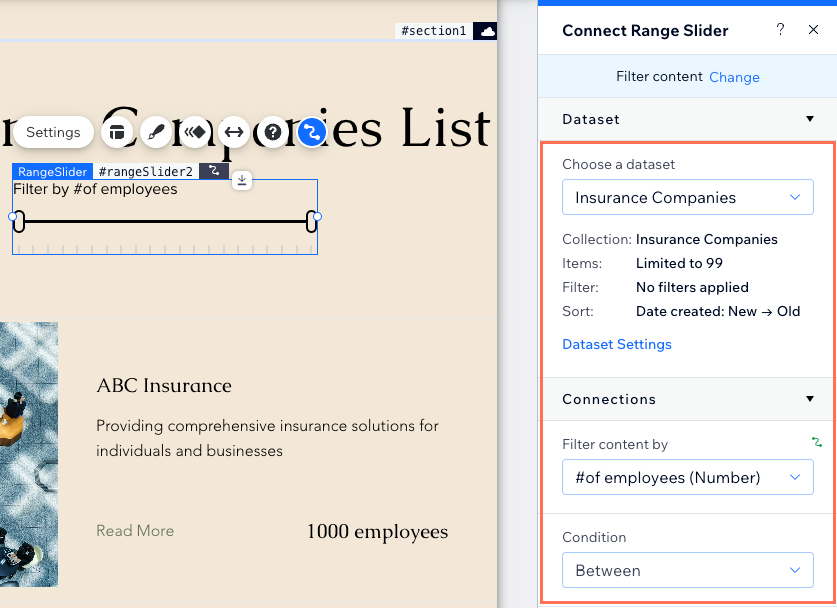
- रेंज स्लाइडर पर कनेक्ट टू CMS आइकन पर क्लिक करें।
- दाईं ओर मौजूद कनेक्ट रेंज स्लाइडर पैनल में फ़िल्टर कंटेंट चुनें।
- चूज़ अ डेटासेट ड्रॉप-डाउन पर क्लिक करें और वही डेटासेट चुनें, जो उन एलिमेंट्स (जैसे रिपीटर, गैलरी या तालिका) से कनेक्टेड है जिन्हें आप विज़िटर्स को फ़िल्टर करने देना चाहते हैं।
- फ़िल्टर कंटेंट बाय ड्रॉप-डाउन पर क्लिक करें और वह नंबर फ़ील्ड चुनें जिसका इस्तेमाल विज़िटर्स कंटेंट फ़िल्टर करने के लिए करेंगे।
टिप: अपनी कलेक्शन में नया फ़ील्ड जोड़कर उसे कंटेंट फ़िल्टर करने के लिए इस्तेमाल करने हेतु, + ऐड चुनें। फिर फ़ील्ड का नाम डालें और ऐड पर क्लिक करें। आप बाद में अपनी CMS कलेक्शन में इस फ़ील्ड के लिए कंटेंट जोड़ सकते हैं। - कंडीशन ड्रॉप-डाउन पर क्लिक करें और सही कंडीशन चुनें:
- बिटवीन: ऐसे आइटम दिखाएं जिनके कनेक्टेड नंबर फ़ील्ड की वैल्यू, रेंज स्लाइडर के हैंडल्स के बीच हो।
- आउटसाइड ऑफ़: ऐसे आइटम दिखाएं जिनके कनेक्टेड नंबर फ़ील्ड की वैल्यू, रेंज स्लाइडर के हैंडल्स के बाहर हो।
 पर क्लिक करें।
- रेंज स्लाइडर एलिमेंट को कस्टमाइज़ करें:
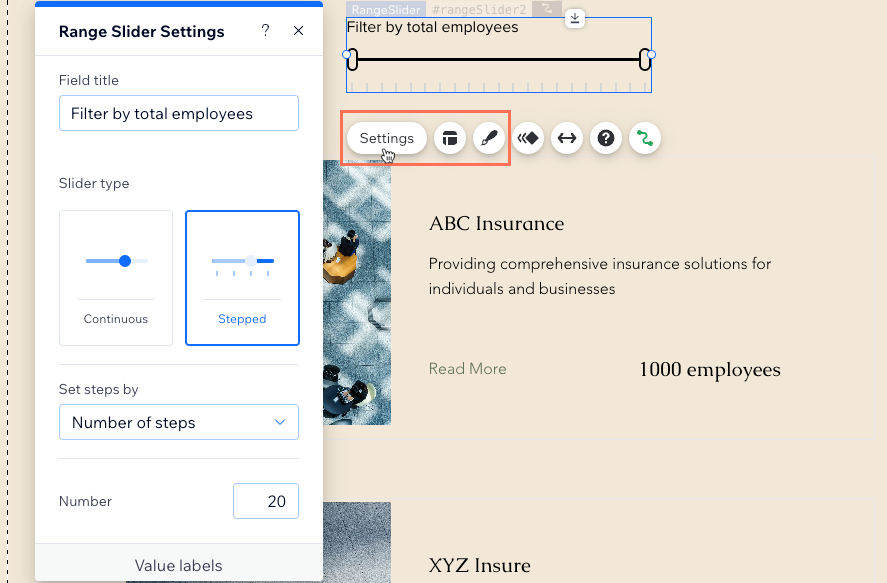
- इन चीज़ों को कस्टमाइज़ करने के लिए, सेटिंग्स पर क्लिक करें:
- फील्ड टाइटल: रेंज स्लाइडर पर दिखने वाले नाम को एडिट करें, ताकि विज़िटर समझ सकें कि यह क्या करता है।
- स्लाइडर टाइप: कंटीन्यूअस या स्टेप्ड स्लाइडर टाइप चुनें:
- कंटीन्यूअस: विज़िटर सेट की गई रेंज में कोई भी वैल्यू चुन सकते हैं।
- स्टेप्ड: विज़िटर सेट की गई रेंज में तय इंक्रीमेंट वाली खास वैल्यू चुन सकते हैं। ये ऑप्शन सेट करें:
- सेट स्टेप्स बाय: ड्रॉप-डाउन पर क्लिक करें और चुनें कि आप स्टेप्स कैसे सेट करना चाहते हैं:
- नंबर ऑफ स्टेप्स: आप तय करते हैं कि रेंज स्लाइडर में कितने स्टेप्स दिखेंगे। स्टेप्स फील्ड में स्टेप्स की संख्या डालें।
- स्टेप वैल्यू: आप हर स्टेप का वैल्यू इंक्रीमेंट चुनते हैं, जो अधिकतम 100 हो सकता है। वैल्यू फील्ड में इंक्रीमेंट की वैल्यू डालें।
- वैल्यू लेबल्स: (वैकल्पिक) वैल्यू से पहले कोई प्रीफिक्स दिखाने के लिए, उसे प्रीफिक्स फील्ड में डालें, जैसे कि $। आप वैल्यू के बाद कोई सफिक्स दिखाने के लिए, उसे सफिक्स फील्ड में भी डाल सकते हैं।
- सेट स्टेप्स बाय: ड्रॉप-डाउन पर क्लिक करें और चुनें कि आप स्टेप्स कैसे सेट करना चाहते हैं:
- वैल्यू रेंज: स्लाइडर में उपलब्ध न्यूनतम और अधिकतम वैल्यू सेट करें। इसके बाद, चुनी जा सकने वाली न्यूनतम और अधिकतम वैल्यू रेंज सेट करें।
- एक्सेसिबल नेम: स्लाइडर को एक्सेसिबल बनाने के लिए, उसके इस्तेमाल के बारे में एक छोटा विवरण डालें।
- इन चीज़ों को एडजस्ट करने के लिए, लेआउट आइकन पर क्लिक करें:
- अपने रेंज स्लाइडर हैंडल्स का साइज़ और शेप।
- उस ट्रैक की ऊंचाई यानी मोटाई, जिस पर हैंडल्स स्लाइड करते हैं।
- रेंज दिखाने की दिशा के लिए लेफ्ट टू राइट या राइट टू लेफ्ट चुनें।
- फील्ड टाइटल के आस-पास का एलाइनमेंट, ऑफसेट और स्पेसिंग एडजस्ट करें।
- (सिर्फ स्टेप्स के लिए) कोई लेआउट चुनें: लाइंस या डॉट्स।
- कोई प्रीसेट डिजाइन चुनने और उसे आगे कस्टमाइज़ करने के लिए, डिजाइन आइकन पर क्लिक करें।
- इन चीज़ों को कस्टमाइज़ करने के लिए, सेटिंग्स पर क्लिक करें:
 पर क्लिक करें:
 पर क्लिक करें।
- अपने रेंज स्लाइडर को टेस्ट करने के लिए, प्रीव्यू पर क्लिक करें।
- अगर आप बदलावों को लाइव करने के लिए तैयार हैं, तो पब्लिश पर क्लिक करें।