


Wix के बनाए ऐप्स: Wix Monetize with AdSense ऐप को ऐड और सेट अप करना
Wix Monetize with AdSense ऐप की मदद से अपनी साइट पर ऐड दिखाकर अतिरिक्त कमाई करें। इस ऐप से आपकी साइट पर बाहरी ऐडवर्टाइजर के ऐड कहां दिखेंगे, इस पर आपका पूरा कंट्रोल रहता है।
यह ऐप एंबेडेड स्क्रिप्ट्स मैनेज करता है, साइट की बेसिक जानकारी पढ़ता है और ऐड दिखाने की क्षमता को ऑप्टिमाइज करने और साइट के मालिकाना हक को वेरिफाई करने के लिए मेटा टैग्स का इस्तेमाल करता है।

क्या आप अपने ब्लॉग पोस्ट में ऐड दिखाना चाहते हैं?
आप
Google AdSense का इस्तेमाल करके अपने ब्लॉग पोस्ट में ऐड दिखा सकते हैं, लेकिन इसका प्रोसेस नीचे दिए गए स्टेप्स से अलग है। अपने ब्लॉग पोस्ट में बनाई गई ऐड यूनिट को सेट अप करने के लिए, Google से कॉपी किए गए छोटे कोड का इस्तेमाल किया जाता है। यह ऐड यूनिट आपके AdSense डैशबोर्ड में ऐड यूनिट्स की लिस्ट में दिखाई नहीं देती।
स्टेप 1 | अपनी साइट पर Wix Monetize with AdSense ऐप ऐड करें
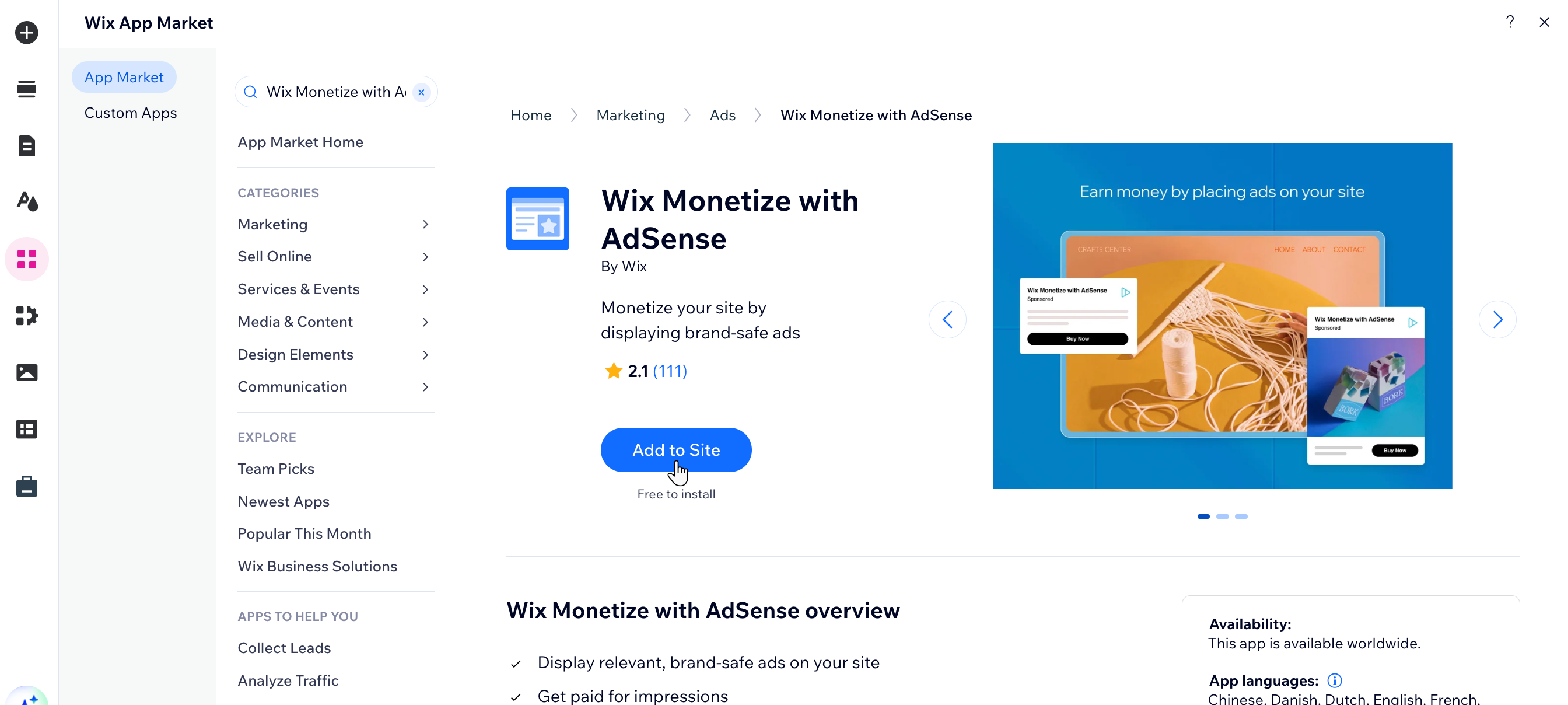
Wix Monetize with AdSense ऐप आपको Wix App Market में मिल सकता है। इसे अपनी साइट पर ऐड करने के लिए, अपने एडिटर में ऐप मार्केट पर जाएं।
शुरू करने से पहले:
इस ऐप का इस्तेमाल करने के लिए, आपकी साइट से एक डोमेन कनेक्ट होना जरूरी है। पक्का करें कि आपने अपनी साइट पब्लिश कर दी है और
डोमेन कनेक्ट कर लिया है।
Wix Editor
Studio Editor
- अपने एडिटर पर जाएं।
- एडिटर की बाईं ओर ऐड ऐप्स
 पर क्लिक करें।
 - सर्च बार में Wix Monetize with AdSense ऐप सर्च करें और फिर ऐप चुनें।
- ऐड टू साइट पर क्लिक करें।
स्टेप 2 | अपना AdSense अकाउंट Wix से कनेक्ट करें
आप नया Google AdSense अकाउंट बना सकते हैं या अगर आपके पास पहले से अकाउंट है, तो उसे कनेक्ट कर सकते हैं।
कनेक्ट होने के बाद, Google आपकी जानकारी रिव्यू करता है ताकि यह पक्का किया जा सके कि वह उनकी पॉलिसी के मुताबिक है। इस प्रोसेस में आम तौर पर कुछ दिन लगते हैं, लेकिन इसमें 4 हफ्ते तक लग सकते हैं। अप्रूवल मिलने पर Google आपको एक ईमेल भेजेगा, ताकि आप अपनी साइट पर AdSense का सेटअप पूरा कर सकें।
अपना AdSense अकाउंट कनेक्ट करने के लिए:
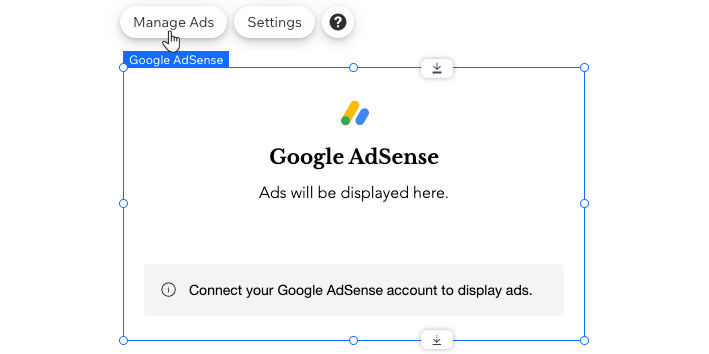
- अपने एडिटर में Wix Monetize with AdSense ऐप पर क्लिक करें।
- मैनेज ऐड्स पर क्लिक करें।
नोट: अगर आपको मैनेज ऐड्स नहीं दिखता है, तो पहले सेटिंग्स पर क्लिक करें और फिर मैनेज ऐड्स पर क्लिक करें।
- गेट स्टार्टेड पर क्लिक करें।
- कनेक्ट अकाउंट पर क्लिक करें।
- जिस गूगल अकाउंट को आप ऐडसेंस के साथ इस्तेमाल करना चाहते हैं, उसमें साइन इन करें या ऐडसेंस के लिए एक नया गूगल अकाउंट बनाएं।
- नया गूगल ऐडसेंस अकाउंट बनाने या अपना मौजूदा अकाउंट कनेक्ट करने के लिए, गूगल के बताए स्टेप पूरे करें।
स्टेप 3 | ऐड यूनिट बनाएं
शुरू करने के लिए अपनी पहली ऐड यूनिट बनाएं। आप ऐड यूनिट का साइज़ और यह आपकी साइट पर कहां दिखाई देगी, इसे कंट्रोल कर सकते हैं। ऐड यूनिट बनाने के बाद, आप इसे अपनी साइट पर दिखा सकते हैं।
ऐड यूनिट बनाने के लिए:
- अपनी साइट के डैशबोर्ड में मैनेज ऐप्स पर जाएं।
- संबंधित ऐप के आगे ओपन पर क्लिक करें।
- न्यू ऐड यूनिट पर क्लिक करें।
- ऐड यूनिट नेम के नीचे यूनिट का नाम डालें।
- चुनें कि आप किस तरह की ऐड यूनिट बनाना चाहते हैं:
- रिस्पॉन्सिव ऐड: ऐड यूनिट का साइज़ आपकी स्क्रीन की चौड़ाई के हिसाब से एडजस्ट होता है।
- फिक्स्ड ऐड: स्क्रीन की चौड़ाई चाहे जो भी हो, ऐड यूनिट का साइज़ एक जैसा रहता है। ड्रॉप-डाउन पर क्लिक करके ऐड का साइज़ चुनें।
- सेव पर क्लिक करें।
- गो टू एडिटर पर क्लिक करें।
- अपने एडिटर में ऐड यूनिट पर क्लिक करें।
- सेटिंग्स पर क्लिक करें।
- ऐड यूनिट्स टैब पर क्लिक करें।
- वह ऐड यूनिट चुनें जिसे आप कनेक्ट करना चाहते हैं।
- ऐड देखने के लिए अपनी साइट पब्लिश करें।
(वैकल्पिक) स्टेप 4 | एक से ज़्यादा ऐड यूनिट्स जोड़ें
आपकी साइट पर एक से ज़्यादा ऐड यूनिट हो सकती हैं। अपनी ज़रूरत के हिसाब से, आप इन्हें कई तरीकों से ऐड कर सकते हैं:
- ऐड को अलग-अलग जगहों पर दिखाने के लिए, उसे कई बार डुप्लिकेट करें।
- ऐड यूनिट को कॉपी और पेस्ट करें।
- Wix App Market से ऐप फिर से ऐड करें।
- अलग ऐड दिखाने वाली नई ऐड यूनिट बनाएं।
कई ऐड यूनिट ऐड करने के लिए कोई विकल्प चुनें:
मौजूदा यूनिट को डुप्लिकेट करें
मौजूदा यूनिट को कॉपी और पेस्ट करें
Wix App Market से ऐप फिर से ऐड करें।
एक अलग ऐड यूनिट बनाएं
अक्सर पूछे जाने वाले सवाल
Wix Monetize with AdSense ऐप के बारे में ज़्यादा जानकारी पाने के लिए, नीचे दिए गए किसी सवाल पर क्लिक करें।
Wix Monetize with AdSense ऐप कैसे काम करता है?
क्या Google AdSense का इस्तेमाल करने के लिए कोई ज़रूरी शर्तें हैं?
मुझे Google AdSense से पेमेंट कैसे मिलेगा?
अगर मेरा अकाउंट अब भी पेंडिंग है, तो मैं क्या कर सकता हूं?
मेरी साइट पर कोई ऐड क्यों नहीं दिख रहा है?
ऐड यूनिट और ऐड में क्या अंतर है?
मैं अपनी कमाई कैसे ट्रैक कर सकता हूं?
 पर क्लिक करें।