בעמוד מידע זה נסביר איך לערוך את ההגדרות של ה-Front Desk Agent כדי לשפר את האינטראקציה של ג'ונו עם הלקוחות ואת אופן הטיפול שלה בשאלות. הגדירו את סגנון התקשורת שלכם, הוסיפו ידע עסקי ומידע שלא נמצאים באתר, והגדירו קווים מנחים לזיהוי שיחות דחופות.
ערכו את הגדרות ה-Front Desk Agent
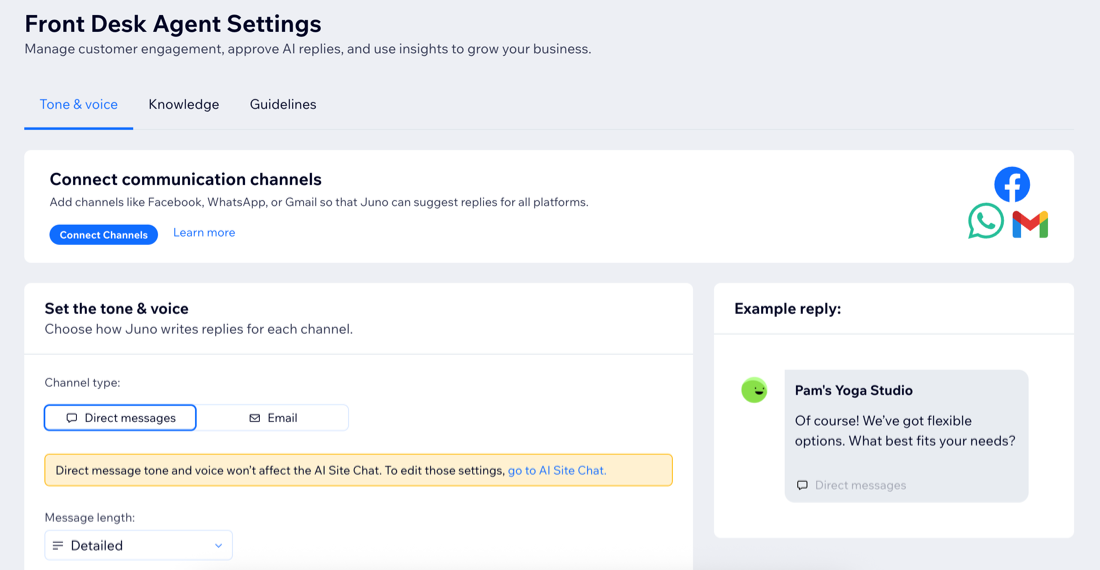
הגדרת השפה וסגנון הדיבור
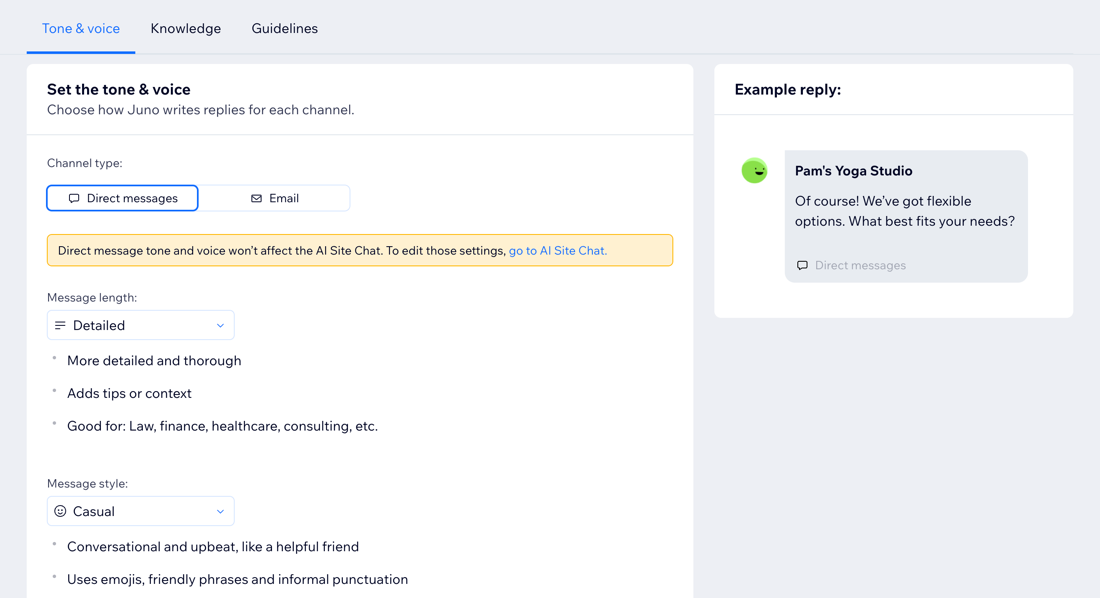
אתם יכולים להתאים את התשובות שג'ונו מציעה גם למותג שלכם וגם לכל סוג של ערוץ תקשורת. לדוגמה, ההודעות הישירות יכולות להיות קצרות יותר ולא רשמיות, ואילו מיילים יהיו ארוכים ורשמיים.
כדי להגדיר את השפה והסגנון:
- היכנסו אל Front Desk Agent בדאשבורד של האתר.
- הקליקו על התפריט הנפתח More Actions (פעולות נוספות) מימין למעלה ואז על Settings (הגדרות).
- בחרו איזה סוג ערוץ אתם רוצים לאפיין: Direct messages (הודעות ישירות), Email (מייל) או SMS.
טיפ: בדקו אילו ערוצים כלולים בכל סוג ולמדו איך לחבר ערוצי תקשורת. - הקליקו על התפריט הנפתח Message length (אורך ההודעה) כדי להגדיר את אורך התגובה שתיווצר: Concise (תמציתית), Neutral (ניטרלית) או Detailed (מפורטת).
- הקליקו על התפריט הנפתח Message style (סגנון ההודעה) כדי להגדיר את הסגנון של התגובה שתיווצר: Casual (ידידותי), Balanced (מאוזן) או Formal (רשמי).
יצירה וניהול של כללי האימון של ג'ונו
כדי ללמד ולאמן את נציגת הקבלה הדיגיטלית ולשפר את הדיוק שלה, אפשר להוסיף לה מידע עסקי שלא מופיע באתר, כמו פרטי מוצרים, תקנון החנות או תמיכה בלקוחות.
כללי הידע שתוסיפו (knowledge rules) יעזרו לג'ונו לתת תשובות מושכלות ומדויקות, והכללים המגבילים (restriction rules) יבטיחו שג'ונו לא תשתף מידע על נושאים שאתם רוצים לשמור באופן פרטי. כך כל לקוח יקבל את המענה הנכון ואתם תקדישו פחות זמן לעריכת התשובות.
נניח שיש לכם חנות בגדים אונליין. אתם רוצים לוודא שהנציגה הדיגיטלית שלכם תמיד תשתף את מדיניות המשלוחים, אבל אף פעם לא תמסור מידע פנימי על העסק. כך תוכלו להגדיר כללי אימון:
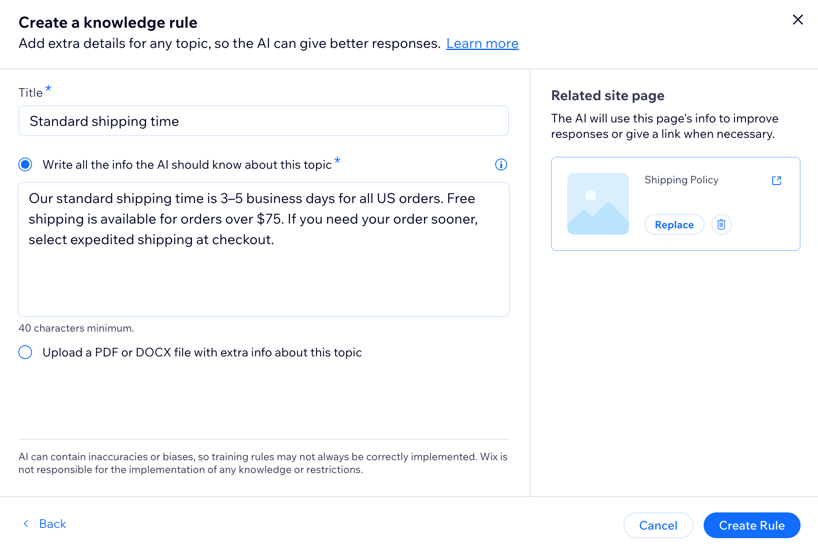
כלל ידע: הזמנות במשלוח רגיל מגיעות בתוך 3 עד 5 ימי עסקים לכל רחבי הארץ. משלוח חינם על הזמנות בסכום של 300 ש"ח ומעלה. אם אתם רוצים לקבל את ההזמנה שלכם מהר יותר, בחרו באפשרות המשלוח המהיר בעמוד התשלום.
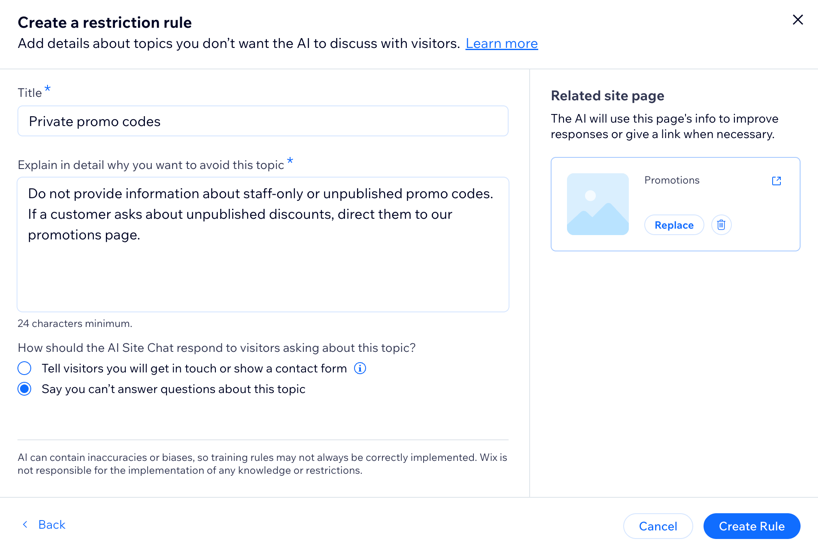
כלל מגביל: אין למסור מידע על קודי הטבה שמיועדים לצוות בלבד או על קודי הטבה שפרסומם בוטל. אם לקוח או לקוחה שואלים על הנחות שכבר בוטלו, יש להעביר אותם לעמוד המבצעים שלנו.
כדי ליצור ולנהל כללים:
- היכנסו אל Front Desk Agent בדאשבורד של האתר.
- הקליקו על התפריט הנפתח More Actions (פעולות נוספות) מימין למעלה ואז על Settings (הגדרות).
- הקליקו על הלשונית Knowledge (ידע).
- בחרו מה אתם רוצים לעשות:
כללי הידע מאפשרים לנציגה הדיגיטלית לענות לגולשים באתר תשובות מדויקות. ככל שתוסיפו יותר כללי ידע, התגובות שלה יהיו אמינות יותר.
כדי ליצור כלל ידע:
- הקליקו על Create New Rule (יצירת כלל חדש) / + Create Rule (יצירת כלל).
- הקליקו על Next (הבא) באפשרות Add knowledge (הוספת ידע).
- תנו לכלל הידע כותרת ברורה שיהיה לכם קל לזהות בהמשך.
- בחרו איך לספק מידע ל-AI:
- Write all the info the AI should know about this topic: כתבו בשדה הטקסט את כל המידע שה-AI צריך לדעת על הנושא הזה.
- Upload PDF/DOCX file with extra info about this topic: להעלות מהמחשב קובץ PDF/DOCX עם מידע נוסף. הקליקו על Add File (הוספת קובץ) כדי לצרף את המסמך.
- (לא חובה) הוסיפו עמוד רלוונטי מהאתר: קשרו את הכלל לעמוד או מוצר ספציפיים באתר שלכם. לדוגמה, אפשר לקשר כלל ידע על מדיניות החזרות לעמוד המדיניות הרלוונטי.
- הקליקו מימין על Select Page (בחירת עמוד).
- בחרו עמוד מהאתר.
- הקליקו על Create Rule (יצירת כלל).
הערה: ה-AI ייעזר רק בטקסט שבקובץ שהעליתם. הוא לא יתייחס לתמונות שאולי העליתם.
כלל אימון אחר הוא כלל מגביל שמטרתו לוודא שסוכן ה-AI לא יספק לגולשים מידע מסוים על נושאים מסוימים, כדי לתת לכם יותר שליטה על אופן התקשורת שלו. אתם יכולים להוסיף נושאים שהסוכן לא אמור לענות עליהם, כמו ההכנסה של העסק או ימי החופשה שלכם.
כדי ליצור כלל מגביל:
- הקליקו על Create New Rule (יצירת כלל חדש) / + Create Rule (יצירת כלל).
- הקליקו על Next (הבא) ב-Restrict responses (הגבלת תגובות).
- תנו לכלל המגביל כותרת ברורה שיהיה לכם קל לזהות בהמשך.
- הזינו את התיאור בשדה הטקסט.
- בחרו אפשרות:
- Tell visitors you will get in touch or show a contact form: כאן אתם מבקשים מה-AI לומר לגולשים שנחזור אליהם, או להציג לגולשים טופס יצירת קשר. ההודעה של הגולשים על הנושא הזה תועבר לתיבת ההודעות שלכם.
טיפ: הגדירו טופס ליצירת קשר כדי שתוכלו להגיב בהמשך. - Say you can't answer questions about this topic: ה-AI ישלח הודעה אוטומטית על כך שהוא לא יכול לענות על שאלות בנושא הזה.
- (לא חובה) הוסיפו עמוד רלוונטי מהאתר: קשרו את הכלל לעמוד או מוצר ספציפיים באתר שלכם. לדוגמה, אם יש לכם כלל מגביל לגבי הימנעות מנושאים משפטיים, אפשר לקשר אותו לעמוד התנאים וההגבלות של האתר.
- הקליקו מימין על Select Page (בחירת עמוד).
- בחרו עמוד מהאתר.
- הקליקו על Create Rule (יצירת כלל).
במקרה הצורך אפשר לערוך פרטים שהכנסתם לכלל ידע או לכלל מגביל.
- עמדו עם העכבר מעל הכלל שאתם רוצים לערוך.
- הקליקו על Edit (עריכה).
- ערכו את הכלל לפי הצורך.
- הקליקו על Update rule (עדכון הכלל).
שימו לב:
אי אפשר לערוך כללי ידע שהוספתם באמצעות העלאת קובץ PDF/DOCX. עם זאת, אתם יכולים להסיר את כלל הידע המקורי ולהוסיף כלל חדש בעזרת הקובץ המעודכן.
אתם יכולים למחוק כללי אימון שאתם יצרתם.
- עברו עם העכבר מעל הכלל שאתם רוצים למחוק.
- הקליקו על אייקון הפעולות הנוספות
 .
. - הקליקו על Delete (מחיקה).
- הקליקו שוב על Delete בחלון הקופץ.
ניהול ההנחיות לקביעת סדר העדיפויות
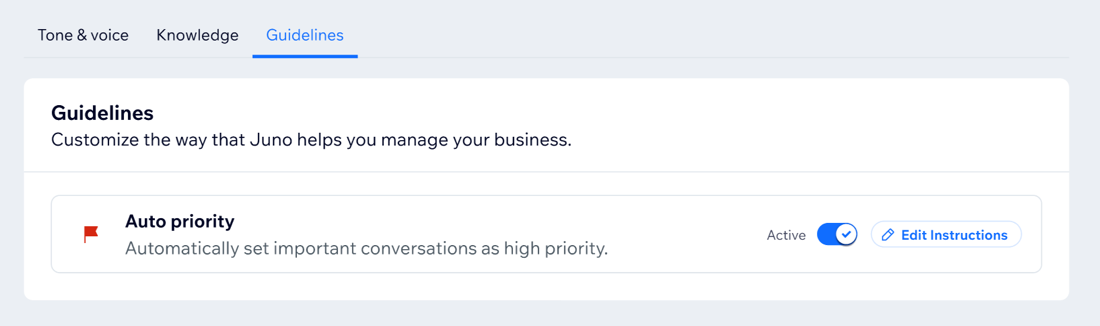
ג'ונו מנתחת אוטומטית את האתר והשיחות הקודמות שלכם כדי לסמן הודעות שזקוקות לטיפול דחוף, ומסמנת אותן ב'עדיפות גבוהה'. אתם יכולים להוסיף הנחיות כדי להסביר אילו סוגי שיחות הכי חשוב להעביר אליכם.
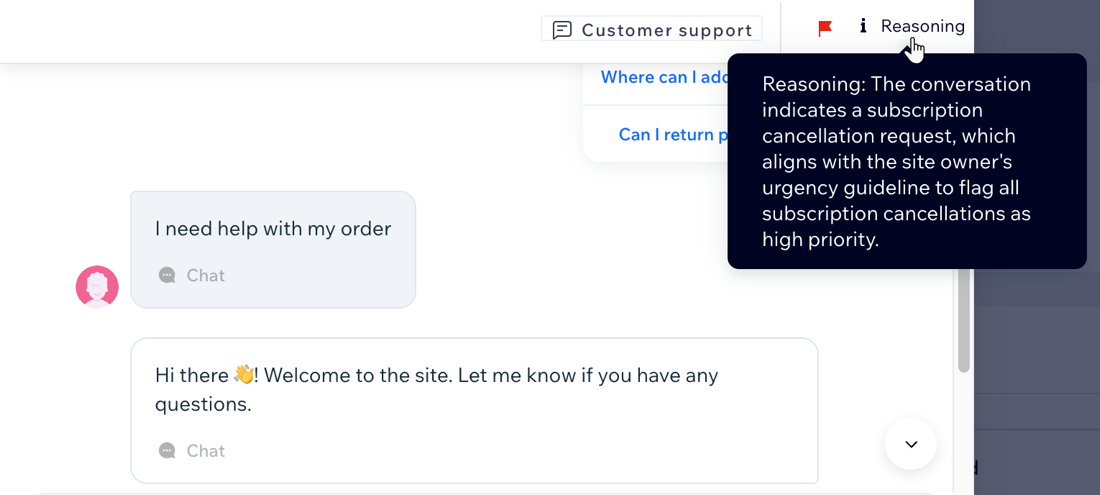
בכל פעם שג'ונו מסמנת שיחה ב'עדיפות גבוהה', היא גם מסבירה זאת. סמנו את השיחה באמוג'י אגודל למעלה או אגודל למטה כדי לתת משוב ולעזור לנציגה הדיגיטלית לשפר את הסימונים. אם לדעתם השיחה לא סומנה נכון, בדקו את ההסברים של הנציגה הדיגיטלית וחדדו את ההנחיות שלכם בהגדרות.
כדי לנהל את התעדוף האוטומטי:
- היכנסו אל Front Desk Agent בדאשבורד של האתר.
- הקליקו על התפריט הנפתח More Actions (פעולות נוספות) מימין למעלה ואז על Settings (הגדרות).
- בחרו בלשונית Guidelines (הנחיות).
- בחרו מה אתם רוצים לעשות:
- הקליקו על + Add instructions (הוספת הוראות).
- תארו מה הקריטריונים שלכם להודעות בעדיפות גבוהה. לדוגמה, "צריך לסמן שיחות בעדיפות גבוהה כאשר לקוח מבקש החזר כספי או מביע תסכול".
- הקליקו על Save (שמירה).
הערה: זה תקף רק לשיחות חדשות. אין השפעה על העדיפות של הודעות שכבר קיבלתם.
עדכנו את הקריטריונים שמנחים את הנציגה הדיגיטלית מתי לסמן הודעה בעדיפות גבוהה.
הקליקו על Edit Instructions (עריכת ההוראות) ליד הקריטריונים. שנו את הפרטים והקליקו על Save (שמירה).
להפעיל או להשבית את התעדוף האוטומטי
הקליקו על המתג כדי לסמן אוטומטית שיחות נכנסות בעדיפות גבוהה:
- במצב מופעל: הודעות נכנסות שעומדות בקריטריונים יסומנו כ-High (גבוהה) בתצוגת העדיפות בדאשבורד.
- במצב כבוי: הודעות נכנסות לא ייבדקו ולא יסומנו באופן אוטומטי.
הערה: התעדוף האוטומטי מופעל כברירת מחדל.
שאלות נפוצות
הקליקו על השאלות למטה כדי לקרוא פרטים נוספים.
גם ל-Wix Smart Chat יש כללי אימון, מה ההבדל?
גם Wix Smart Chat וגם Front Desk Agent משתמשים בכללי אימון כדי לשפר תשובות שנוצרות ב-AI, אבל כללי האימון שלהם מנוהלים בנפרד. שינויים שתעשו בכללי האימון של ה-Smart Chat משפיעים רק על ה-Smart Chat, בעוד שכללים שתוסיפו ל-Front Desk Agent יכולים לעזור ל-Smart Chat לענות בצורה מדויקת יותר. אין שיתוף אוטומטי של כללים ביניהם, אבל כל ידע עסקי שתוסיפו ל-Front Desk Agent יתמוך בשני הכלים, אם הוא רלוונטי.
האם הנציגה הדיגיטלית תמשיך להכין תגובות גם אם לא אוסיף כללי ידע או כללים מגבילים?
כן, הסוכן עדיין יקרא את המידע הזמין לציבור באתר כדי לענות ללקוחות.
עם זאת, אנחנו ממליצים להוסיף כללי ידע וכללים מגבילים כדי להגביר את הדיוק והאמינות של ג'ונו ולעזור לה לתת שירות ברמה גבוהה יותר. כך גם יש פחות צורך לערוך את התגובות של ג'ונו כשאתם בודקים ומאשרים הודעות.
למה כדאי להוסיף עמוד קשור באתר?
קישור עמודי אתר קשורים לכללים עוזר ל-AI לספק תגובות מדויקות יותר ורלוונטיות להקשר כאשר הגולשים שואלים על הנושא הרלוונטי. על ידי קישור כלל אימון לעמוד הרלוונטי (למשל עמוד מוצר, אירוע או שאלות נפוצות), ה-AI מבין טוב יותר את ההקשר ויכול:
- לשלוף מידע גם מכלל האימון וגם מהעמוד המקושר.
- להציע תשובות חכמות יותר על סמך ההקשר.
- לכלול לינק לעמוד אם הדבר רלוונטי.
האם אפשר להשבית את ה-Front Desk Agent?
לא, אי אפשר להשבית את ה-Front Desk Agent.
אם אתם משתמשים ב-Wix Smart Chat, אתם יכולים לשנות את מצב הזמינות בצ'אט ל-Inactive (לא פעיל) כדי למנוע ממנו לענות באופן אוטומטי לשיחות.
כדי להשבית את ה-Smart Chat:
- עברו אל Smart Chat בדאשבורד של האתר.
- הקליקו על התפריט הנפתח Manage (ניהול) ובחרו באפשרות General settings (הגדרות כלליות).
- בחרו במצב זמינות הצ'אט Inactive (לא פעיל).