header-logo
איך לבנות את האתר והעסק שלכם עם Wix
עיצוב וניהול האתר בעזרת הפיצ'רים האינטואיטיביים של Wix
ניהול המנויים, התוכניות והחשבוניות
ניהול העסק והלקוחות ישירות מהנייד
איך קונים דומיין ומחברים או מעבירים אותו לאתר
כלים לפיתוח העסק והנוכחות שלכם אונליין
כלי שיווק ו-SEO להגדלת החשיפה של העסק
פיצ'רים מתקדמים לייעול העבודה שלכם
פתרונות לבעיות, עדכונים על תקלות ויצירת קשר עם Wix
placeholder-preview-image
שיפור המיומנויות שלכם בעזרת קורסים ומדריכים מוכנים
טיפים ועצות בעיצוב אתרים, שיווק ועוד
איך להגדיל את התנועה האורגנית לאתר דרך מנועי החיפוש
בניית אתר עם פלטפורמת ה-full-stack שלנו
במאגר שלנו תוכלו למצוא מומחי Wix בתשלום שיעזרו לכם להשיג את היעדים שלכם
placeholder-preview-image

Wixel: עורך ה-PDF

10 דקות
מאמר זה מתייחס לפלטפורמת Wixel החדשה, שיצאה בדצמבר 2025. אם אתם לא בטוחים אם אתם משתמשים בפלטפורמת Wixel החדשה או הקודמת, היעזרו במידע הזה.
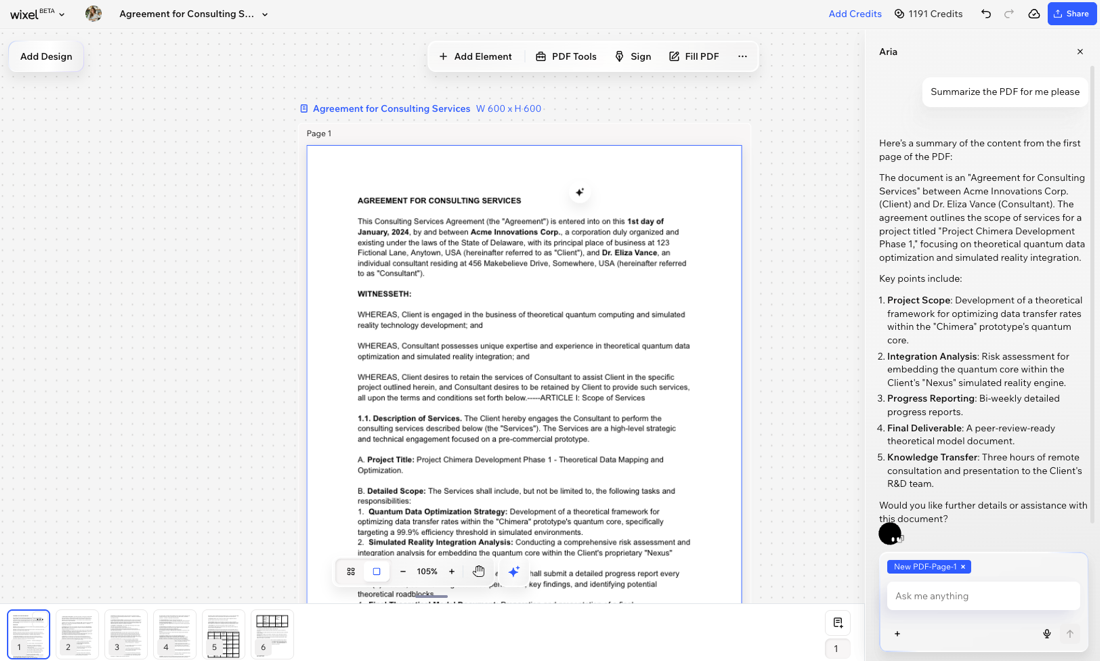
עורך ה-PDF של Wixel מאפשר לעבוד עם מסמכים אונליין בקלות. אתם יכולים להעלות כל PDF ולטפל בכל דבר, ממילוי טפסים והוספת חתימות, עד למיזוג, פיצול או סימון בסימני מים. Aria, סוכנת ה-AI שלכם, יכולה אפילו לסכם עבורכם חוזים ודוחות.
צילום מסך של קובץ PDF ב-Wixel.

העלאת קובץ PDF לפרויקט

אתם יכולים להוסיף את המסמך ל-Wixel כדי לערוך אותו בקלות. כדי לעבוד על קובץ PDF, אתם צריכים לפתוח פרויקט חדש או קיים.

כדי להעלות קובץ PDF:

  1. עברו לפרויקט שלכם ב-Wixel.
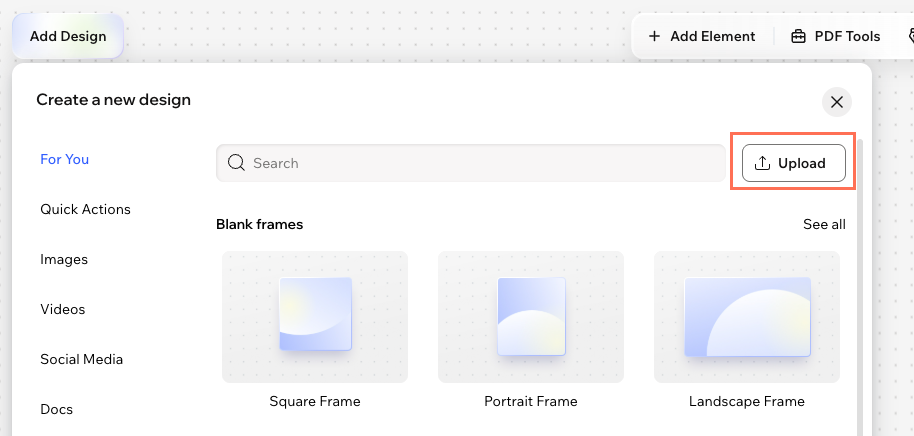
  2. הקליקו על Add Design (הוספת עיצוב) ואז על Upload (העלאה).
  3. בחרו את קובץ ה-PDF מהמכשיר שלכם.
צילום מסך של כפתור Upload ב-Wixel.
שימו לב:
אפשר להעלות קובצי PDF בגודל של עד 100 עמודים או 25MB.

מילוי קובץ PDF

אתם יכולים להשתמש בעורך ה-PDF של Wixel כדי למלא טפסים במהירות ישירות במכשיר שלכם, ללא צורך בהדפסה או סריקה. תוכלו להוסיף טקסט, למלא תיבות סימון, להוסיף את החתימה שלכם ולשלוח מסמכים אונליין בכמה קליקים בלבד.
  1. עברו לפרויקט שלכם ב-Wixel.
  2. בחרו את קובץ ה-PDF בפרויקט שלכם.
  3. הקליקו על Fill PDF (מילוי PDF) למעלה.
    טיפ: קובץ ה-PDF ייסרק, והשדות שצריך למלא יודגשו עבורכם.
  4. הקליקו על השדה הרלוונטי כדי למלא את הפרטים.
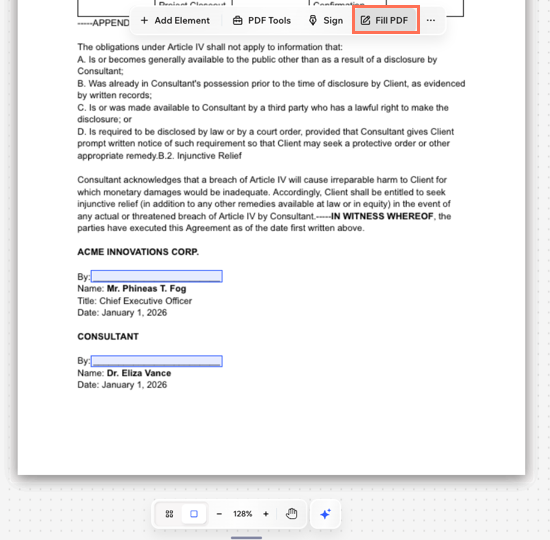
צילום מסך של חתימה על קובץ PDF ב-Wixel.

שימוש בכלי PDF

השתמשו בכלי ה-PDF השימושיים ב-Wixel כדי לעזור לכם לנהל את המסמכים במקום אחד.

כדי להשתמש בכלי ה-PDF:

  1. עברו לפרויקט שלכם ב-Wixel.
  2. בחרו את קובץ ה-PDF בפרויקט שלכם.
  3. הקליקו על PDF Tools (כלי PDF) בסרגל הפעולות.
  4. בחרו מה לעשות:
טיפ:
עברו לתצוגת הגלריה כדי לראות את העמודים בקובץ ה-PDF שלכם במבט מלמעלה. כדי לכווץ או להרחיב את עמודי הקובץ, הקליקו על אייקון הכיווץ שמופיע בחלק העליון של הקובץ.

הוספת חתימה

תוכלו לחתום במהירות על כל PDF על ידי ציור, הקלדה או העלאה של החתימה שלכם. החתימות שלכם נשמרות ונגישות דרך החלונית Add Element (הוספת אלמנטים) לשימוש עתידי.

כדי להוסיף חתימה:

  1. עברו לפרויקט שלכם ב-Wixel.
  2. בחרו את קובץ ה-PDF בפרויקט שלכם.
  3. הקליקו על Sign (חתימה) סרגל הפעולות.
  4. בחרו איך אתם רוצים ליצור את החתימה: Draw (ציור), Type (הקלדה) או Upload (העלאה).
    טיפ: התחילו מחדש על ידי הקלקה על Redo (חזרה).
  5. הקליקו על Add (הוספה).

ארגון עמודים

אפשר לשנות את הסדר של העמודים או להוסיף, לשכפל או למחוק עמודים ישירות מ-Wixel כדי לארגן מחדש את ה-PDF. כך תוכלו לעדכן בקלות את הרצף במסמך, להוסיף תוכן חדש או להסיר עמודים מיותרים לפי הצורך.

כדי לארגן עמודים:

  1. עברו לפרויקט שלכם ב-Wixel.
  2. בחרו את קובץ ה-PDF בפרויקט שלכם.
  3. עברו לחלונית Pages (עמודים ) למטה.
  4. בחרו מה לעשות:
    • לשנות את סדר העמודים: גררו את העמודים ושחררו אותם כדי לשנות את הסדר שלהם.
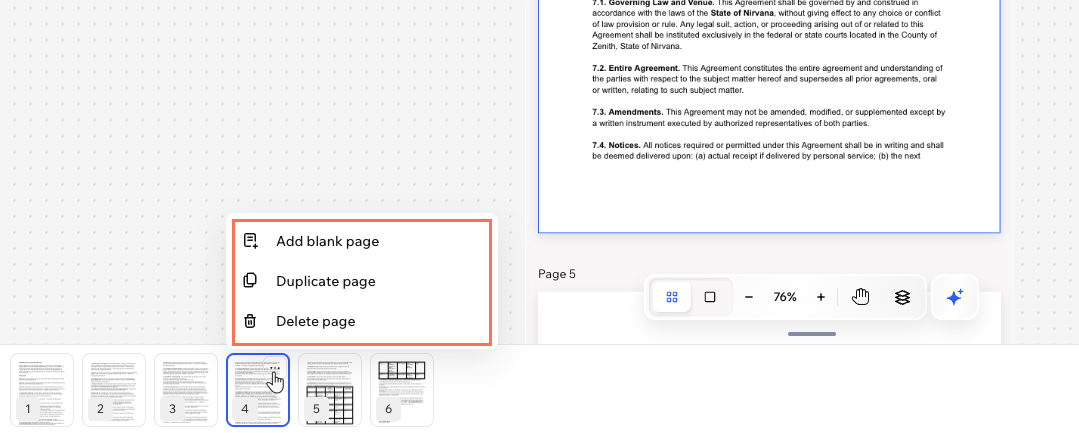
    • להוסיף עמוד ריק: הקליקו על אייקון הוספת העמוד בחלונית.
      טיפ: כדי להוסיף טקסט ותמונות לעמוד, הקליקו על Add Element (הוספת אלמנט) בסרגל הפעולות.
    • לשכפל עמוד: הקליקו על אייקון הפעולות הנוספות והקליקו על Duplicate page (שכפול עמוד).
    • כדי למחוק עמוד: הקליקו על אייקון הפעולות הנוספות והקליקו על Delete page (מחיקת העמוד).
צילום מסך של האפשרויות עבור עמודים ב-PDF ב-Wixel.

עריכה של קובץ PDF

אתם יכולים להתאים אישית את הסגנון של קובץ ה-PDF באמצעות הכלים שזמינים בסרגל הפעולות בחל העליון של ה-editor. בעזרת האפשרויות האלה תוכלו להדגיש מידע חשוב ולמחוק מידע מיותר, כדי לשמור על שליטה מלאה במראה של המסמך ובחוויית הקריאה שלו.

כדי לערוך קובץ PDF:

  1. עברו לפרויקט שלכם ב-Wixel.
  2. בחרו את קובץ ה-PDF בפרויקט שלכם.
  3. סמנו את הטקסט הרלוונטי.
  4. השתמשו בכלים בסרגל הפעולות כדי לבצע שינויים:
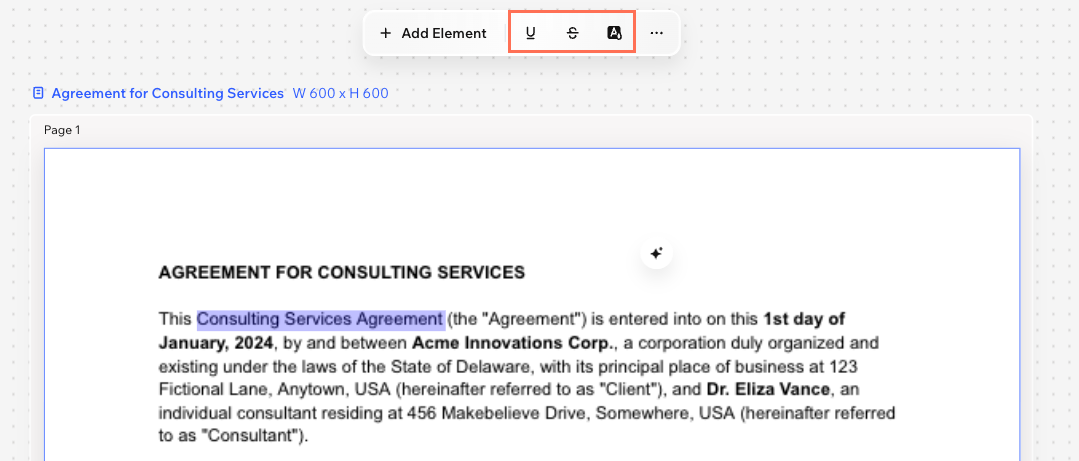
    • קו תחתון : הוסיפו קו תחתון למילים או חלקים חשובים לצורך הדגשה.
    • קו חוצה : הוסיפו קו חוצה לטקסט כדי להראות שהטקסט הוסר או לא עדכני.
    • הדגשה : סמנו טקסט במסמך כדי להבליט אותו.
צילום מסך של הכלים לעריכת טקסט ב-PDF ב-Wixel.

שאלות נפוצות

הקליקו על השאלות למטה כדי לקרוא את התשובות בנושא השימוש בעורך ה-PDF.