


Wixel: יצירה ועריכה של תמונות
עם כלי התמונות האינטואיטיביים של Wixel תוכלו לממש את הפוטנציאל היצירתי שלכם עד תום. בין אם אתם בונים גרפיקה לאתר, לערוצים ברשתות החברתיות או לקמפיינים בדיגיטל, Wixel נותנת לכם את כל האפשרויות הדרושות ליצירת אלמנטים ויזואליים בולטים.
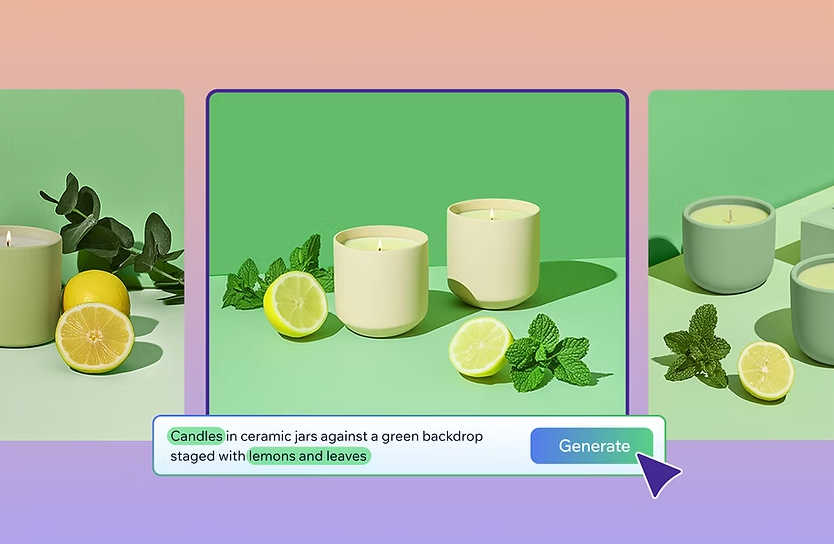
יצירת תמונה
כדי ליצור תמונה:
פתחו את הצ'אט עם Aria ובחרו איך ליצור תמונה:
לתאר את מה שאתם רוצים ליצור: כתבו תיאור כמו 'צרי תמונה של כלבלב'. אפשר גם לציין את הסגנון או האווירה הכללית של התמונה.
להוסיף תמונת רפרנס: הקליקו על אייקון ההוספה
 בצ'אט כדי להעלות תמונת רפרנס, ולאחר מכן תארו מה אתם רוצים ליצור תוך שימוש באותה תמונה.
לקדם את העסק ברשתות החברתיות: צרו פוסטים שמותאמים לגדלים הדרושים עבור מדיה החברתית, לצורך השקה או קידום של מוצר, שירות או אירוע. בתור התחלה, אתם צריכים לומר לאריה ליצור פוסט לרשתות החברתיות.
אחרי שהתמונות נוצרו, בחרו מה אתם רוצים לעשות:
להסתכל בתמונה בתצוגה מקדימה: הקליקו על אייקון התצוגה המקדימה
 כדי לפתוח כל תמונה ולהגדיל אותה.
להוריד את התמונה: עמדו עם העכבר מעל התמונה הרלוונטית והקליקו על אייקון ההורדה
 כדי לשמור אותה במכשיר שלכם.
לערוך תמונה: עמדו עם העכבר מעל התמונה הרלוונטית והקליקו על Select (בחירה). פעולה זו תוסיף את התמונה לפרויקט כך שתוכלו להמשיך לערוך אותה.
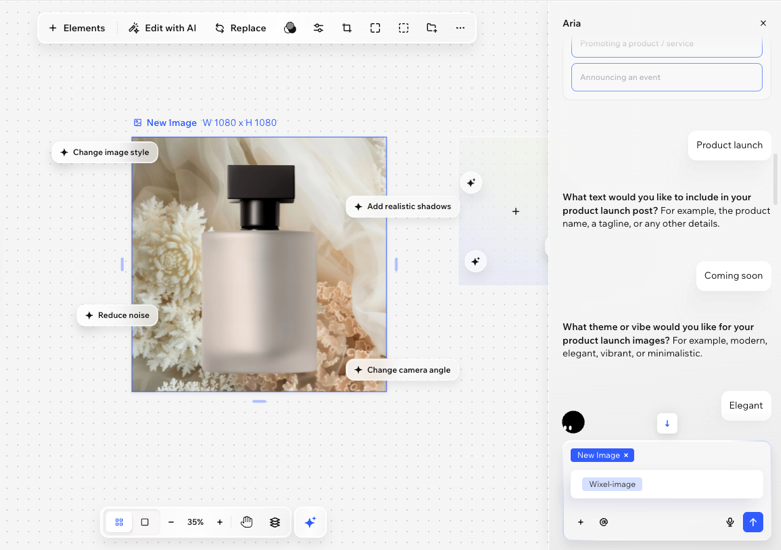
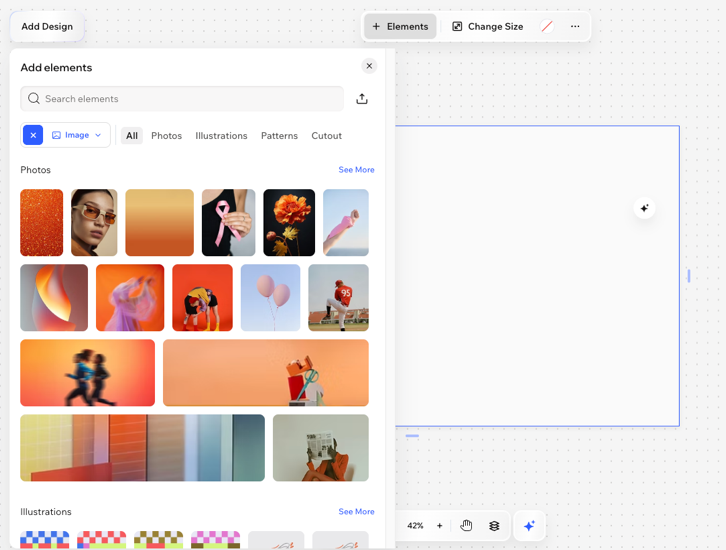
הוספת תמונה לעיצוב
כדי להוסיף תמונה:
הקליקו על העיצוב הרלוונטי והקליקו על + Elements (אלמנטים) בסרגל הפעולות.
בחרו תמונה מתוך My Media (המדיה שלי) או הקליקו על הלשונית Image כדי להוסיף מדיה מ-Wix.
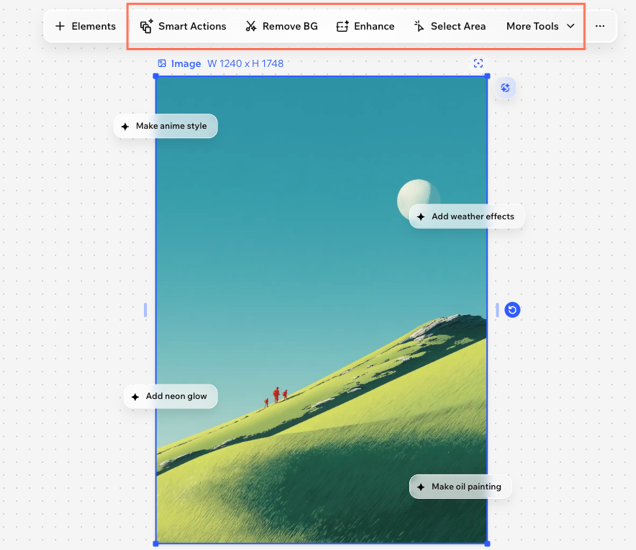
עריכת תמונה
כדי לערוך תמונה:
הקליקו על התמונה הרלוונטית בפרויקט שלכם.
בחרו מאפשרויות העריכה הזמינות בסרגל הפעולות:
 בפינה העליונה של התמונה כדי להשוות בין 'לפני' ל'אחרי'.
 : הקליקו על אובייקט בתמונה כדי לבחור בו באופן אוטומטי.
 : הקליקו וגררו את סמן העכבר כדי לשרטט מלבן מסביב לאזור שאתם רוצים לערוך.
 : צבעו ידנית בעזרת המברשת הווירטואלית את האזור שאתם רוצים לערוך.
 או על אייקון הבחירה בפחות פריטים
  כדי לדייק את הבחירה.
 כדי להוסיף תמונה מהמכשיר שלכם או מ-Wixel Media Manager.
 כדי לעצב כל פינה בנפרד.
 בסרגל הפעולות ואז על Save (שמירה) כדי להוסיף את התמונה הערוכה למדיה שלכם.
 .
. בסרגל הפעולות.
 בחלק העליון של הפרויקט כדי לבטל את השינויים האחרונים. אפשרות אחרת היא להקיש במקלדת על Ctrl + Z (ב-Windows) או על Cmd + Z (ב-Mac).
 בסרגל הפעולות. כשתרצו להשתמש בה בחלקים אחרים בפרויקט או לגשת אליה בעתיד, הקליקו על + Elements (אלמנטים) בסרגל הפעולות. תמצאו את התמונה תחת My Media (המדיה שלי).
 (באפליקציית Wixel למובייל) בחלק העליון של הפרויקט. לאחר מכן תוכלו לבחור את סוג הקובץ, האיכות והגודל הרצויים, ואז ללחוץ על Download (הורדה).