


Wix Stores: הצגת קטגוריות מוצרים
חשוב:
עמוד זה עוסק בגרסה החדשה של קטגוריות המוצרים ב-Wix Stores. אם אתם לא רואים את המתג Active on your site (פעיל באתר) סימן שאתם בגרסה הקודמת. קראו פרטים נוספים על הוספה והצגה של קטגוריות בגרסה הקודמת, או בקשו לעבור לקטלוג המוצרים החדש כדי לקבל גישה לפיצ'רים העדכניים ביותר.
למבנה האתר שלכם יש תפקיד מרכזי בחוויית הקנייה של הלקוחות. חשוב לבחור שיטה להצגת הקטגוריות שתהיה גם ידידותית למשתמשים וגם טובה ל-SEO.
הפעלת קטגוריות להצגה באתר
לכל אחת מהקטגוריות יכול להיות סטטוס פעיל או לא פעיל.
חשוב:
כדי להציג קטגוריה באתר, הסטטוס שלה צריך להיות Active (פעיל). כדי לשנות את הסטטוס, בחרו את הקטגוריה הרלוונטית והפעילו מימין את המתג Active on your site (פעילה באתר שלכם).
הקליקו למטה כדי ללמוד על ההבדל בין קטגוריות פעילות לקטגוריות לא פעילות:
קטגוריות פעילות
קטגוריות לא פעילות
הצגת קטגוריות בעמוד הקטגוריות (Category Page)
עמוד הקטגוריות הוא עמוד החנות הראשי שלכם. הלקוחות יכולים להקליק על כל אחת מהקטגוריות שמופיעות ברשימת הקטגוריות כדי לראותבמוצרים שמעניינים אותם.
כל קטגוריה פעילה שתיצרו תופיע אוטומטית ברשימת הקטגוריות, אבל אפשר גם להסתיר אותה בהמשך. בנוסף, ניתן לשנות את סדר הקטגוריות.
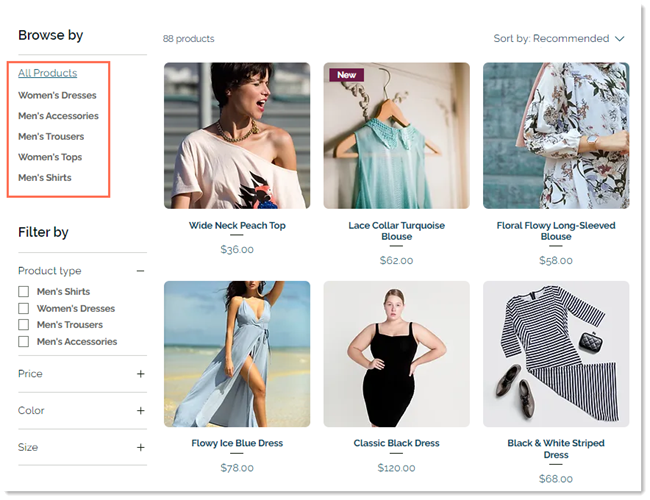
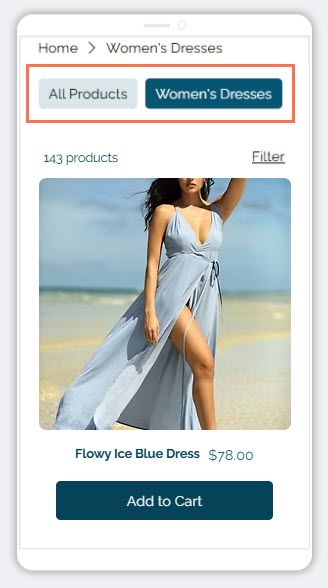
תפריטים אנכיים לא מופיעים במובייל, אבל אפשר להציג את הקטגוריות בתפריט אופקי במובייל. קראו מידע נוסף על הצגת הקטגוריות במובייל.
כדי לבחור אילו קטגוריות להציג:
Wix Harmony Editor
Studio Editor
Wix Editor
- עברו ל-editor שלכם.
- עברו לעמוד הקטגוריות שלכם:
- הקליקו על Pages & Menu
 (עמודים ותפריט) משמאל.
 - הקליקו על Store Pages (עמודי החנות).
- הקליקו על Category Page (עמוד הקטגוריות).
- הקליקו על Pages & Menu
- הקליקו פעמיים על אלמנט עמוד הקטגוריות בעמוד.
- הקליקו על Settings (הגדרות).
- בחרו מה אתם רוצים להסתיר:
- להסתיר את כל התפריט:
- הקליקו על הלשונית Display (תצוגה).
- בטלו את הסימון בתיבת הסימון שליד Category menu (תפריט הקטגוריות).
- כדי להסתיר קטגוריות מסוימות:
- הקליקו על הלשונית Menus (תפריטים).
- בחרו ב-Customize & reorder the menu manually (התאמה אישית וסדר מחדש של התפריט באופן ידני) או ב-Specific categories (קטגוריות ספציפיות).
- בטלו את הסימון בתיבות ליד הקטגוריות שאתם רוצים להסתיר.
- להסתיר את כל התפריט:
שינוי סדר הקטגוריות וקטגוריות המשנה:
אנחנו משיקים את האפשרות ליצור קטגוריות משנה. אם קיימת אצלכם אפשרות כזו, עברו לדאשבורד כדי לסדר מחדש את הקטגוריות וקטגוריות המשנה. אם עדיין אין לכם קטגוריות משנה, אתם יכולים לסדר מחדש את הקטגוריות בלשונית Menu ב-editor.
הצגת קטגוריות בתפריט האתר
שימו לב:
אנחנו בתהליך השקה של האפשרות ליצירת קטגוריות משנה. כדי להוסיף קטגוריות משנה לתפריט, בצעו את ההוראות להוספת הקטגוריות.
קטגוריות בתפריט האתר עוזרות ללקוחות להתמצא באתר. זו הדרך הטובה ביותר לתת ללקוחות גישה ישירה לקטגוריות לא משנה באיזה עמוד הם צופים.

אתם יכולים להוסיף כמה קטגוריות לתפריט ולהציג אותן בתפריטי משנה.
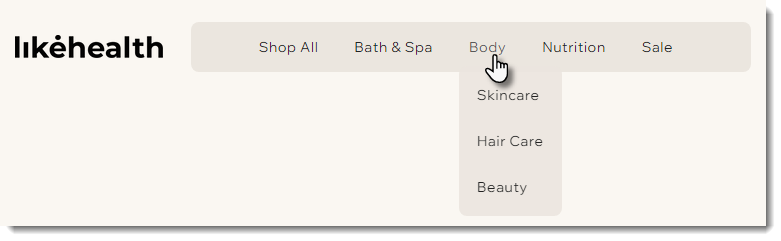
טיפים:
- הקטגוריות נוספות לתפריט בתור לינקים, והלינק פותח את כתובת ה-URL של אותה קטגוריה.
- הצגת הקטגוריות בתפריט האתר משפרת את ה-SEO של עמודי הקטגוריות.
כדי להוסיף קטגוריות לתפריט:
Wix Harmony Editor
Studio Editor
Wix Editor
- ב-Editor הקליקו משמאל על Pages and Menu
 (עמודים ותפריט).
 - הקליקו על Site Menu (תפריט האתר).
- הקליקו על + Add Menu Item (הוספת כפתור לתפריט) בתחתית העמוד.
- בחרו באפשרות Link.
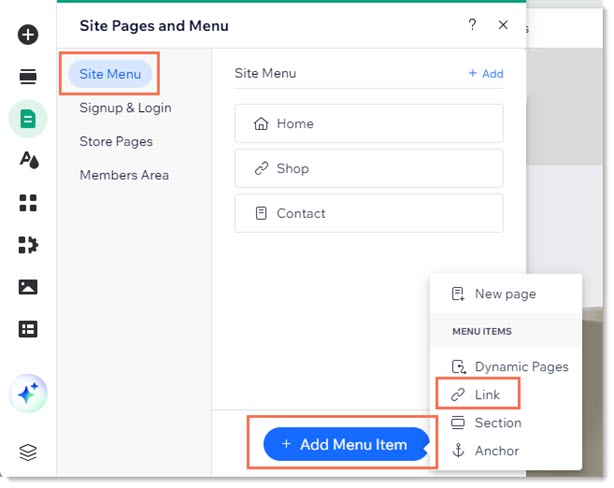
- בחרו באפשרות Page (עמוד) משמאל.
- בחרו ב-Category Page (עמוד הקטגוריות) מהתפריט הנפתח Which Page? (איזה עמוד?)
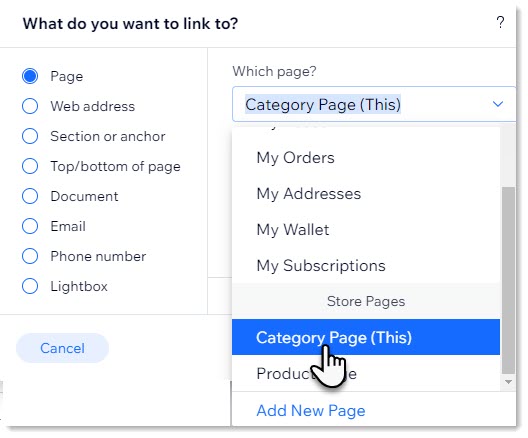
- בחרו את הקטגוריה שאתם רוצים להציג מהתפריט הנפתח What item?.
- הקליקו על Done (סיום).
- (לא חובה) שנו את שם הקטגוריה והקליקו על Done (סיום).
- (לא חובה) אם אתם רוצים להפוך את הקטגוריה שהוספתם לקטגוריית משנה:
- ב-Editor הקליקו משמאל על Pages & Menu (עמודים ותפריט).
- הקליקו על Site Menu (תפריט האתר).
- גררו את פריטי התפריט הרלוונטיים מתחת ומימין לקטגוריה הרלוונטית.
- ב-Editor הקליקו משמאל על Pages & Menu
חשוב:
- כשבונים תפריט לפי ההוראות שלמעלה, הוא יופיע גם בגרסה למחשב וגם במובייל.
- אתם יכולים ליצור תפריטים גם באמצעות Advanced Menus (תפריטים מתקדמים) או Mega Menus (מגה תפריטים). אחרי שתעשו את זה, תצטרכו ליצור את התפריט בנפרד במחשב ובנפרד במובייל.
הצגת קטגוריות באמצעות גלריות מוצרים
אתם יכולים להציג קטגוריה פעילה בכל עמוד באתר, גם בעמוד שיש בו תכנים אחרים. כך ללקוחות קל יותר לרכוש את המוצרים מיד אחרי שנחשפו לתוכן הרלוונטי.
לדוגמה, תוכלו ליצור עמוד באתר שמסביר מה היתרונות של מוצרי הטיפוח שלכם, להוסיף לעמוד הזה גלריית מוצרים, ולבחור את קטגוריית טיפוח העור שברצונכם להציג שם.
כדי להציג קטגוריה בגלריה:
Wix Harmony Editor
Studio Editor
Wix Editor
- עברו אל העמוד הרלוונטי ב-editor.
- הקליקו על Add
 (הוספה) משמאל ב-editor.
 - הקליקו על Store (חנות).
- גררו את גלריית המוצרים או את גלריית הגלילה האופקית לעמוד.
- הקליקו על הגלריה.
- הקליקו על Choose Category (בחירת קטגוריה).
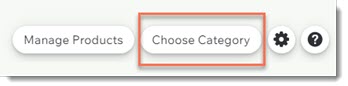
- בחרו את הקטגוריה שאתם רוצים להציג.
שאלות נפוצות
הקליקו על כל שאלה כדי לקרוא פרטים נוספים על קטגוריות מוצרים.
מה קורה כשקטגוריה לא פעילה (מושבתת)?
איך אפשר לעצב את עמוד הקטגוריות?