


Wix Stores: הצגת קטגוריות מוצרים במובייל
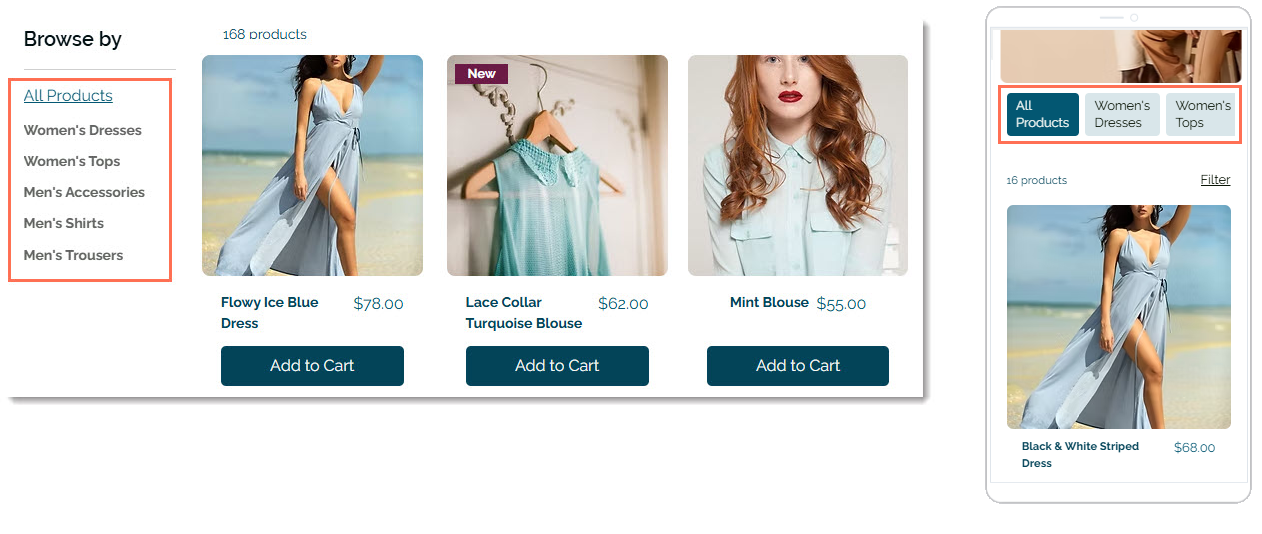
אמנם אפשר להציג תפריט אנכי
בעמוד הקטגוריות במחשב, אבל תפריטים אנכיים לא יופיעו בתצוגת המובייל (ב-Wix Editor) או בנקודות ברייקפוינט קטנות יותר (ב-Studio Editor).
כדאי להשתמש בתפריט אופקי במובייל, כדי לעזור ללקוחות לנווט בקלות בין הקטגוריות של החנות.
הוספת תפריט אופקי לעמוד הקטגוריות
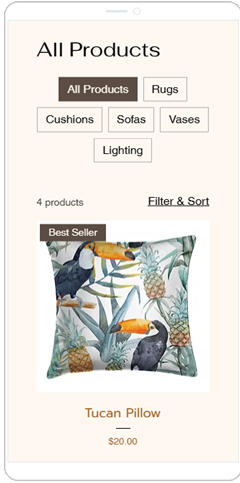
כדי לתת ללקוחות גישה נוחה לקטגוריות, אתם יכולים להוסיף תפריט אופקי לעמוד הקטגוריות במובייל, ולהגדיר אותו כך שכל הקטגוריות יוצגו, או באופן שיאפשר ללקוחות יוכלו להחליק על המסך כדי לצפות בקטגוריות נוספות.
אתם יכולים להוסיף תפריט אופקי בתצוגת המובייל, בתצוגת המחשב או בשתיהן.
טיפ:
הוספת תפריט אופקי למחשב בפעם הראשונה מוסיפה אותו למובייל באופן אוטומטי. אחר כך, תוכלו לנהל כל תפריט בנפרד.
Wix Harmony Editor
Studio Editor
Wix Editor
- ב-Editor הקליקו משמאל על Pages and Menu
 (עמודים ותפריט).
 - הקליקו על Store Pages (עמודי החנות).
- הקליקו על Category Page (עמוד הקטגוריות).
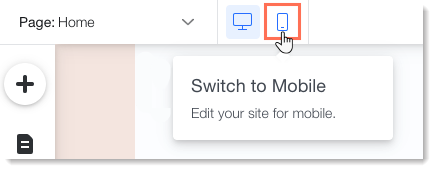
- הקליקו למעלה על אייקון המעבר למובייל.
- הקליקו על עמוד הקטגוריות ב-editor.
- הקליקו על Settings (הגדרות).
- הקליקו על הלשונית Display (תצוגה) וסמנו את התיבה שליד Category menu (תפריט הקטגוריות).
- הקליקו על הלשונית Layout (פריסה) ובחרו באפשרות Category menu (תפריט קטגוריות).
- עכשיו עצבו את הפריסה בעזרת האפשרויות הזמינות.
- הקליקו על הלשונית Design (עיצוב) ובחרו באפשרות Category menu (תפריט קטגוריות).
- ערכו את עיצוב התפריט באמצעות האפשרויות הזמינות.
טיפ:
מומלץ להוסיף את הקטגוריות גם לתפריט האתר, כדי שלקוחות יוכלו לראות את הקטגוריות מכל עמוד באתר.
הוספת קטגוריות לתפריט האתר בלבד (במובייל בלבד)
אתם יכולים להוסיף את קטגוריות המוצרים לגרסת המובייל של תפריט האתר, בלי להוסיף אותן לגרסת המחשב (בהמשך המדריך הזה מפורטות הנחיות להוספת קטגוריות לתפריטים במחשב ובמובייל).
שימו לב:
ב-Wix Harmony Editor אין אפשרות להציג כפתורים שונים בתפריט במחשב ובמובייל.
Studio Editor
Wix Editor
- הקליקו למעלה על אייקון המעבר למובייל.
- הקליקו על תפריט האתר.
- הקליקו על אייקון ההגדרות
.
- הקליקו על Set as Advanced (הגדרה כאפשרות מתקדמת).
- הקליקו על Set as Advanced לאישור.
- הקליקו על התפריט ב-editor.
- אם התפריט עדיין לא פתוח, הקליקו על Manage Menu (ניהול התפריט).
- הקליקו למטה על + Add Menu Item (הוספת פריט לתפריט).
- בחרו ב-Link (לינק).
- בחרו משמאל באפשרות Page.
- בחרו באפשרות Category Page (עמוד הקטגוריות) מהתפריט הנפתח Which Page? (איזה עמוד).
- בחרו את הקטגוריה הרצויה מהתפריט הנפתח What item?.
- הקליקו על Done (סיום).
- (לא חובה) שנו את שם הקטגוריה.
- (לא חובה) גררו קטגוריות כדי להפוך אותן לקטגוריות משנה.
הוספת קטגוריות לתפריטי אתרים בגרסת האתר למחשב ולמובייל
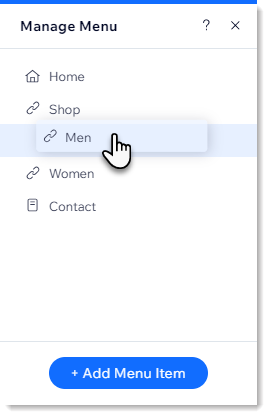
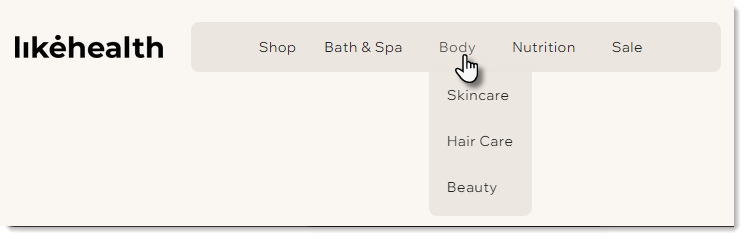
כברירת מחדל, עמוד הקטגוריות נוסף לתפריט האתר עם השם "Shop". הלינק הזה מפנה את הלקוחות לקטגוריה 'כל המוצרים'. אתם יכולים להוסיף לינקים ישירים לכל אחת מהקטגוריות האחרות שלכם (למשל 'גוף' ו'תזונה').

אם באתר שלכם יש הרבה מוצרים וקטגוריות, אתם יכולים להוסיף קטגוריות משנה לתפריט האתר.
Wix Harmony Editor
Studio Editor
Wix Editor
- עברו ל-editor.
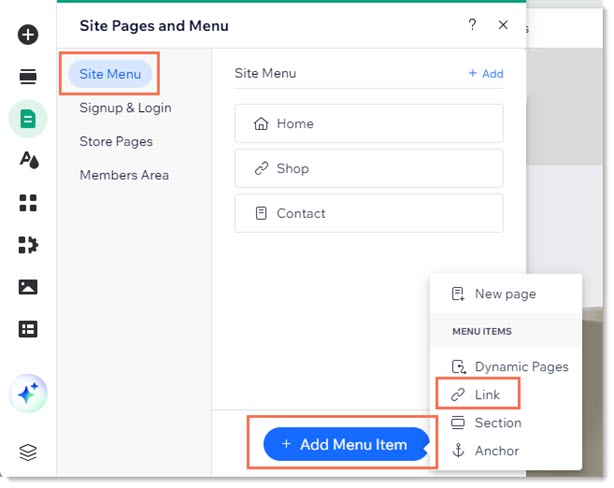
- ב-editor למחשב הקליקו משמאל על Pages and Menu(עמודים ותפריט).
- הקליקו על Site Menu (תפריט האתר).
- הקליקו למטה על +Add Menu Item (הוספת פריט לתפריט).
- בחרו באפשרות Link.
- בחרו משמאל באפשרות Page.
- בחרו ב-Category Page (עמוד הקטגוריות) מהתפריט הנפתח Which Page?.
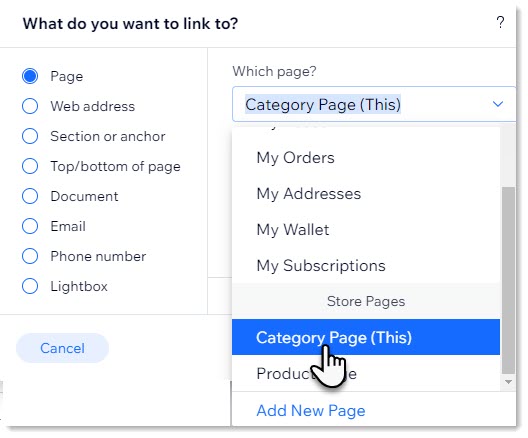
- בחרו את הקטגוריה הרצויה מהתפריט הנפתח What item?.
- הקליקו על Done (סיום).
- (לא חובה) שנו את שם הקטגוריה והקליקו על Done (סיום).
- (לא חובה) הפכו את הקטגוריה שהוספתם לקטגוריית משנה:
- ב-Editor הקליקו משמאל על Pages and Menu(עמודים ותפריט).
- הקליקו על Site Menu (תפריט האתר).
- גררו את פריטי התפריט הרלוונטיים מתחת ומימין לקטגוריה הרלוונטית.
- ב-Editor הקליקו משמאל על Pages and Menu