


Wix Stores: עריכת עמוד הקטגוריות (Category Page)
חשוב:
עמוד הקטגוריות עדיין לא זמין לכולם.
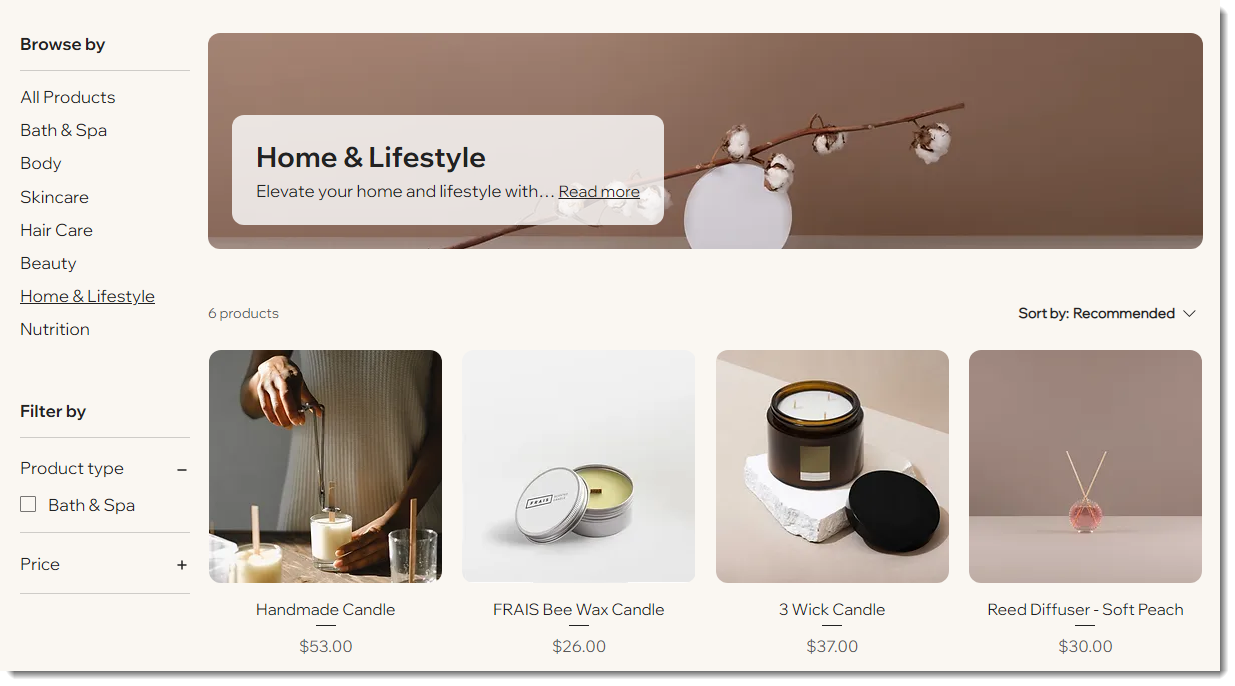
עמוד הקטגוריות הוא עמוד החנות הראשי שלכם. אתם יכולים לעצב כל חלק בעמוד, לבחור את הפריסה המועדפת עליכם, להחליט איזה מידע להציג ועוד.
טיפים:
- אתם צריכים לערוך את עמוד הקטגוריות רק פעם אחת. כל שינוי שתבצעו יחול באופן אוטומטי על כל קטגוריה.
- השתמשו בבורר התצוגות המקדימות של הקטגוריות מימין למעלה כדי לבחור קטגוריה ולצפות בה.
כניסה להגדרות עמוד הקטגוריות
Wix Harmony Editor
Studio Editor
Wix Editor
- עברו ל-editor.
- עברו לעמוד הקטגוריות:
- הקליקו על Pages & Menu (עמודים ותפריט)
 משמאל ב-editor.
 - הקליקו על Store Pages (עמודי החנות).
- הקליקו על Category Page (עמוד הקטגוריות).
- הקליקו על Pages & Menu (עמודים ותפריט)
- הקליקו פעמיים על אלמנט עמוד הקטגוריות בעמוד.
- הקליקו על Settings (הגדרות).
בחירת האלמנטים של העמוד שיוצגו
הלשונית Display (תצוגה) מאפשרת לבחור את האלמנטים שיוצגו בעמוד הקטגוריות ולהסתיר את האלמנטים שאתם לא צריכים.
כדי להציג או להסתיר אלמנטים בעמוד הקטגוריות:
- הקליקו על הלשונית Display (תצוגה).
- סמנו או בטלו את הסימון של התיבות ליד האלמנטים כדי להציג או להסתיר אותם.
שינוי ההגדרות של עמוד הקטגוריות
בלשונית Settings (הגדרות), תוכלו לקבוע מה יקרה כשגולשים מגיעים לסוף העמוד, לבחור מה יקרה כשלקוחות יעברו עם העכבר מעל תמונות המוצרים, ועוד.
כדי לבחור בהגדרות של עמוד הקטגוריות:
- הקליקו על הטאב Settings (הגדרות).
- ערכו כל אחת מהאפשרויות הבאות:
- Product options: בחרו אילו מאפייני מוצרים יוצגו.
טיפ: זה רלוונטי אם הפעלתם את אפשרויות המוצרים, ואם לחלק מהמוצרים יש כמה מאפיינים, כמו צבע, מידה וצורה. - Scroll Behavior (התנהגות בגלילה):
- בחרו מה קורה כשהלקוחות גוללים עד לתחתית העמוד.
- הפעילו את המתג Sticky sidebar (סרגל צד דביק) כדי שהמסננים ימשיכו להופיע גם בעת הגלילה. אם הפעלתם אותו, בחרו את המרחק של סרגל הצד מהקצה העליון.
- Product image effects (אפקטים של תמונת מוצר): הגדירו מה קורה כשלקוחות מעבירים את העכבר מעל מוצר במחשב.
- Product options: בחרו אילו מאפייני מוצרים יוצגו.
בחירת הפריסה של עמוד הקטגוריות
בחרו את הפריסה המועדפת עליכם גם לראש העמוד (ה-header, אם מוצג) וגם לתצוגת המוצר.
מתיחה לרוחב מלא ב-Wix Editor:
הקליקו על עמוד הקטגוריות ב-editor ובחרו באייקון
המתיחה
 , ואז הקליקו על המתג כדי להפעיל אותו.
, ואז הקליקו על המתג כדי להפעיל אותו.
כדי לבחור אפשרויות פריסה:
- הקליקו על הטאב Layout (פריסה).
- ערכו כל אחת מהאפשרויות הבאות:
נתיב הניווט (breadcrumbs)
מקטע ראש העמוד (Header section)
תפריט קטגוריות (Category menu)


גריד מוצרים (Product grid)
תמונות מוצרים (Product images)
כפתור Add to Cart (הוספה לעגלה)
פרטי המוצרים
מאפייני מוצרים (Product Options) וכמויות
תוויות (Ribbons)
עיצוב עמוד הקטגוריות
אפשר לשנות את העיצוב של עמוד הקטגוריות ולהתאים אותו לעיצוב הכללי של המותג שלכם.
כדי לעצב את עמוד הקטגוריות:
- הקליקו על הטאב Design (עיצוב).
- בצעו את השלבים הבאים כדי לעצב כל חלק בעמוד הקטגוריות.
כללי

מקטע ראש העמוד (Header section)
תפריט קטגוריות (Category menu)
המסננים

כרטיסי מוצרים
פרטי המוצרים
Product options - מאפייני מוצרים
Quantity – כמות
תוויות (Ribbons)
הקו המפריד בין שם המוצר למחיר שלו
כפתור Add to Cart (הוספה לעגלה)

כפתורי "פריטים נוספים"/"הקודם" או מספור עמודים
כפתור Quick View – תצוגה מהירה

עריכת הטקסט בעמוד הקטגוריות
בטאב Text (טקסט), ערכו את כל קטעי הטקסט כדי שיתאימו לשפת המותג שלכם. אתם יכולים להתאים אישית את הטקסט שמופיע על הכפתורים בעמוד (למשל Add to cart – הוספה לעגלה, pre-order – הזמינו מראש) ואת ההודעה שמופיעה כשמלאי המוצר אוזל.
טיפ:
אם תבחרו להסתיר אלמנטים, לא תופיע לכם האפשרות לערוך את הטקסט בהם.
כדי לערוך טקסט:
- הקליקו על הטאב Text (טקסט).
- ערכו את אפשרויות הטקסט הזמינות.
עריכה ועיצוב של כפתור ההוספה לעגלה
אם עדיין לא הפעלתם את האפשרות הזו, הקליקו על
Show Add to Cart כדי להציג את הכפתור בעמוד הקטגוריה שלכם.
בשלב הבא, בחרו איך הלקוחות יבחרו אפשרויות, כמו גודל או צבע למוצר. קראו
איך פועל הכפתור Add to Cart (הוספה לעגלה).
לבסוף, בחרו לאן יופנו הלקוחות אחרי שהקליקו על הכפתור:
- Show success pop-up: יופיע חלון קופץ עם הודעת הצלחה.
- Open side cart: חלונית עגלת הקניות תיפתח בצד המסך.
- Go to Cart Page: הלקוחות יועברו ישירות לעמוד של עגלת הקניות.
- Stay on category page: הלקוחות יישארו באותו עמוד. על גבי הכפתור יופיע סימן וי שיציין שהמוצר נוסף בהצלחה.
עריכת תפריט הקטגוריות
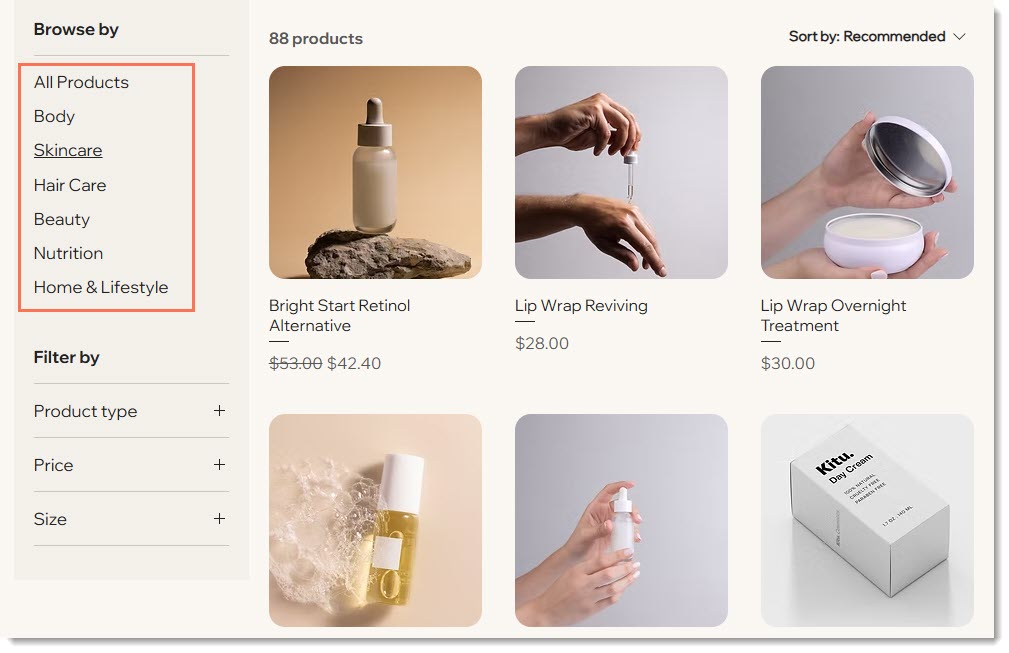
כל
קטגוריה פעילה שתיצרו תופיע באופן אוטומטי ברשימת הקטגוריות, אבל אפשר גם להסתיר כל קטגוריה שלא תרצו להציג בהמשך. אתם יכולים גם לשנות גם את הסדר של הקטגוריות שמוצגות.
חשוב:
תפריט הקטגוריות האנכי לא מופיע במובייל. אנחנו ממליצים להציג תפריט אופקי במובייל. קראו מידע נוסף על
הצגת קטגוריות במובייל.
כדי לערוך את סרגל הצד:
- הקליקו על הלשונית Menus (תפריטים).
- בחרו איך אתם רוצים לנהל את תצוגת הקטגוריות.
- Sync all my categories automatically: כל הקטגוריות הפעילות מוצגות באופן אוטומטי לפי סדר אלפביתי.
- Customize & reorder the menu manually: בחרו באפשרות הזאת אם אתם רוצים להסתיר קטגוריות מסוימות ולסדר מחדש את הרשימה:
- בטלו את הסימון בתיבות ליד הקטגוריות שאתם רוצים להסתיר.
- גררו את הקטגוריות כדי לסדר אותן מחדש.
עיצוב המסננים
אתם יכולים להקליק על המתג כדי להציג או להסתיר מסננים. אם אתם מציגים מסננים באתר, אתם יכולים לעצב אותם.
כדי לעצב את המסננים שלכם:
- הקליקו על הלשונית Filters (מסננים).
- ערכו אחת מאפשרויות הסינון הבאות:
- Show filters (הצגת המסננים): הקליקו על המתג כדי להציג או להסתיר את כל המסננים.
- Show filters title (הצגת כותרת המסננים): בטלו את הסימון בתיבה כדי להסתיר את הכותרת "Filter by" (סינון לפי).
- Filters title (כותרת המסננים): אם תבחרו להציג את הכותרת, ניתן לערוך אותה.
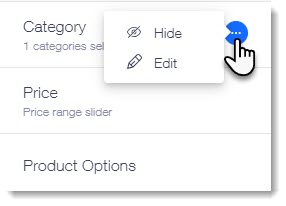
- Let customers filter by (לאפשר ללקוחות לסנן לפי): עמדו עם העכבר מעל מסנן כלשהו והקליקו על אייקון הפעולות הנוספות
 כדי להציג או להסתיר אותו.
- Category (קטגוריה): אתם יכולים להסתיר את מסנן הקטגוריות או להקליק על Edit (עריכה) כדי לבחור אילו קטגוריות להציג.
- Price (מחיר): אתם יכולים להסתיר את מסנן המחירים או להקליק על Edit (עריכה) כדי לערוך את כותרת המסנן.
- Product Options (מאפייני מוצרים): הסתירו את מסנן מאפייני המוצרים.
טיפ: אם בחרתם להציג מאפייני מוצרים, יוצגו אפשרויות רלוונטיות לכל עמוד. - Discount (הנחה): ניתן להסתיר או למחוק את האפשרות הזו. אם תבחרו להציג את האפשרות הזו, אפשר לבחור אילו קטגוריות ייכללו במבצעים.
עריכת אפשרויות המיון
עמוד הקטגוריות מגיע עם אפשרויות מיון שמקלות על הלקוחות לצפות במוצרים רלוונטיים. אתם יכולים לבטל כל אחת מהאפשרויות או להסתיר את המיון לגמרי.
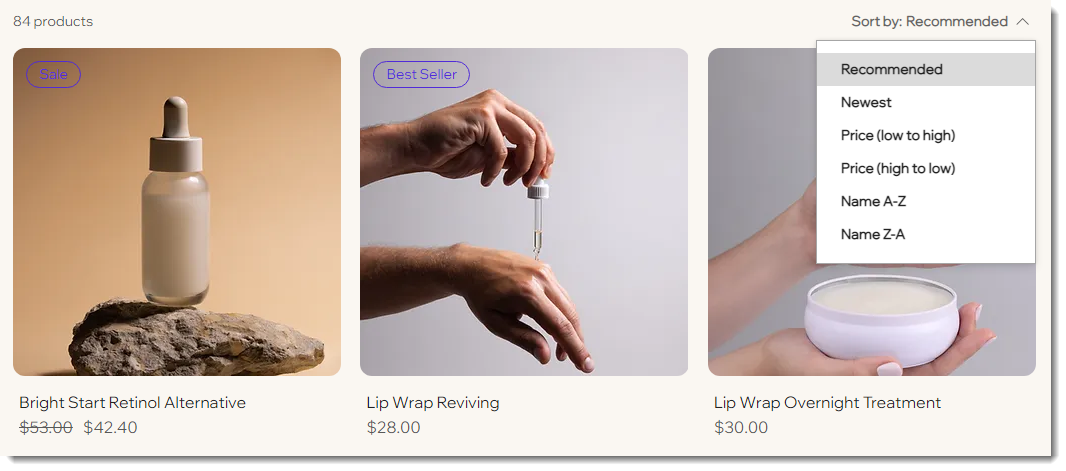
כדי לשנות את מיון המוצרים:
- הקליקו על הטאב Sorting (מיון).
- בחרו את סדר התצוגה של המוצרים מהתפריט הנפתח Order products by (סידור מוצרים לפי). אם תאפשרו ללקוחות למיין מוצרים, הם יוכלו לעקוף את ההגדרה הזאת.
שימו לב: כברירת מחדל, סדר המוצרים בקטגוריה תלוי בסדר שהגדרתם בדאשבורד. - ערכו את כל אחת מההגדרות הבאות:
- הפעילו או כבו את המתג Show "Sort by" options (הצגת אפשרויות "מיון לפי").
- ערכו את התווית Sort by (מיון לפי).
- בטלו את הסימון בתיבה שליד כל אפשרות מיון שאתם רוצים להסתיר.
עריכת התצוגה המהירה
התצוגה המהירה מאפשרת ללקוחות לצפות בפרטי המוצר בחלון קופץ מבלי לצאת מעמוד הקטגוריות שלכם.
חשוב:
אם כפתור ההוספה לעגלה מופעל וממוקם על גבי תמונת המוצר, הכפתור Quick View (תצוגה מהירה) לא יוצג.

שאלות נפוצות
הקליקו למטה לקבלת תשובות לשאלות נפוצות על עריכת עמוד הקטגוריות.
האם אפשר ליצור יותר מגרסה אחת של עמוד הקטגוריות?
איך אפשר להפוך את עמוד הקטגוריות לנגיש יותר?

איך עמוד הקטגוריות יכול לעזור ל-SEO של האתר שלי?