


Wix Stores: SEO לעמודי קטגוריות
חשוב:
עמוד המידע הזה מתייחס לגרסה החדשה של קטגוריות המוצרים. אם בעמוד יצירת הקטגוריה שלכם אין הגדרות SEO, סימן שיש לכם את הגרסה המקורית. במקרה כזה,
הקליקו כאן כדי ללמוד איך להוסיף, להציג ולנהל קטגוריות .
לכל עמוד קטגוריה יש כתובת URL משלו, למשל:
www.mysite/category/shirts. זה עוזר למנועי החיפוש להבין מה אתם מוכרים ואיך האתר שלכם מאורגן, וכך הוא ידידותי יותר ל-SEO.
אתם יכולים לבצע אופטימיזציה נוספת של הגדרות ה-SEO לעמודי הקטגוריות של החנות כדי להגביר את החשיפה שלה אונליין.
הערה:
שינויים שתעשו בהגדרות ה-SEO
לא יופיעו מיד בתוצאות החיפוש. כדי לזרז את התהליך אתם יכולים לנסות
לשלוח את מפת האתר (sitemap) לגוגל.
אופטימיזציה של תגי הכותרת, תיאורי המטא וסיומות ה-URL
עמודי הקטגוריות, כמו עמודים אחרים באתר, כוללים תג כותרת (title tag), תיאור מטא (meta description) ו
סיומת URL (slug) שמטרתם לעזור למנועי החיפוש ולרשתות החברתיות להציג מידע רלוונטי.
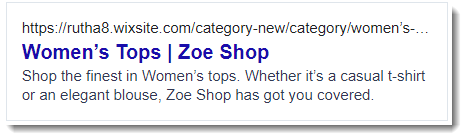
Wix מוסיפה אוטומטית כמה הגדרות ברירת מחדל ל-SEO לעמודי הקטגוריות שלכם:
- תג הכותרת: שם הקטגוריה ושם האתר
- תיאור המטא: בערך 160 התווים הראשונים מתיאור הקטגוריה
- סיומת ה-URL (החלק האחרון בכתובת ה-URL של עמוד הקטגוריה): שם הקטגוריה
כדי לערוך את הגדרות ה-SEO של עמוד הקטגוריה:
- היכנסו ל-Categories בדאשבורד.
- בחרו את הקטגוריה שאתם רוצים לערוך.
- הקליקו על Edit SEO Settings (עריכת הגדרות ה-SEO) תחת Marketing & SEO (שיווק ו-SEO).
- ערכו את ההגדרות הבאות לפי הצורך:
- Title tag: הוסיפו כותרת שמסכמת מהי הקטגוריה. אנחנו ממליצים לתת שמות תמציתיים לקטגוריות (עד 60 תווים) שיעזרו ללקוחות פוטנציאליים להבין מהי הקטגוריה.
- Meta description: הוסיפו תיאור קצר של הקטגוריה שלכם (עד 156 תווים). התיאור הזה עוזר לגולשים שקוראים את התיאור בתוצאות מנועי החיפוש להחליט אם העמוד רלוונטי להם.
- URL Slug (סיומת URL): הטקסט בחלק האחרון בלינק הישיר של העמוד. אל תשנו את החלק הזה, אלא אם זה הכרחי כדי לשקף את תוכן העמוד. מומלץ להשאיר אותו קצר וקל לקריאה. טיפ: כשאתם משנים סיומת URL של עמוד קטגוריה, חשוב ליצור הפניה אוטומטית משלכם באופן ידני, כדי שהלינק הקודם יפנה ללינק החדש.
- הקליקו על Save (שמירה).
איך למנוע ממנועי חיפוש לאנדקס את העמוד
ברוב המקרים, תרצו שמנועי החיפוש יאנדקסו את הקטגוריות של החנות שלכם ויציגו אותן בתוצאות החיפוש, אבל ייתכן שתרצו להסתיר קטגוריות ספציפיות.
לדוגמה, אם אתם מציגים קטגוריה רק בעמוד מוגן בסיסמה שאינו זמין לקהל הרחב, יכול להיות שלא תרצו שהיא תופיע בתוצאות של מנוע החיפוש.
כדי למנוע ממנועי חיפוש לאנדקס את עמוד הקטגוריה:
- היכנסו ל-Categories בדאשבורד.
- הקליקו על הקטגוריה שאתם רוצים לערוך.
- הקליקו על Edit SEO Settings (עריכת הגדרות ה-SEO) תחת Marketing & SEO (שיווק ו-SEO).
- כבו את המתג Let search engines index this page (מנועי החיפוש רשאים לאנדקס את העמוד הזה).
ניהול כתובות אתרים קנוניות
כתובת ה-URL של כל עמוד קטגוריה נוצרת אוטומטית בהתאם לשם הקטגוריה. בנוסף, אתם יכולים לערוך את סיומת כתובת ה-URL של קטגוריה (כפי שהוסבר למעלה).
כתובת ה-URL הקנונית היא תג מטא שמגדיר את כתובת ה-URL הראשית של עמוד נתון. במילים אחרות, אם יש כמה גרסאות של כתובת ה-URL של העמוד, תג המטא הזה אומר למנועי החיפוש איזו גרסה הם צריכים להוסיף לאינדקס ולהציג לגולשים פוטנציאליים.
לפרטים נוספים על תגים קנוניים
Wix יוצרת אוטומטית כתובת URL קנונית ברירת מחדל לכל העמודים שלכם. אתם יכולים לשנות אותה בטאב
Advanced (הגדרות מתקדמות).
כדי לערוך את כתובת ה-URL הקנונית של עמוד הקטגוריה:
- היכנסו ל-Categories בדאשבורד.
- הקליקו על הקטגוריה שאתם רוצים לערוך.
- הקליקו על Edit SEO Settings (עריכת הגדרות ה-SEO) תחת Marketing & SEO (שיווק ו-SEO).
- הקליקו על Advanced (הגדרות מתקדמות).
- הקליקו על Additional tags (תגים נוספים).
- הקליקו על אייקון העריכה
 ליד canonical.
 - הקלידו את ה-URL בתיבת הטקסט שבשדה Tag value (ערך התג).
- הקליקו על אייקון הסימון
 .
. - הקליקו על Save (שמירה).
כדי לשחזר את כתובת ברירת המחדל הקנונית:
מחקו את כל הטקסט בתיבת הטקסט
Canonical URL ואז הקישו על
Enter במקלדת.
לפרטים נוספים על הסרת תגים קנוניים
ניהול הגדרות השיתוף ברשתות החברתיות
ניתן לבצע אופטימיזציה לתמונה, לכותרות ולתיאור שמופיעים כשאנשים משתפים את הקטגוריה שלכם ברשתות חברתיות.
כברירת מחדל, הגדרות ה-og:image, og:title ו-og:description של הקטגוריה משמשות ברשתות החברתיות. אתם יכולים לערוך את ההגדרות האלה במידת הצורך.
כדי לנהל את הגדרות השיתוף של עמוד הקטגוריה ברשתות החברתיות:
- היכנסו ל-Categories בדאשבורד.
- הקליקו על הקטגוריה שאתם רוצים לערוך.
- הקליקו על Edit SEO Settings (עריכת הגדרות ה-SEO) תחת Marketing & SEO (שיווק ו-SEO).
- הקליקו על הטאב Social Share (שיתוף ברשתות החברתיות).
- בחרו את הגדרות השיתוף ברשתות החברתיות שאתם רוצים לערוך:
תמונת הקטגוריה
 כדי לפתוח את ה-Photo Studio.
 .
.הכותרת
התיאור
הגדרות X
הוספת תגי מטא נוספים
תגי מטא הם קטעי קוד HTML שמתארים את תוכן העמוד. הם אמנם לא מופיעים בעמוד עצמו, אבל הם מופיעים בקוד ואומרים למנועי החיפוש איך להציג את העמוד בתוצאות החיפוש.
Wix מוסיפה אוטומטית את כל תגי המטא הנדרשים לקטגוריות שלכם, על סמך שיטות SEO נפוצות. כמה דוגמאות לכך הן תג הכותרת של הקטגוריה ותיאור המטא של הקטגוריה. אתם יכולים להוסיף תגי מטא משלכם במידת הצורך.
חשוב:
- אפשר להשתמש רק בסוגי התגים הבאים: ו-.
- אתם יכולים להוסיף עד 10 תגים, אבל אי אפשר להוסיף תג מטא ש-Wix כבר יצרה בשבילכם.
- אם אתם רוצים להוסיף תג מטא נוסף שאינו נתמך, אתם יכולים להשתמש בקטע קוד מותאם אישית.
- אתם יכולים גם להוסיף תגים להגדרות ה-SEO של האתר.
כדי להוסיף עוד תגי מטא לעמוד הקטגוריה:
- היכנסו ל-Categories בדאשבורד.
- בחרו את הקטגוריה שאתם רוצים לערוך.
- הקליקו על Edit SEO Settings (עריכת הגדרות ה-SEO) תחת Marketing & SEO (שיווק ו-SEO).
- הקליקו על הטאב Advanced (הגדרות מתקדמות).
- הקליקו על Additional tags (תגים נוספים).
- הקליקו על +Add New Tag (הוספת תג מטא).
- הכניסו את התג שלכם בפורמט HTML.
- הקליקו על אייקון האישור
 .
. - הקליקו על Save (שמירה).
טיפ:
אתם יכולים להיכנס לכתובת ה-URL של תמונה או כל קובץ אחר באתר כדי להוסיף אותה לתג מטא נוסף. הקליקו על
Site files (קובצי האתר) מתחת לתיבת הטקסט כדי לפתוח את ה-Media Manager ולהעתיק את כתובת ה-URL.
השלבים הבאים:
- קראו עוד על שיטות מומלצות ל-SEO.
- למדו איך להשתמש במילות מפתח בצורה יעילה.