


Wix Stores: מידע על עמודי החנות שלכם
כשיוצרים חנות ב-Wix Stores, נוספים לאתר כמה עמודים מיוחדים:
- Category Page – עמוד הקטגוריות
- Product Page – עמוד המוצר
- Cart Page – עמוד עגלת הקניות
- Checkout Page – עמוד התשלום
- Thank You Page – עמוד התודה
בעמוד זה נרחיב מעט על כל אחד מהעמודים שמרכיבים את חנות האונליין שלכם.
הצגת מוצרים בעמוד הקטגוריות שלכם
חשוב:
אנחנו נמצאים בתהליך של השקת עמוד קטגוריות חדש שיחליף את עמוד החנות. אם אין לכם עדיין את עמוד הקטגוריות, הקליקו על
הלינק הזה לפרטים על עמודי החנות.
אפליקציית Wix Stores מגיעה עם
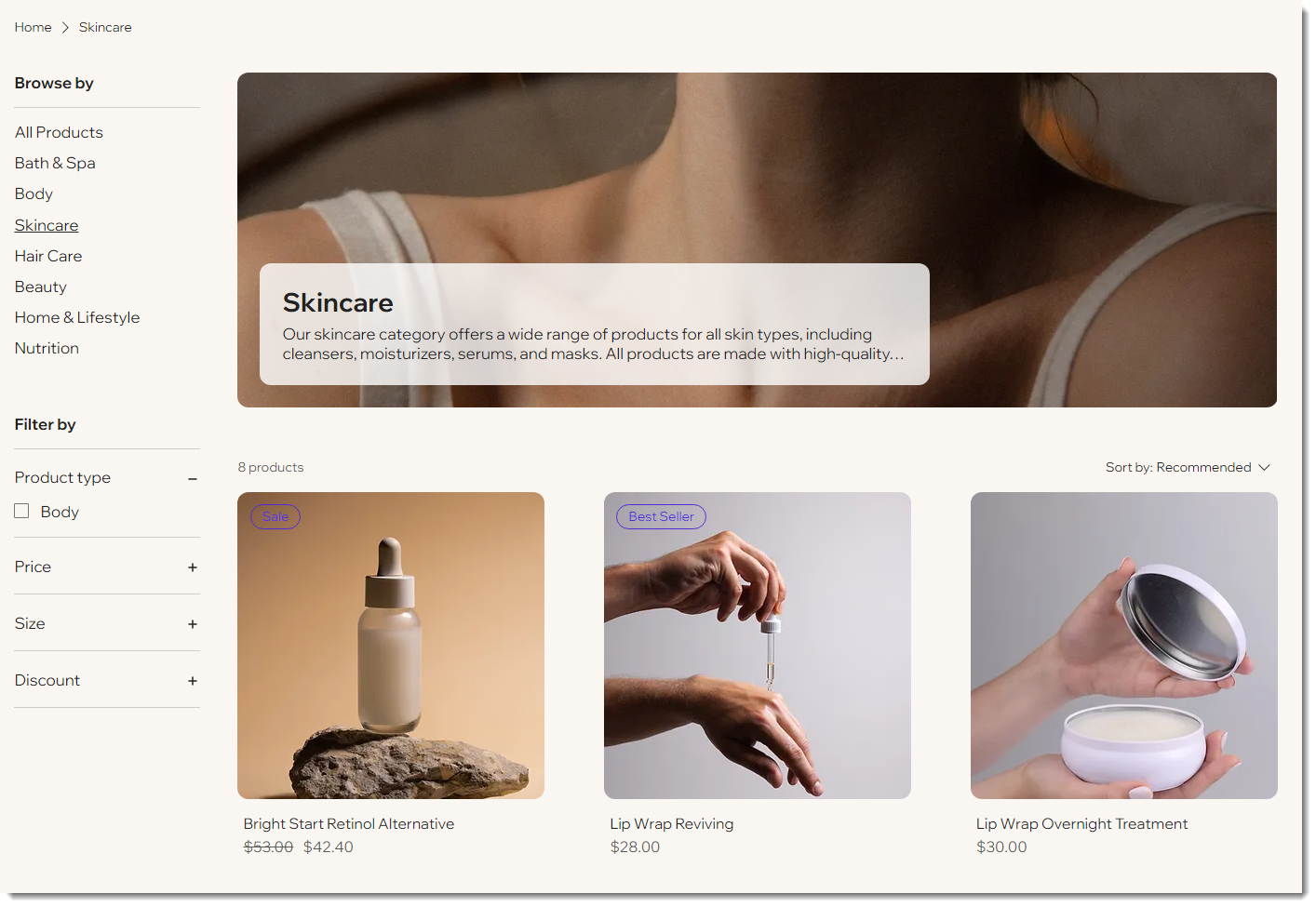
ה-Category Page (עמוד הקטגוריות) שבו אפשר להציג את כל הקטגוריות והמוצרים. אם בחנות שלכם יש מעט סוגי מוצרים ואין לכם כמה קטגוריות, אפשר להסתיר את רשימת הקטגוריות.
טיפ:
בנוסף לעמוד הזה, אתם יכולים להציג כל אחת מהקטגוריות בעמודים אחרים באתר באמצעות גלריית מוצרים.
שיתוף פרטי מוצרים בעמוד המוצר
ב
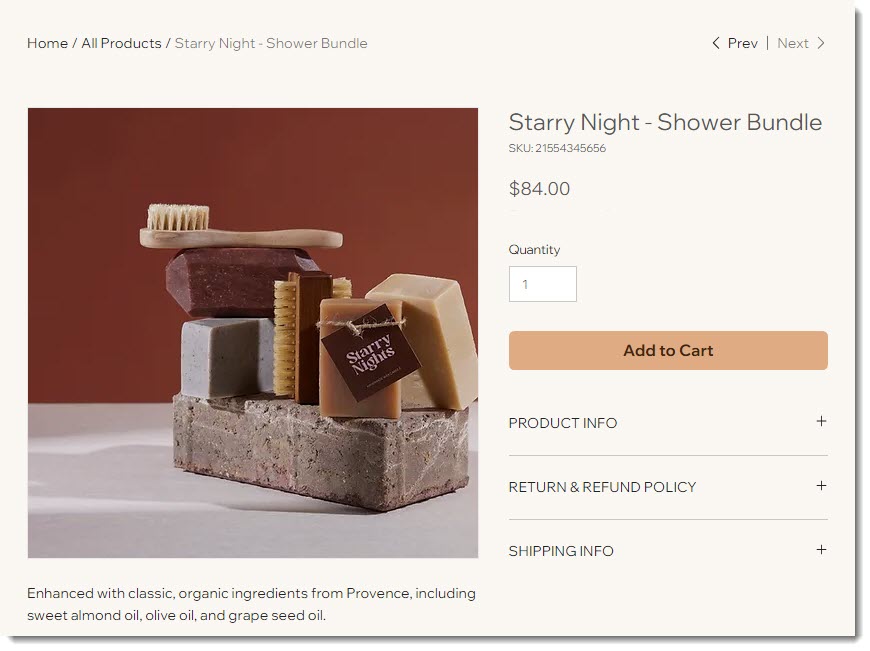
עמוד המוצר הלקוחות יכולים לקבל יותר מידע על כל מוצר.
כיוון ששהעמוד דינמי, צריך לעצב אותו רק פעם אחת. ההגדרות שתבחרו חלות על כל המוצרים. התוכן (למשל, שם המוצר, התמונות, התיאור) משתנה בהתאם למוצר שהלקוחות שלכם צופים בו.
לאפשר ללקוחות להוסיף מוצרים לעמוד עגלת הקניות
כשלקוח או לקוחה מקליקים על הכפתור Add to Cart (הוספה לעגלה), המוצר נוסף ל
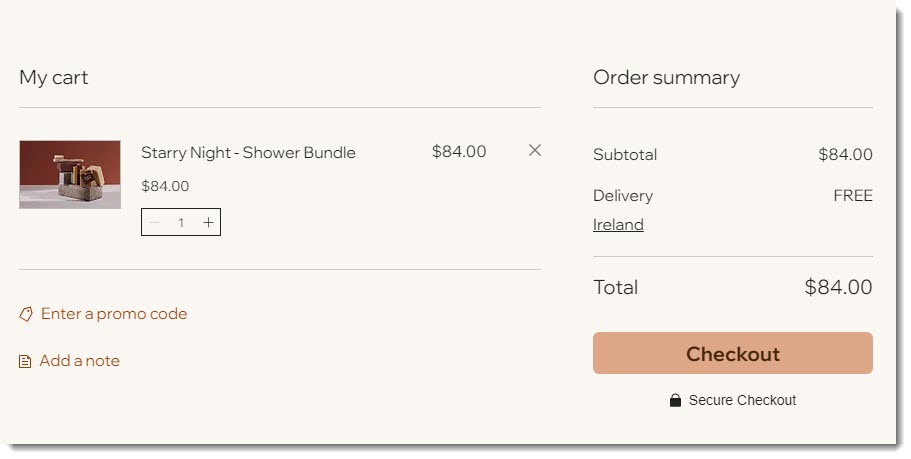
עמוד עגלת הקניות. משם הלקוח או הלקוחה יכולים להמשיך בקניות או לעבור לתשלום.
אתם יכולים להוסיף או להסיר אלמנטים מעמוד העגלה. לדוגמה, אם אתם לא משתמשים בקופונים, אתם יכולים להסיר את הלינק Enter a promo code (הכנסת קוד להטבה). בנוסף, אתם יכולים להתאים את העיצוב למיתוג העסק שלכם.
טיפ:
אם האפשרות הזו מופעלת, כאשר הלקוח או הלקוחה יקליקו על Add to Cart, המוצר יעבור קודם כל ל
מיני-עגלת הקניות.
השלמת מכירות בעמוד סיום הקנייה
כשהלקוחות מוכנים להשלים את הרכישה, הם עוברים ל
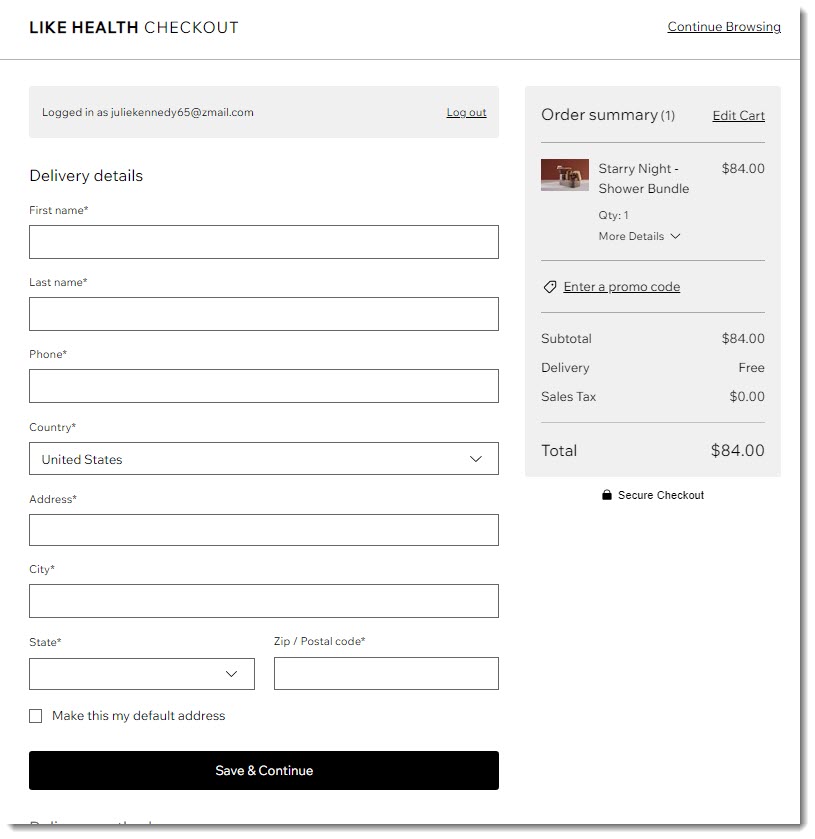
עמוד התשלום.
אתם יכולים להתאים את העמוד הזה לצרכים העסקיים שלכם. לדוגמה, אפשר להציג את הלוגו שלכם בראש העמוד, להוסיף את תקנון החנות או לשנות את השדות שהלקוחות ממלאים.
שימו לב:
מכיוון כרגע שלא ניתן לשנות את העיצוב של עמוד סיום הקנייה, אי אפשר להיכנס אליו ב-Editor.
הוספת אלמנטים נוספים של חנות לאתר
בנוסף לעמודי החנות, שהם חלק בלתי נפרד, יש
אלמנטים של חנות שאפשר להוסיף לכל עמוד באתר – למשל אייקון עגלת הקניות וממיר המטבעות.
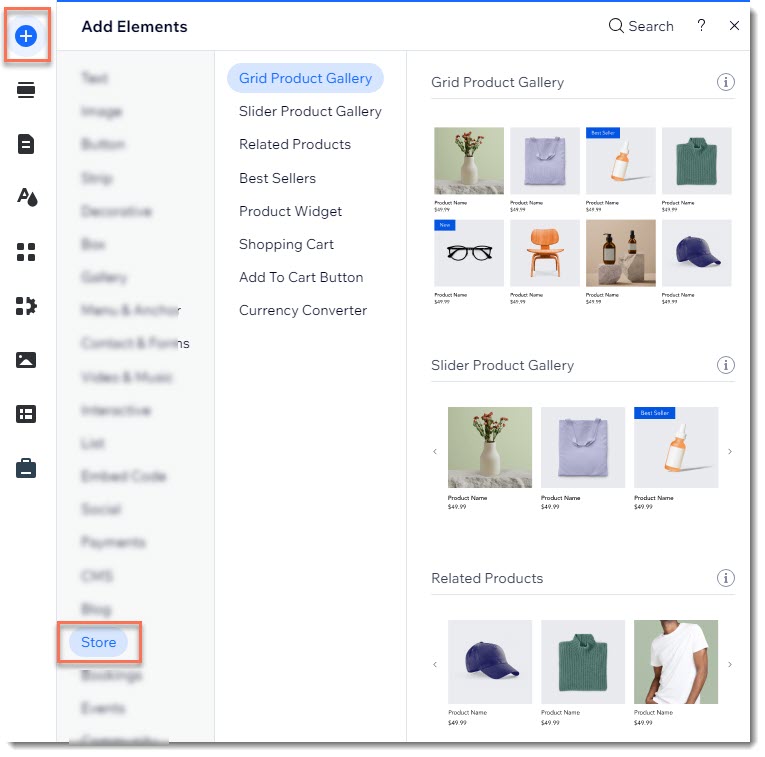
יש אלמנטים שאפשר להשתמש בהם כדי להציג מוצרים, כמו גלריית הסליידר להצגת מוצרים או ווידג'ט המוצר, שמאפשר להציג מוצר בודד.
את האלמנטים האלה מוסיפים ישירות מה-Editor, דרך החלונית Add Elements (הוספת אלמנטים).
מחיקת עמודים בחנות
את עמוד הקטגוריות, עמוד המוצר, עמוד התודה ועמוד העגלה אי אפשר למחוק כי הם חיוניים לפעילות החנות, אבל ניתן למחוק עמוד שיש בו אלמנט מהחנות שהוספתם בעבר (למשל גלריית מוצרים).
טיפ:
אם אתם לא רוצים שלקוחות ייכנסו לעמוד הקטגוריות, אפשר להסיר אותו מהתפריט.
כדי למחוק עמוד באתר:
- הקליקו על עמודים
 בצד השמאלי של ה-Editor.
 - הקליקו על Main Pages (עמודים ראשיים).
- הקליקו על האייקון פעולות נוספות
 ליד העמוד שאתם רוצים למחוק.
 - בחרו Delete (מחיקה).
- הקליקו על Delete לאישור.