Wix Pipelines: הגדרת לוחות הפייפליין שלכם
3 דקות
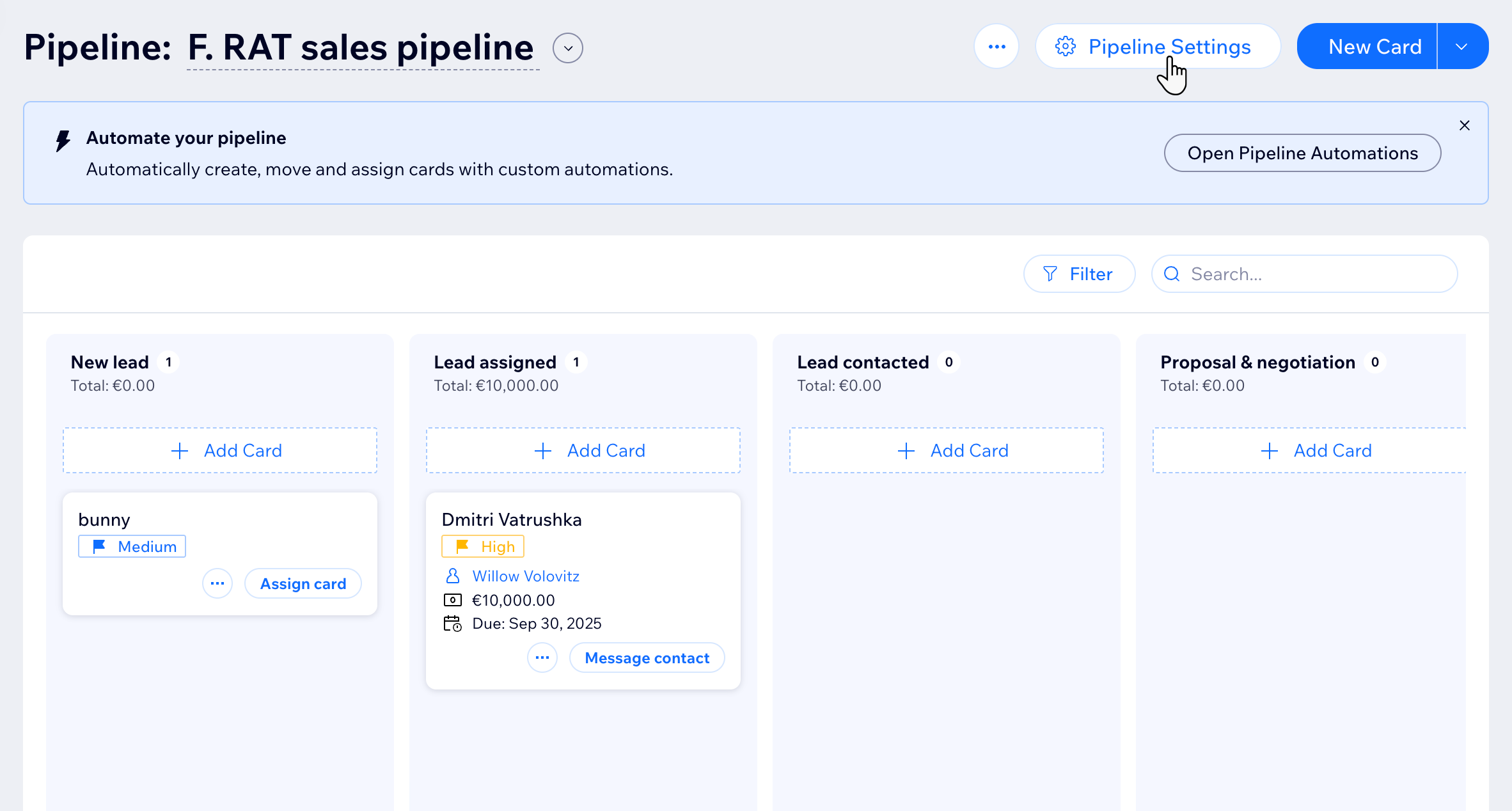
Wix Pipelines עוזרת לכם להפוך את תהליך המכירה, הרישום או הלידים למערך ברור של שלבים שאפשר לעקוב אחריו מההתחלה ועד הסוף. אם תגדירו את מבנה לוח הפייפליין (pipeline) ותצורת הפעולה של השלב האחרון (Done), תוכלו לוודא שכל כרטיס ישקף את הסטטוס ואת התוצאה האמיתיים שלו. כך תוכלו לראות תצוגה אמינה של העבודה, כדי שתוכלו תמיד לדעת מה השלב הבא שדורש את תשומת הלב שלכם.
שלב 1 | הגדרת שלבי הפייפליין
לוח פייפליין הוא סדרה של שלבים הניתנים להתאמה אישית, כמו "ליד חדש", "בטיפול" או "סיום". בכל רצף ניתן להוסיף ולמחוק שלבים ולשנות את הסדר שלהם עד שהתהליך יתאים לשיטת העבודה של הצוות, ויהיה קל יותר לעקוב אחר ההתקדמות.
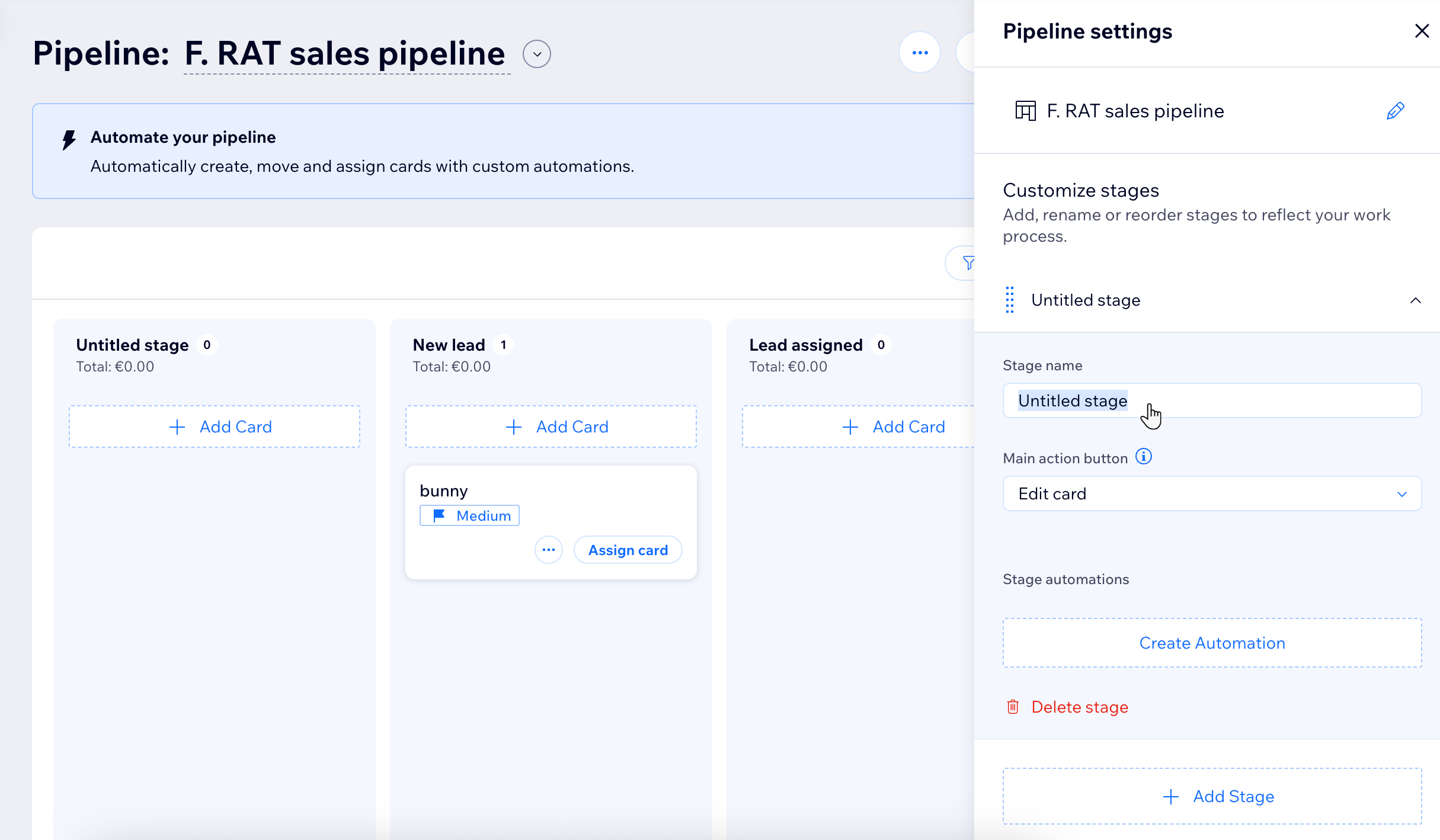
כדי להגדיר את שלבי הרצף:
- היכנסו אל Pipelines בדאשבורד של האתר.
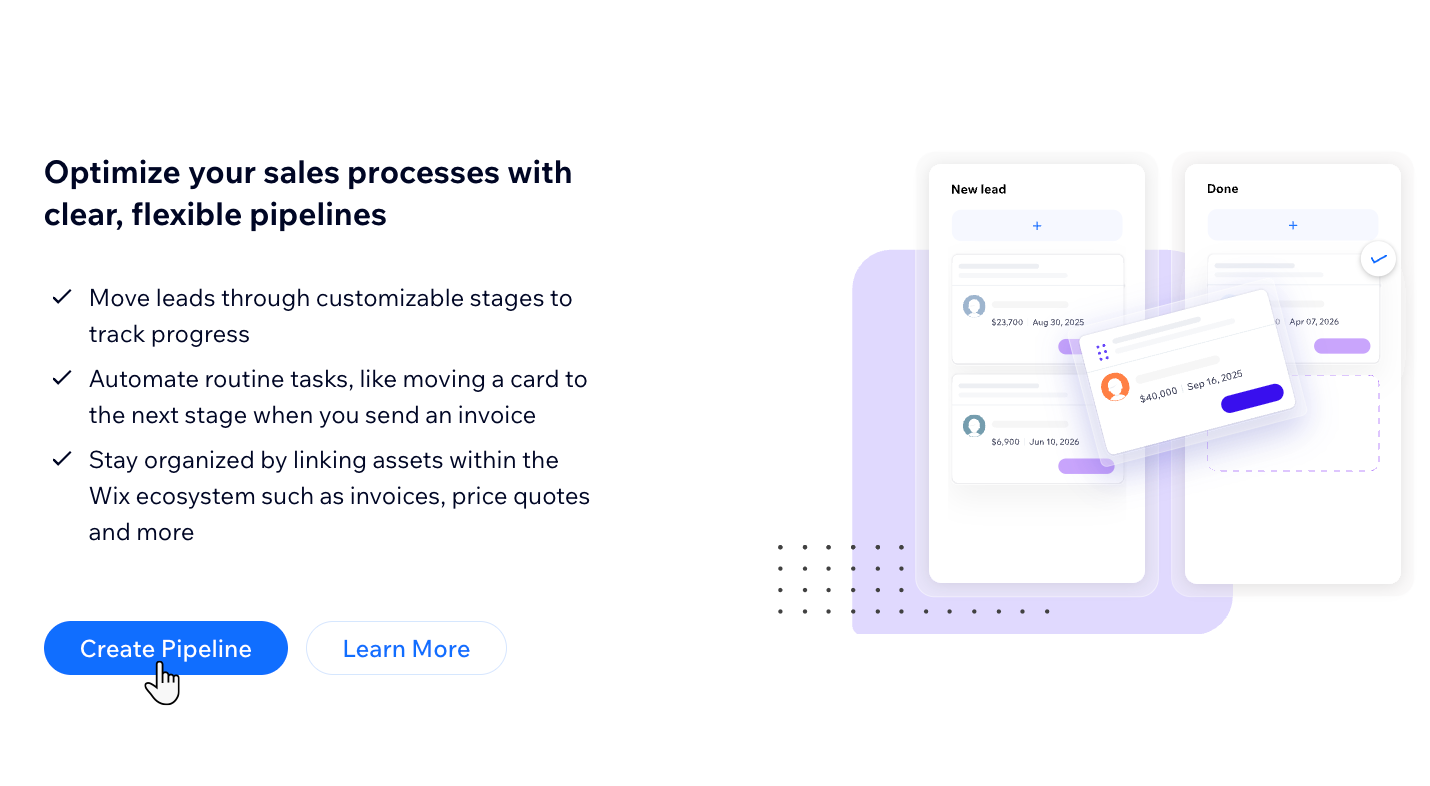
- (אם זאת הפעם הראשונה שאתם מגדירים את Wix Pipelines) הקליקו על Create Pipelines (יצירת לוח פייפליין) כדי להתחיל עם טמפלייט.
- (אם יש לכם לוח פייפליין קיים) בחרו את לוח הפייפליין הרלוונטי מהתפריט הנפתח בחלק העליון.
- הקליקו על Pipeline Settings (הגדרות לוח פייפליין).
- בחרו מה תרצו לעשות בשלב הבא:
- להוסיף שלב חדש:
- הקליקו על + Add Stage (הוספת שלב) בתחתית הרשימה.
- הקליקו על השלב החדש שנוצר.
- תנו שם לשלב החדש.
- בחרו את כפתור הפעולה הראשי מהרשימה.
- הקליקו על + Create Automations (יצירת אוטומציות) והגדירו את האוטומציה.
- לשנות את סדר השלבים: גררו את השלבים לסדר הרצוי באמצעות ידית האחיזה שליד כל שם שלב.
- למחוק שלב:
- בחרו את השלב שאתם רוצים להסיר והקליקו על Delete stage (מחיקת השלב).
- הקליקו שוב על Delete Stage לאישור.
הערות:
- להוסיף שלב חדש:
- כל אוטומציה מחוברת לא תעבוד אלא אם תחברו אותה לשלב אחר.
- אפשר למחוק שלבים רק אם הם ריקים. לפני שמסירים שלב צריך להעביר או למחוק את כל הכרטיסים.
שלב 2 | הגדרת שלב הסיום
חשוב להגדיר את שלב הסיום כדי לסיים כל תהליך בבהירות. אתם יכולים לדרוש תוצאת Won או Lost לכל כרטיס שמגיע לשלב הסופי, כדי לשמור על נתונים מדויקים.
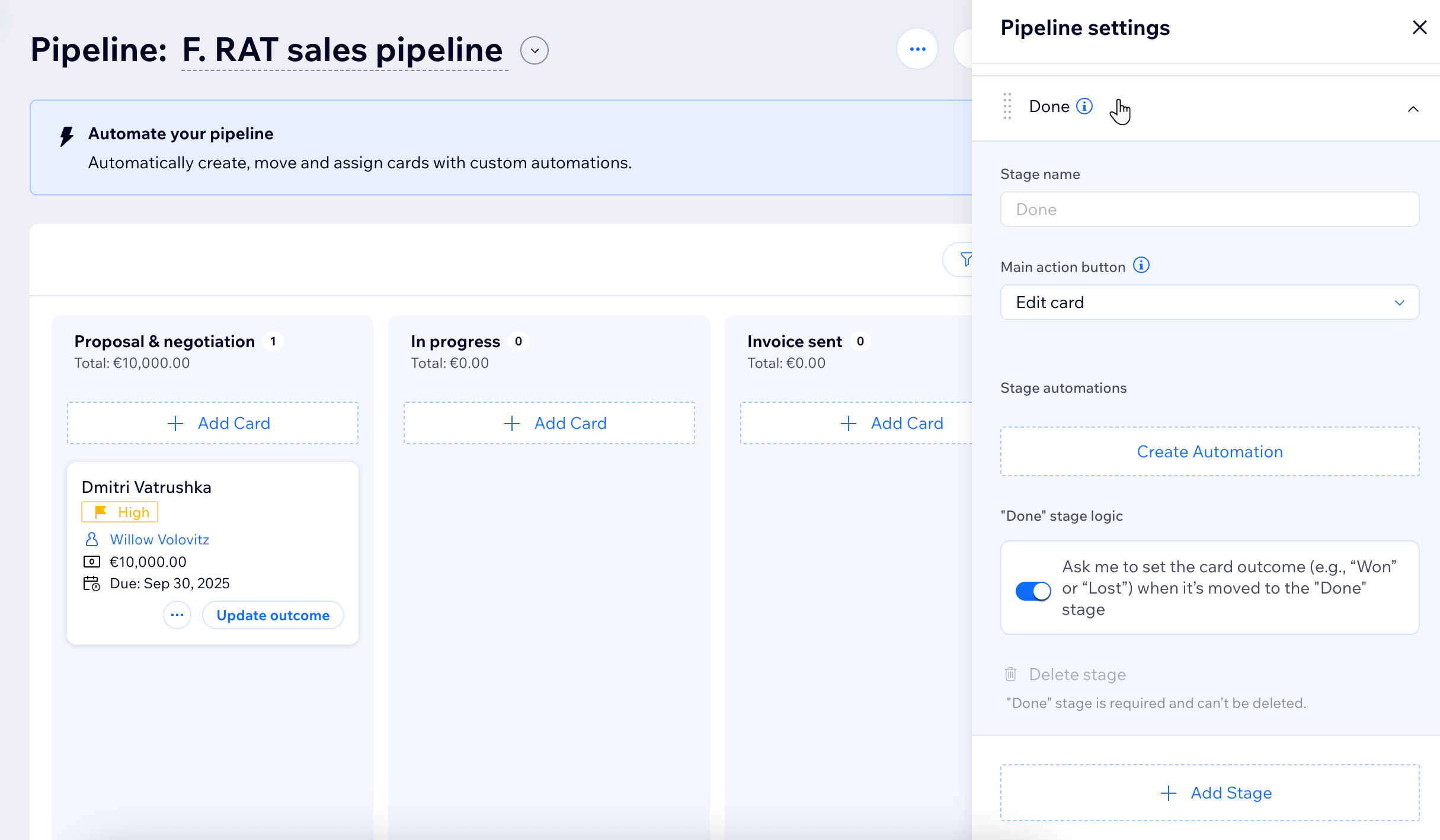
כדי להגדיר את שלב הסיום:
- היכנסו אל Pipelines בדאשבורד של האתר.
- בחרו את לוח הפייפליין הרלוונטי מהתפריט הנפתח למעלה.
- הקליקו על Pipeline Settings (הגדרות לוח פייפליין).
- הקליקו על השלב Done (סיום) כדי לפתוח את ההגדרות שלו.
- הפעילו את המתג "Done" stage logic (לוגיקת שלב הסיום) אם אתם רוצים לכפות בחירה של 'Won' או 'Lost' על כל כרטיס.
הערות:
- תוצאת הכרטיס תשמש לניתוח הנתונים.
- שלב הסיום הוא שלב חובה ואי אפשר למחוק אותו.
שלב 3 | יצירת אוטומציה של לוח הפייפליין
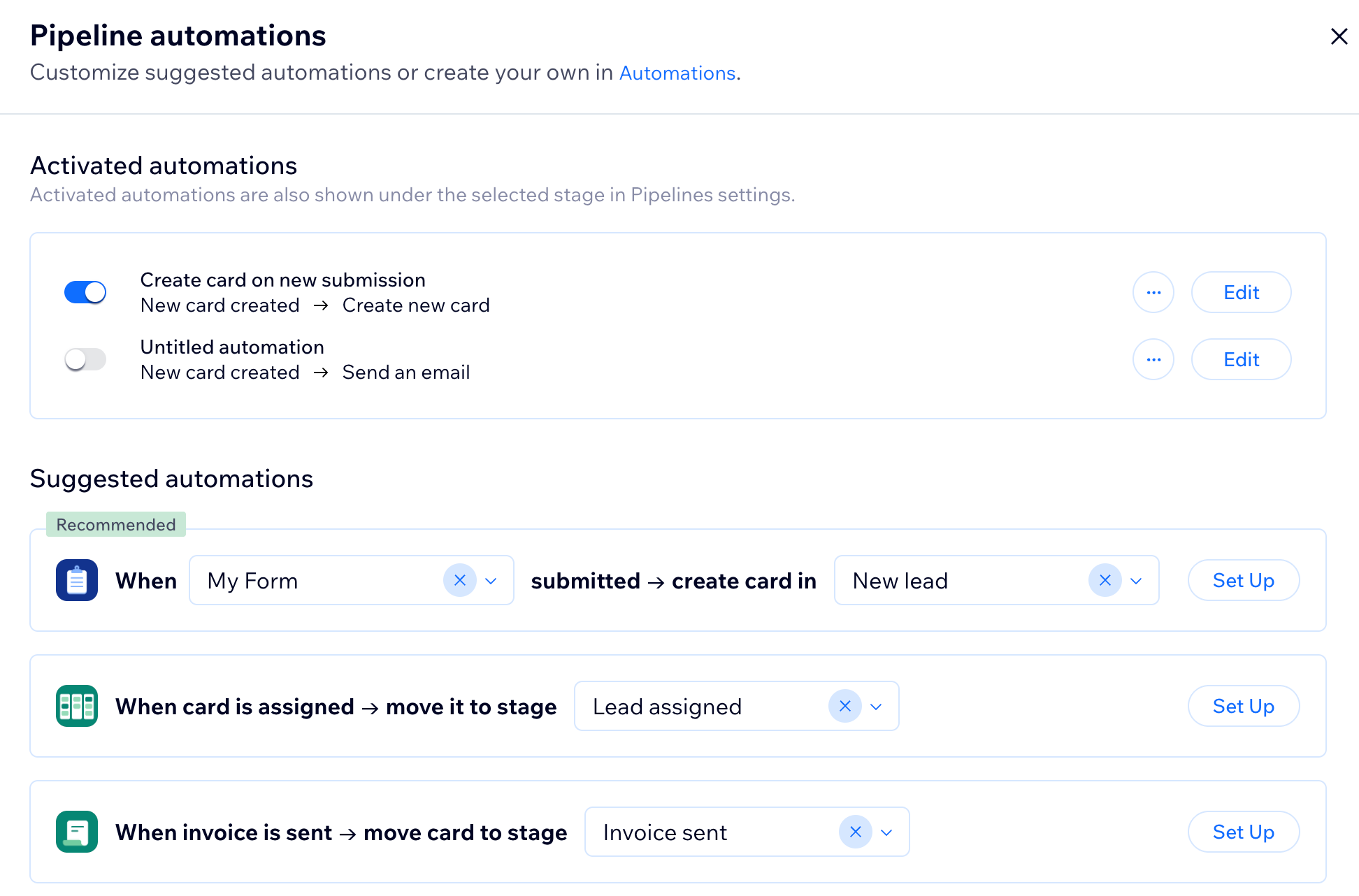
אוטומציות ב-Wix Pipelines מעבירות עבורכם את הלידים, הצעות המחיר והחשבוניות לאורך כל שלב. הגדרת אוטומציות מותאמות אישית בהגדרות לוח הפייפליין תאפשר לכם לעדכן כל הזדמנות ולאפשר לשלבים שגרתיים לפעול באופן אוטומטי, כדי שתוכלו להתמקד בפיתוח העסק שלכם.
שלב 4 |שינוי הגדרות לוחות הפייפליין
עכשיו תוכלו לארגן כל שלב בתהליך כך שתוכלו לעקוב אחרי עסקאות, משימות או פרויקטים מתחילתם ועד סופם. כך תוכלו לעקוב אחר עבודת הצוות כדי לקדם את העבודה, ליצור אוטומציות של פעולות חשובות ולמדוד תוצאות במקום אחד.