


CMS: שימוש ב-Wix Multilingual לתרגום תוכן CMS
השתמשו ב-Wix Multilingual כדי לתרגום תכנים מאוספי CMS שמופיעים באתר ולפנות לגולשים מרחבי העולם.
לפני שאתם מתחילים:
- הוסיפו והגדירו את Wix Multilingual באתר שלכם.
- צרו אוסף CMS.
- חברו את התוכן מהאוסף לאלמנטים באתר ופרסמו את האתר.
איך Wix Multilingual עובד עם CMS
כשאתם מוסיפים ומגדירים את Wix Multilingual באתר, אוספי CMS מתאימים מופיעים אוטומטית במנהל התרגום. משם, אתם יכולים לתרגם את השדות הנתמכים של האוסף שמופיעים באתר שבאוויר. אתם יכולים לבחור לתרגם טקסט בצורה ידנית, לתרגם אוטומטית טקסט ספציפי, או לתרגם אוטומטית את כל הטקסט הנתמך בבת אחת.
אם אתם יוצרים אוסף חדש אחרי ההתקנה של Wix Multilingual, ודאו שאתם מוסיפים את האוסף ידנית למנהל התרגום כדי שתוכלו לתרגם אותו. אתם יכולים להוסיף או להסיר אוספים ממנהל התרגום בכל זמן.
סוגי שדות נתמכים של אוספי CMS:
ב-Wix Multilingual, אתם יכולים לתרגם את סוגי השדות הבאים:
Text (טקסט),
Rich Content (תוכן עשיר),
Rich Text (טקסט עשיר),
Image (תמונה) ו-
URL(כתובת URL).
דרישות התאמה לתרגום לאוספים
כשאתם מתקינים את Wix Multilingual, תוכן מתאים מהאוסף נוסף אוטומטית ל-Translation Manager. אחרי התקנת Wix Multilingual, אוספים לא מתווספים אוטומטית. עם זאת, אתם יכולים להוסיף אוספים בצורה ידנית אם הם עומדים בדרישות.
אי אפשר לתרגם את תכונות ה-CMS הבאות:
- Sandbox: תוכן של אוסף Sandbox לא מתאים לתרגום. אם הפעלתם את גרסת ה-Sandbox, תוכלו לתרגם רק את התוכן מאוסף שבאוויר באוספים המתאימים.
- כתובות URL של עמודים דינמיים: אי אפשר לתרגם את כתובות ה-URL של גרסאות שפה אחרות של עמודים דינמיים. במקום, קוד השפה (למשל FR, ES, HE) מתווסף לכתובת ה-URL. לדוגמה, אם כתובת האתר האנגלית של עמוד פריט דינמי היא "mysite.com/cat/food", כתובת האתר של הגרסה בצרפתית לא יכולה להיות "mysite.com/chatte/nourriture". הכתובת בגרסה בצרפתית תהיה "mysite.com/fr/cat/food".
- אוספים של Wix Blocks: אוספים שנוצרו ב-Wix Blocks לא מתאימים לתרגום.
- נתוני PII: (פרטים אישיים מזהים) לא מתאימים לתרגום.
אוספים שמתווספים אוטומטית למנהל התרגום
כשאתם מסיימים להתקין את Wix Multilingual, אוספים שתואמים לכל התנאים הבאים מתווספים אוטומטית למנהל התרגום:
- האוספים שלכם: האוספים חייבים להיווצר על ידכם או על ידי שותפי העריכה שלכם. אי אפשר להשתמש באוספים של אפליקציות וטופסי Wix.
- אוספים שאינם משותפים: אוספים משותפים בחשבונות Enterprise לא מתאימים לתרגום.
- לפחות שדה מתאים אחד עם תוכן: באוספים חייב להיות תוכן באחד לפחות מסוגי השדות הבאים: Text (טקסט), Rich Content (תוכן עשיר), Rich Text (טקסט עשיר), Image (תמונה) או URL (כתובת URL).
- מקסימום 1,000 פריטים: באוספים יכולים להיות עד 1,000 פריטים. האוספים לא יתאימו אם יש בהם יותר מ-1,000 פריטים.
- מכילים עמודים דינמיים: באוספים חייב להיות לפחות עמוד דינמי אחד מתאים.
אוספים שאפשר להוסיף ידנית למנהל התרגום
אחרי התקנת Wix Multilingual, אוספים חדשים שאתם יוצרים לא יתווספו אוטומטית למנהל התרגום. אתם חייבים להוסיף אותם ידנית כדי לתרגם אותם.
אוספים חייבים לעמוד בתנאים הבאים כדי להתאים למנהל התרגום:
- האוספים שלכם: האוספים חייבים להיווצר על ידכם או על ידי שותפי העריכה שלכם. אי אפשר להשתמש באוספים של אפליקציות וטופסי Wix.
- אוספים שאינם משותפים: אוספים משותפים בחשבונות Enterprise לא מתאימים לתרגום.
- מקסימום 10,000 פריטים: באוספים יכולים להיות עד 10,000 פריטים. האוספים לא יתאימו אם יש בהם יותר מ-10,000 פריטים.
- לפחות שדה מתאים אחד: באוספים חייב להיות לפחות אחד מסוגי השדות הבאים: Text (טקסט), Rich Content (תוכן עשיר), Rich Text (טקסט עשיר), Image (תמונה) או URL(כתובת URL). השדות לא צריכים שיהיה בהם תוכן כדי להיות מתאימים.
תרגום תוכן מאוסף CMS
אחרי ההתקנה של Wix Multilingual, אתם יכולים לגשת למנהל התרגום מאוספי ה-CMS שבהם תוכלו להוסיף או להסיר אוספים ידנית. לאחר מכן, תרגמו את כל האתר בבת אחת או תרגמו קטע טקסט אחד בכל פעם.
כדי לתרגם תוכן CMS שמופיע באתר שבאוויר:
- עברו ל-CMS בדאשבורד של האתר. לחלופין, אתם יכולים להקליק על CMS
 ב-editor.
 - הקליקו על האוסף הרלוונטי.
- הקליקו על More Actions (פעולות נוספות) למעלה ובחרו ב-Manage translations (ניהול תרגומים). זה יפתח את מנהל התרגום ב-Wix Multilingual.
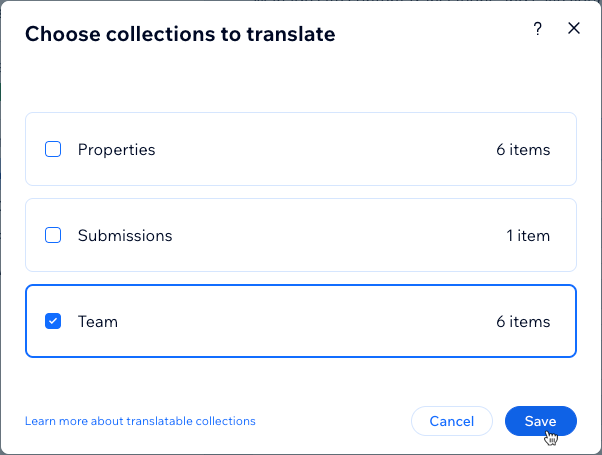
- הקליקו על Add/remove collections (הוספה/הסרה של אוספים) מתחת ל-CMS משמאל.
- בחרו את האוספים שאתם רוצים לתרגם והקליקו על Save (שמירה).
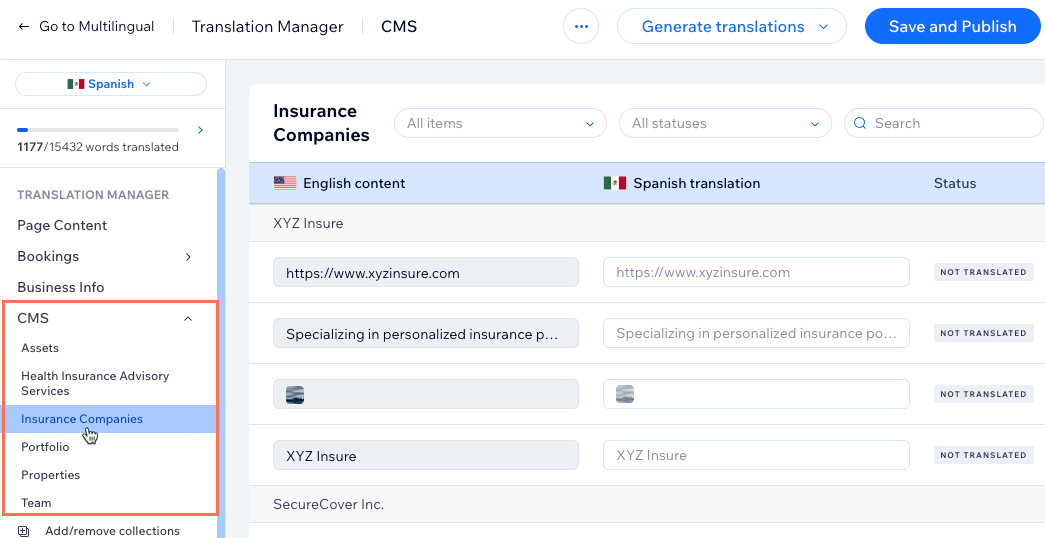
- הקליקו על האוסף שאתם רוצים לתרגם תחת CMS בצד שמאל.
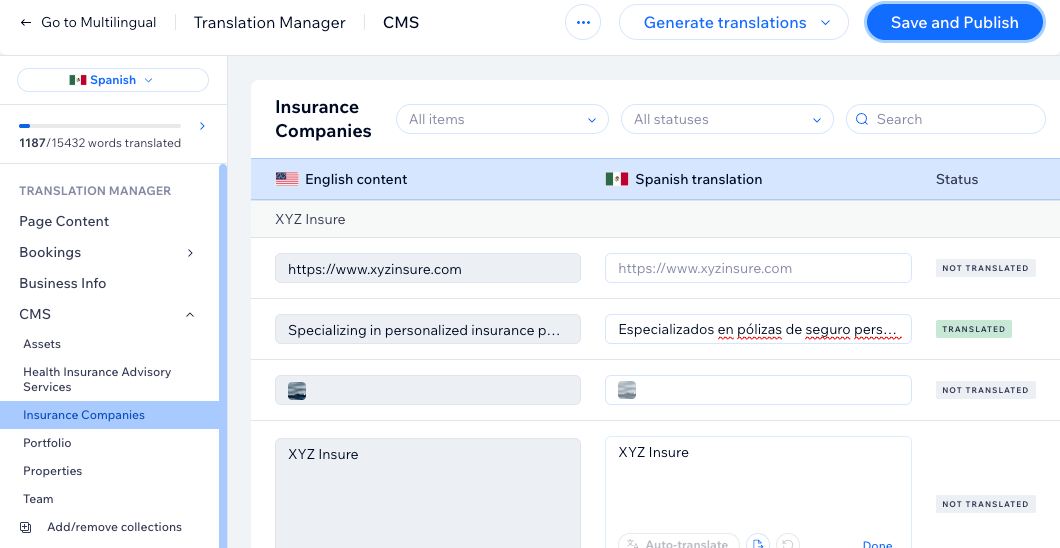
- תרגמו אוטומטית את כל האתר או כל שדה בנפרד:
תרגום אוטומטי של האתר

תרגמו כל שדה בנפרד


 כדי להחזיר את התרגום לגרסה השמורה האחרונה שלו.
 שאלות נפוצות
הקליקו למטה לתשובות על שאלות נפוצות על תרגום תוכן מאוסף CMS.
מה קורה אם מוחקים אוסף שתורגם?
מה קורה אם הוספתי שדה חדש לאוסף שמתאים לתרגום?
מה קורה אם מחקתי שדה שכבר תורגם?
האם אפשר להסיר אוסף כך שלא יתורגם?
האם אפשר לתרגם אוספים של פריטים בודדים?
האם שכפול אוסף מוסיף אותו אוטומטית למנהל התרגום?