


Wix Invoices: ניהול החשבוניות שלכם
6 דקות
אתם יכולים לצפות בכל החשבוניות של הלקוחות שלכם ולנהל אותן דרך הדאשבורד של האתר, כולל עריכה, שכפול ושליחה חוזרת של חשבוניות, שיתוף חשבוניות באמצעות לינק ייחודי ועוד. וכדי להפוך את הנהלת החשבונות לפשוטה יותר, תוכלו לחייב את כרטיסי האשראי של הלקוחות ישירות מהחשבוניות.
חשוב:
המדריך הזה מתייחס לפיצ'ר Wix Invoices. אם אתם מחפשים חשבוניות עבור תשלומים ששילמתם ל-Wix, הקליקו כאן.
צפייה בחשבוניות
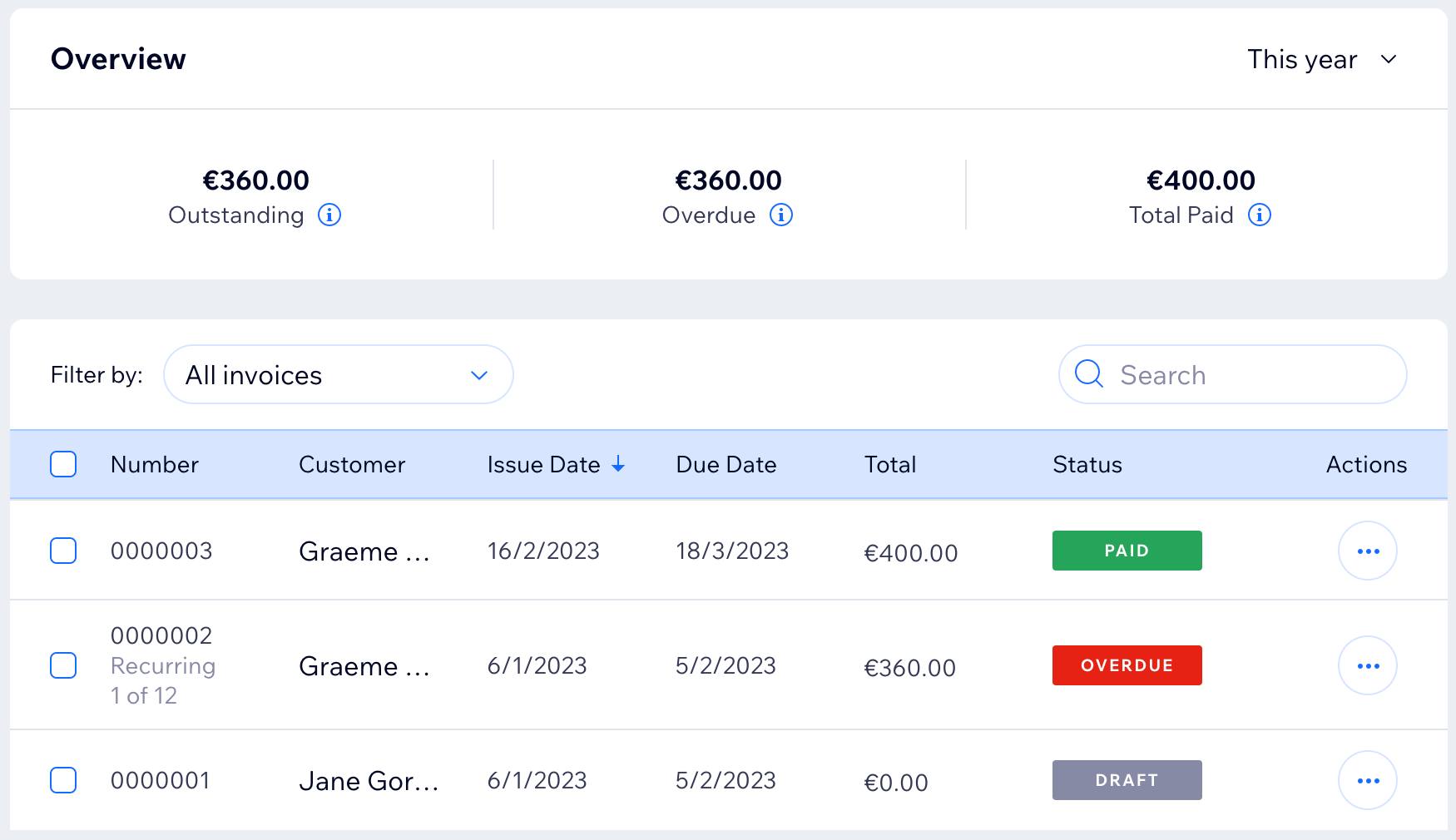
כשתיכנסו ל-Invoices (חשבוניות) בדאשבורד, תראו סקירה כללית מהתשלומים ששולמו, שטרם הועברו או שתאריך התשלום שלהם עבר (בתוך פרק הזמן שנבחר). מתחת, תופיע רשימה של כל החשבוניות שיצרתם.
סננו, חפשו ומיינו כדי למצוא את החשבוניות שאתם צריכים. לכל חשבונית יהיה סטטוס:
- Draft: החשבונית נשמרה כטיוטה, אבל לא נשלחה ללקוחות.
- Sent: החשבונית נשלחה ללקוחות. הלקוחות יכולים לראות ולהדפיס את החשבונית.
- Viewed: אייקון הצפייה
 יופיע אם הלקוחות פתחו את החשבונית. עברו עם העכבר מעל האייקון כדי לקרוא פרטים נוספים.
 - Paid: החשבונית שולמה במלואה אונליין, או שסימנתם ידנית שהיא שולמה.
- Partial: החשבונית שולמה באופן חלקי. עברו עם העכבר מעל Partial (חלקי) בעמודה Status (סטטוס) לפרטים נוספים.
- In Process: הלקוחות התחילו בתהליך התשלום, אבל התשלום עדיין לא אושר. יכול להיות שיעברו עד 4 שעות עד שהחשבונית חוזרת לסטטוס המקורי או משתנה ל-Paid. בזמן שהחשבונית בטיפול אפשר רק לראות או להדפיס אותה.
- Overdue: מועד התשלום חלף והחשבונית לא שולמה.
- Void: החשבונית בוטלה. הלקוחות עדיין יכולים לראות ולהדפיס אותה, אבל תופיע עליה חותמת Void כדי לציין שהיא בוטלה.
טיפ:
השתמשו באוטומציות של Wix כדי לייעל את תהליך החיוב. לדוגמה, אתם יכולים לשלוח מיילים אוטומטיים ללקוחות בכל פעם שחשבונית נשלחת, משולמת או שהתשלום עליה מתאחר.
ניהול חשבוניות פרטניות
יש הרבה דרכים לנהל את החשבוניות שאתם יוצרים. ערכו את החשבונית ואז שלחו אותה שוב במייל או שתפו אותה באמצעות לינק ייחודי. שכפלו חשבונית קיימת כדי לחסוך זמן כשאתם יוצרים חשבונית חדשה. חייבו את הכרטיס של הלקוח או הלקוחה ישירות מהחשבונית, ועוד.
כדי לנהל חשבוניות בודדות:
- עברו אל Invoices (חשבוניות) בדאשבורד של האתר.
- הקליקו על אייקון הפעולות הנוספות
 שליד החשבונית הרלוונטית.
 - בחרו מה תרצו לעשות:
תצוגה מקדימה
עריכה
 כדי לראות את החשבונית שהלקוחות שלכם יקבלו.
שכפול
שליחה / שליחה חוזרת במייל
שיתוף לינק
בפרינט.
הורדת PDF
חיוב בכרטיס אשראי
תיעוד התשלום
ביטול
מחיקה
הורדה או ייצוא כמה חשבוניות בבת אחת
פשטו את הנהלת החשבונות באמצעות גישה מרוכזת לנתוני החשבוניות. אפשר לבצע הורדה מרוכזת ל-PDF או לייצא במרוכז ל-CSV. הורדה מרוכזת ל-PDF תוריד כל חשבונית כעמוד נפרד במסמך PDF. ייצוא מרוכז ל-CSV יניב קובץ CSV בודד עם שורה על כל חשבונית. אתם יכולים לפתוח קובצי CSV באמצעות כלים כמו Microsoft Excel ו-Google Sheets.
כדי להוריד או לייצא חשבוניות במרוכז:
- עברו אל Invoices (חשבוניות) בדאשבורד של האתר.
- סמנו את התיבה שליד כל חשבונית שאתם רוצים להוריד או לייצא. סמנו את התיבה העליונה כדי לבחור את כל החשבוניות.
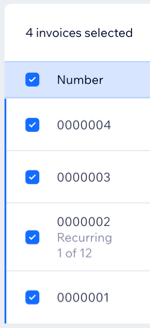
- הקליקו על Download PDF (הורדת PDF) או Export to CSV (ייצוא ל-CSV).
בעת ייצוא ל-CSV:
- אם אתם מייצאים חשבונית חוזרת בסטטוס "טיוטה", תאריך ההוצאה ותאריך היעד שלה יהיו ריקים. השדות האלה מתמלאים כשהחשבונית נשלחת.
- אתם יכולים לפתוח קובצי CSV באמצעות עורכי טקסט או יישומי גילונות אלקטרוניים רבים. בחרו באפשרות Open (פתיחה) מהתפריט File (קובץ) לפתיחה ב-Excel, או ב-Import (ייבוא) מהתפריט File (קובץ) לפתיחה ב-Google Sheets.
שאלות נפוצות
הקליקו על השאלות למטה כדי לקרוא את התשובות בנושא ניהול חשבוניות.
כמה חשבוניות אפשר לייצא ל-CSV?
האם יש מספר מקסימלי של חשבוניות שאפשר להוריד ל-PDF?
איך אפשר לוודא שדמי השירות מופיעים ללקוחות בחשבוניות שלהם?
