
Wix Harmony Editor: מה חדש ב-CMS?
מערכת ניהול התוכן CMS ב-Wix Harmony Editor מחברת את התוכן ישירות לעיצוב שלכם. אין מערכי נתונים להגדרה, אין מצבים לבחירה ואין שכבות מיותרות בין האוספים לעמוד. אתם צריכים רק להוסיף רפיטר, לחבר אותו לאוסף, והתוכן שלכם יופיע מיד.
אם בניתם עם מערכת ה-CMS ב-Wix Editor או ב-Studio Editor, הרבה השתנה – כך תוכלו להגיע לאותן תוצאות ב-Wix Harmony.
הוספת פריט התוכן הראשון מ-CMS
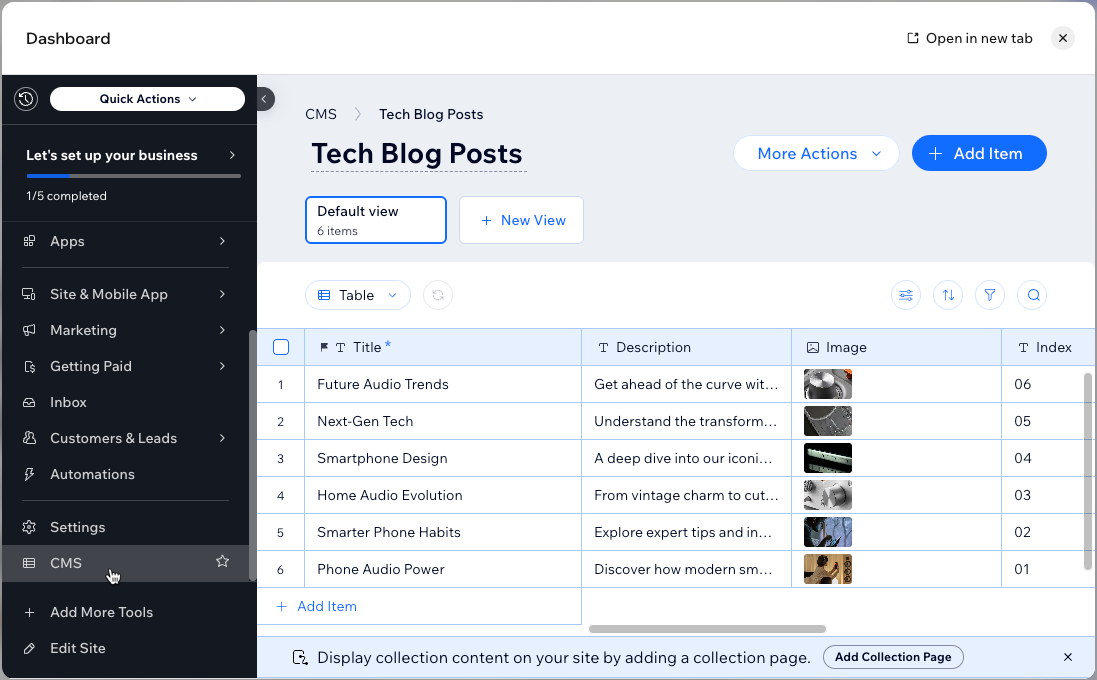
לא צריך להתקין אפליקציית CMS ואין כפתור CMS ב-Wix Harmony Editor. מערכת ה-CMS הופכת לחלק מהאתר ברגע שתוסיפו תוכן שמשתמש בה, לדוגמה, רפיטר מהחלונית Add (הוספה) או עמוד שמחובר לאוסף.
בפעם הראשונה שזה קורה, האדיטור של Wix Harmony יוצר אוסף ראשוני עם תוכן לדוגמה, כך שתוכלו לראות איך הכול עובד לפני שתוסיפו אוסף משלכם. אתם יכולים לנהל את האוסף הזה וכל אוסף אחר שאתם יוצרים, מלשונית ה-CMS בדאשבורד של האתר.
רפיטרים מתחברים ישירות לאוספים
רפיטרים הם החיבור העיקרי שלכם ל-CMS ב-Wix Harmony. במקום להוסיף מערך נתונים בין הרפיטר לאוסף, אתם צריכים לחבר את הרפיטר ישירות לאוסף , בין אם חדש או קיים. האדיטור של Wix Harmony מתאים אוטומטית את הטקסט, התמונות והכפתורים ברפיטר לשדות באוסף שלכם. כך תוכלו להציג את התוכן באוסף שלכם – בתוך רפיטר בעמודים שלכם או בכל מקום שבו תניחו אותם בעמוד פריט. תוכלו גם לחבר גלריה לשדה Media Gallery (גלריית מדיה) כדי להציג את התמונות והסרטונים של כל פריט. קראו פרטים נוספים על חיבור גלריית Wix לשדה גלריית מדיה.
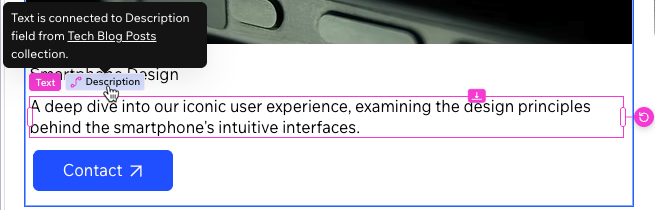
קידוד הצבעים מאפשר לראות מה מחובר תוך כדי עיצוב:
ורוד: האלמנט מחובר לאוסף. התוכן שלו מגיע מה-CMS.
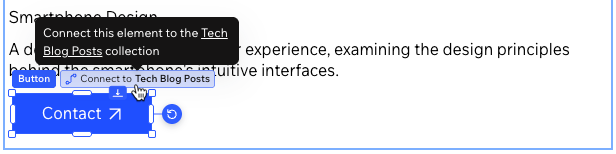
כחול: האלמנט סטטי. התוכן נשאר זהה בכל פריט.
כיוון שאין מערכי נתונים, גם אין מצבים של מערכי נתונים – כל חיבור מוגדר להצגת תוכן מהאוסף באתר.
התוכן שלכם נשאר באוסף ומנוהל משם, ולא עובר לאלמנטים סטטיים בעמוד. זה כולל כל טקסט שבו השתמשתם כדי לבנות עם ביטויי CMS, שאינם חלק מ-Wix Harmony.
חלונית אחת לניהול התוכן
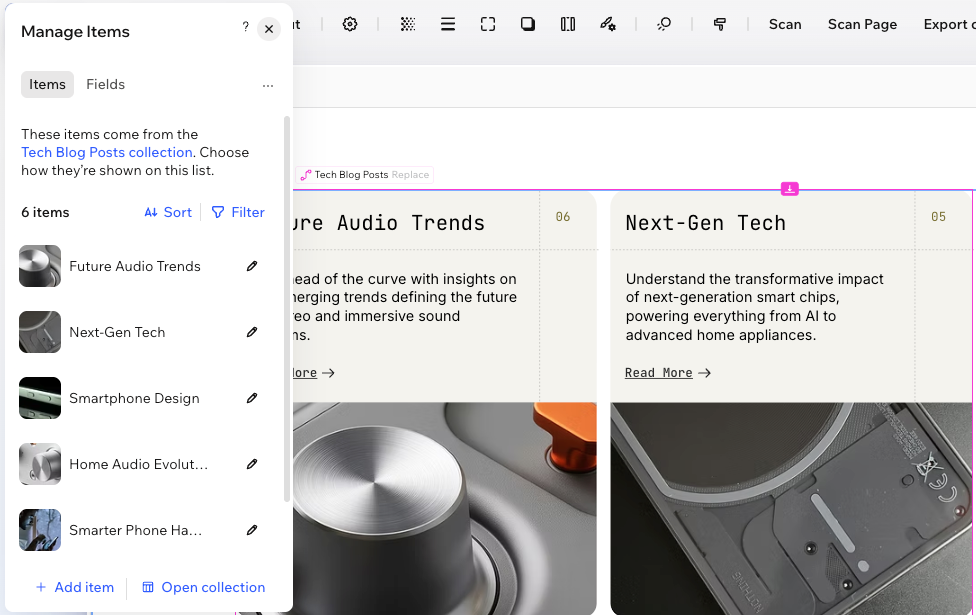
כל רפיטר ועמוד פריט מחובר מגיע עם חלונית Manage Items (ניהול פריטים), כך שהתוכן שלכם יישאר בהישג יד במהלך העיצוב. אתם יכולים להוסיף, לערוך ולארגן פריטים בלי לצאת מהאדיטור.
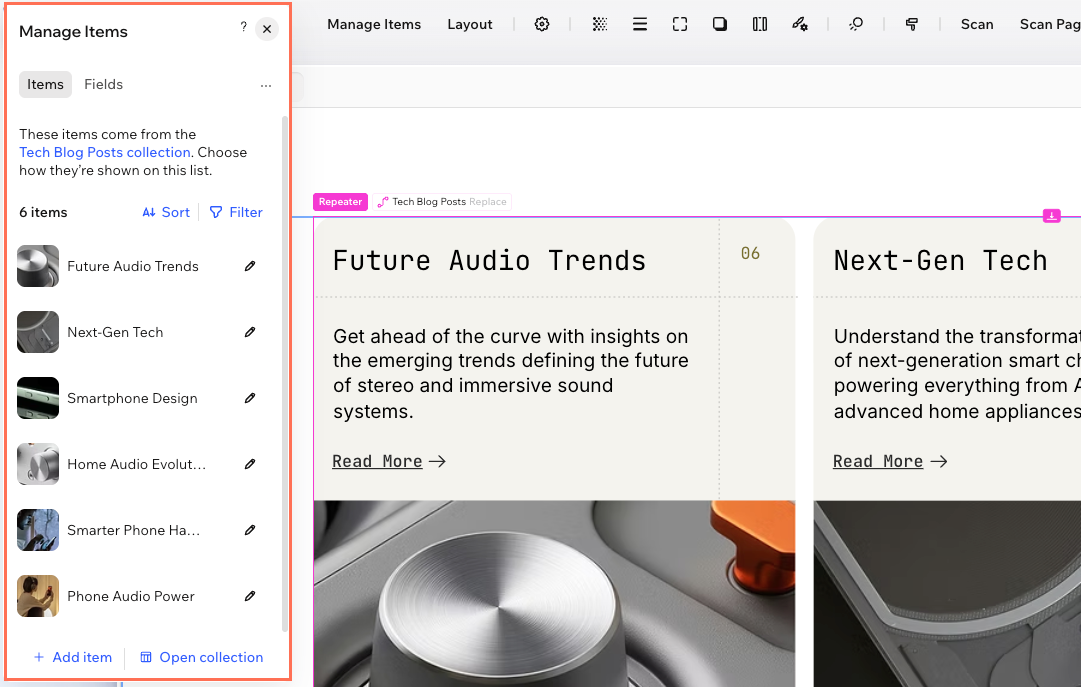
הלשונית Items (פריטים) מפרטת כל פריט שמוצג ברפיטר שלכם. משם תוכלו להוסיף ולערוך פריטים, לסנן ולמיין את הרשימה או לתת לכל פריט עמוד משלו. קראו פרטים נוספים על ניהול הפריטים ברשימה שלכם.
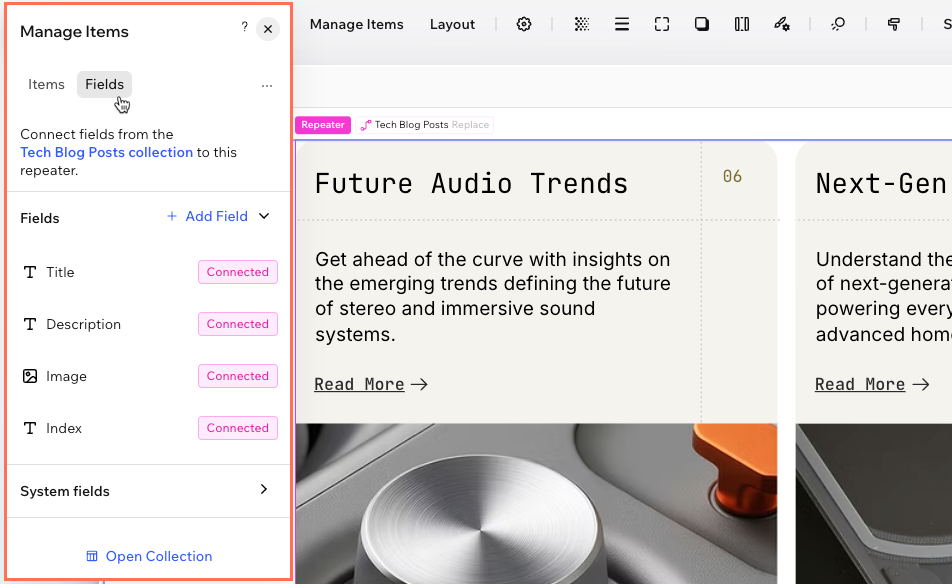
הלשונית Fields (שדות) מציגה כל שדה באוסף שלכם, עם תווית Connected (מחובר) ורודה שמופיעה בעמוד. משם תוכלו לראות לאן כל שדה מחובר, להוסיף אלמנטים שמציגים תכנים נוספים שלכם, ליצור שדות חדשים או להשתמש בשדות מערכת כמו Created Date (תאריך יצירה). קראו פרטים נוספים על ניהול שדות וחיבור אלמנטים.
בכל אחת מהלשוניות הללו, תוכלו גם להחליף את האוסף שבו משתמש הרפיטר, או ליצור עמוד לכל פריט. כשאתם מחליפים אוסף, האדיטור של Wix Harmony מתאים את השדות החדשים לאלמנטים הקיימים באופן אוטומטי ומציג חלונית מתאימה לשדות, כדי שתוכלו לבדוק ולשנות את החיבורים לפני האישור.
עמודי פריטים במקום עמודים דינמיים
כבר אין "עמודים דינמיים" ולא קיים הפיצול בין עמודי רשימות דינמיים לעמודי פריטים דינמיים. ב-Wix Harmony עובדים עם עמודים ועמודי פריטים:
- רשימות: אפשר להציג בכל עמוד רשימה של פריטי האוסף שלכם, אתם צריכים רק להוסיף רפיטר ולחבר אותו לאוסף. אין סוג עמוד נפרד של "עמוד רשימה" שאתם צריכים לנהל.
- עמודי פריטים: אם תעצבו עמוד אחד, כל פריט באוסף שלכם יקבל גרסה משלו לעמוד הזה, כשלכל גרסה יש כתובת URL משלה. עמודי הפריטים מחליפים את מה שהיה נקרא עמודי פריטים דינמיים.
אתם יכולים ליצור עמודי פריטים בכמה דרכים:
- מרפיטר: קשרו כפתור או תמונה ברפיטר לעמוד פריט. אם עדיין אין לכם עמוד כזה, לחצו על Create your first item page (יצירת עמוד הפריט הראשון) והאדיטור של Wix Harmony ייצור עבורכם את עמודי הפריטים. קראו פרטים נוספים על יצירת עמודי פריטים מרפיטר.
- מהחלונית Add (הוספה): הוסיפו עמוד עם רשימה, או חבילה שיוצרת עמוד רשימה ועמוד פריט יחד.
- בעזרת Aria: בקשו מ-Aria, העוזרת האישית באדיטור, להפוך עמוד סטטי לעמוד פריט. זו גם הדרך להמיר עמודים שכבר עיצבתם.
כתובת ה-URL של כל עמוד פריט מסתיימת בסיומת של הפריט – ערך ייחודי שאפשר לערוך ושמאוחסן בשדה Item slug (סיומת כתובת ה-URL של הפריט). האדיטור של Wix Harmony מוסיף את השדה הזה מימין לשדות האוסף כשאתם יוצרים עמודי פריטים. בשדה נעשה שימוש בסוג השדה Slug (סיומת), ואי אפשר לשנות את השם או הסוג שלו. קראו פרטים נוספים על סיומות של כתובות URL ב-Wix Harmony.
תכונות שעובדות בצורה שונה ב-Wix Harmony
חלק מהכלים מ-Wix Editor ומ-Studio Editor עובדים בצורה שונה ב-Wix Harmony, וחלק לא כלולים. אתם יכולים להצביע בעד הפיצ'ר שאתם רוצים לראות ב-Wix Harmony. כדי להגיע לתוצאות דומות:
- הצגת פריט בודד: אין סוג אוסף של Single Item (פריט בודד). במקום זאת, חברו רפיטר לאוסף שלכם והגדירו אותו כך שיציג פריט אחד.
- הצגת תצוגות שונות של התוכן: אין אלמנטים של קלט, כמו תפריטים נפתחים שמשמשים לסינון תוכן. כדי להציג קבוצות שונות של פריטים, אתם צריכים להוסיף רפיטר לכל תצוגה עם מסנן משלה – לדוגמה, Featured (מומלצים) ו-"Latest" (האחרונים).
- איסוף תוכן מהגולשים: כל חיבורי ה-CMS מציגים תוכן, ולכן אין טפסים מותאמים אישית שנבנו עם אלמנטים של קלט. במקום זאת, אתם יכולים להשתמש ב-Wix Forms כדי ליצור טפסים לאיסוף פרטים מהגולשים באתר.
- עריכה בטוחה: אין סביבת ארגז חול — אפשר לעבוד עם גרסה אחת של התוכן. כדי לשמור על פריט מחוץ לאתר הפעיל, הפעילו את האפשרות Enable drafts (לאפשר טיוטות) בהגדרות האוסף והגדירו את הפריט ל-Draft (טיוטה). קראו מידע נוסף על ניהול סטטוסים של פריטי אוסף.
- בחירת סדר הפריטים: הסדר שבו הפריטים מופיעים באוסף לא משוקף לאתר. כדי לבחור את סדר הצגת הפריטים, אתם יכולים להשתמש במיון בחלונית Manage Items (ניהול פריטים). כדי להגדיר סדר אחר שלא מתאפשר בחלונית הזו, אתם צריכים להוסיף שדה מספר לאוסף שלכם (לדוגמה, Display order – סדר תצוגה) ולבצע את המיון לפיו.
- עבודה עם אוספים של אפליקציות אתר: אי אפשר לחבר אוספים מאפליקציות Wix, כמו Stores או Wix Forms, לרפיטרים ב-Wix Harmony.
- עבודה עם סוגי שדות: אפשר להוסיף כל סוג שדה לאוספים שלכם דרך CMS בדאשבורד של האתר, אבל יש סוגים מסוימים של שדות, כמו Reference (רפרנס) ו-Video (סרטון), שאי אפשר לחבר עדיין לאלמנטים בעמוד. אפשר לחבר שדות Media Gallery לגלריה.
שאלות נפוצות
הקליקו על השאלות למטה כדי לקרוא את התשובות בנושא מערכת ה-CMS ב-Wix Harmony.