
Wix Harmony Editor: מה חדש בעמודי הפריטים?
עמוד הפריט משמש להצגת פריטים שונים מהאוסף. אתם צריכים לבנות ולעצב רק עמוד אחד, וכל פריט באוסף מקבל עמוד משלו עם עיצוב זהה ועם תוכן וכתובת URL ייחודיים. עמודי הפריטים מחליפים את העמודים הדינמיים שהשתמשתם בהם ב-Wix Editor או ב-Studio Editor.
בעמודים סטטיים אתם יכולים לחבר רק אלמנטים של טקסט, תמונות, כפתורים וגלריות שמחוברים לרפיטר שמחובר לאוסף ה-CMS שלכם. עם זאת, בעמודי פריטים, תוכלו לחבר טקסט, תמונות, כפתורים וגלריות בכל מקום שבו תמקמו אותם בעמוד.
עמודי הפריטים מחליפים את העמודים הדינמיים
כבר אין "עמודים דינמיים" ולא קיים הפיצול בין עמודי רשימות דינמיים לעמודי פריטים דינמיים:
- רשימות פעילות בעמודים רגילים: אתם יכולים להציג את האוסף שלכם בכל עמוד, אתם צריכים רק להוסיף רפיטר ולחבר אותו. אין סוג נפרד של "עמוד רשימה דינמי" שאתם צריכים ליצור או לנהל. קראו פרטים נוספים על החידושים ב-CMS ב-Wix Harmony.
- עמודי פריטים נוצרים בשבילכם: כשאתם מקשרים רפיטר לעמודי פריטים, Wix Harmony יוצר עמוד לכל פריט באוסף, וכל העמודים מקבלים את הפריסה שבחרתם.
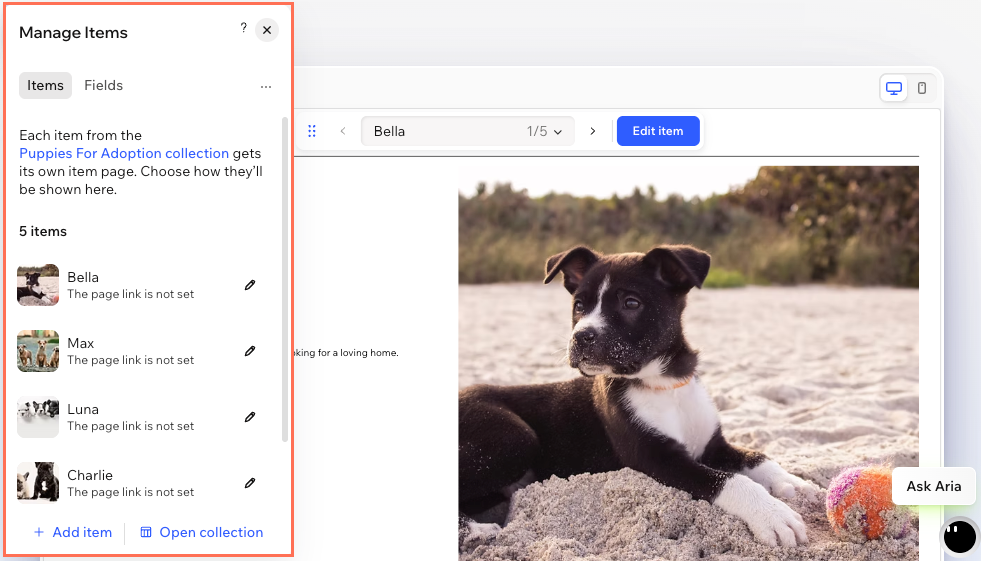
- אין מערכי נתונים: אתם יכולים לחבר אלמנטים לשדות אוסף ישירות מהחלונית Manage Items (ניהול פריטים), בעמוד שבו אתם מעצבים.
יצירת עמודי פריטים
אתם יכולים להוסיף עמודי פריטים מרפיטר שכבר הוספתם לעמוד, מהחלונית Add (הוספה), מהאוסף שלכם ב-CMS או על ידי בקשה מ-Aria. אם אין לכם עדיין רפיטר, החלונית Add (הוספה) והאפשרויות ב-CMS יכולות ליצור אחד במקביל.
לכל עמודי הפריטים יש את אותה הפריסה. שינויים שתעשו באחד מהם יחולו על כולם.
מרפיטר
אתם יכולים לקשר כפתור או תמונה ברפיטר כדי ליצור את עמוד הפריט הראשון שלכם. אחר כך, האלמנט הזה יהיה הדבר שהגולשים מקליקים כדי לפתוח את העמוד של הפריט הרלוונטי.
כדי ליצור עמודי פריטים מהרפיטר:
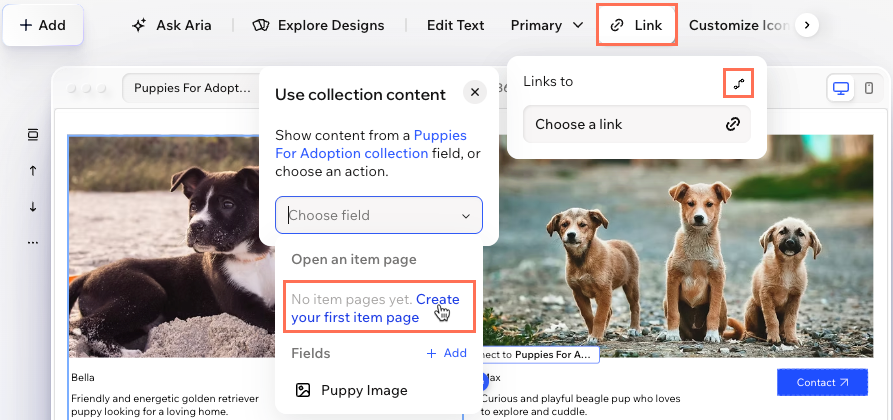
הקליקו על כפתור או תמונה ברפיטר.
הקליקו על Link (לינק) בסרגל הפעולות בחלק העליון.
הקליקו על האייקון שימוש בתוכן מאוסף
 .
הקליקו על התפריט הנפתח Choose field (בחירת שדה) ובחרו באפשרות Create your first item page (יצירת עמוד הפריט הראשון).
הקליקו על הטמפלייט של עמוד הפריט שבו תרצו להשתמש להצגת פריטי האוסף.
הקליקו על Add (הוספה).
אחרי יצירת עמוד פריט, תוכלו להשתמש בחלונית Manage Items (ניהול פריטים) כדי לחבר את האלמנטים בעמוד הפריט לשדות האוסף. בעמוד פריט מוצג פריט אחד בכל פעם, כך שלא תצטרכו רפיטר, תוכלו פשוט לחבר אלמנטים בכל מקום שבו תמקמו אותם.
מהחלונית Add (הוספה)
אתם יכולים להוסיף עמוד פריט או חבילה שכוללת גם עמוד פריט וגם עמוד עם רפיטר. בעמוד עם הרפיטר מוצגת רשימה של כמה מפריטי האוסף שלכם. אתם יכולים לקשר כפתורים ותמונות ברפיטר לעמוד הפריט כך שהגולשים יקליקו על הפריט הרלוונטי כדי לצפות בפרטים בעמוד הפריט.
כדי ליצור עמודי פריטים מהחלונית Add (הוספה):
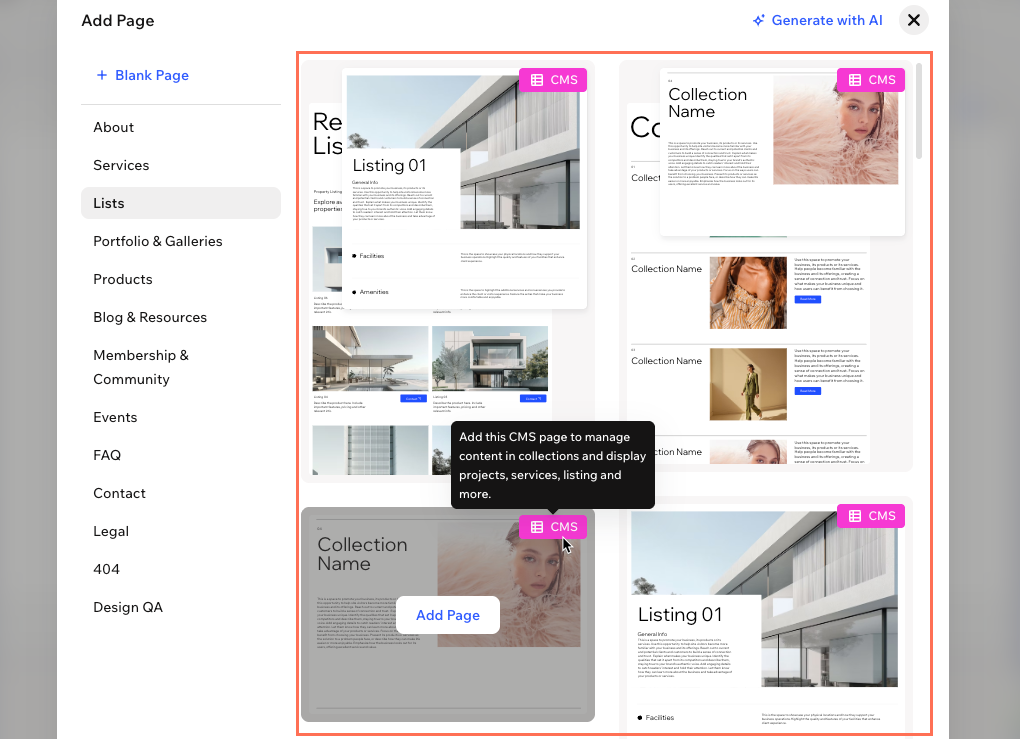
הקליקו על + Add (הוספה) בפינה השמאלית העליונה של האדיטור ובחרו באפשרות Pages (עמודים).
הקליקו על Lists (רשימות).
בחרו טמפלייט עם תווית ה-CMS הוורודה למעלה:
עמוד פריט בלבד: עמדו עם העכבר מעל הטמפלייט הרלוונטי של העמוד והקליקו על Add Page (הוספת עמוד). זה יוסיף עמוד פריט אחד להצגת פרטים על פריט אחד בכל פעם.
עמוד פריט ועמוד עם רפיטר: עמדו עם העכבר מעל החבילה הרלוונטית והקליקו על Add Pages (הוספת עמודים). כך תוסיפו עמוד פריט ועמוד סטטי עם רפיטר, שכל אחד מהם מחובר לתוכן באוסף שלכם.
מאוסף ה-CMS
אתם יכולים להתחיל גם מהאוסף עצמו. בשלב הזה תוסיפו עמוד אוסף מה-CMS בדאשבורד של האתר, ואז תבחרו אם אתם רוצים עמוד פריט או עמוד עם רפיטר.
כדי להוסיף עמוד פריט מהאוסף:
- היכנסו ל-CMS בדאשבורד של האתר.
- הקליקו על האוסף הרלוונטי.
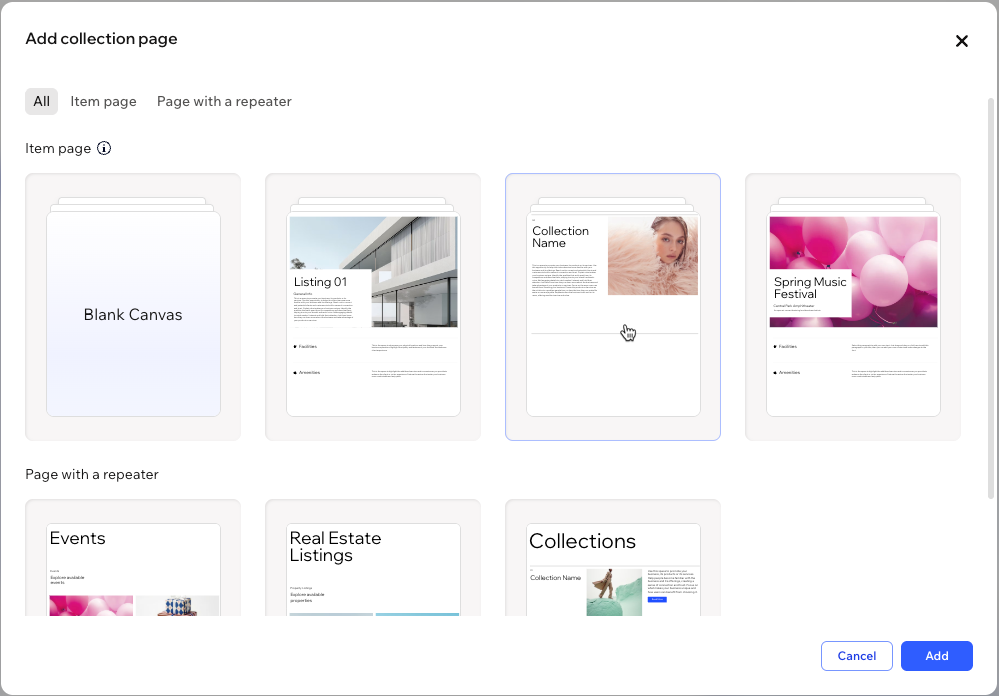
- הקליקו למעלה על התפריט הנפתח More Actions (פעולות נוספות) ובחרו ב-Add collection page (הוספת עמוד אוסף). באדיטור תיפתח החלונית Add collection page.
- הקליקו על הטמפלייט הרצוי:
- Item page (עמוד פריט): כדי להציג פרטים על פריט אחד בכל פעם. הקליקו על Blank Canvas (קנבס ריק) כדי לעצב את העמוד מאפס.
- Page with a repeater (עמוד עם רפיטר): להוספת עמוד עם רשימה של כמה פריטים שלכם. תוכלו גם לקשר כפתורים ותמונות ברפיטר לעמוד הפריט כדי שהגולשים יוכלו לעבור לפרטים.
- הקליקו על Add (הוספה).
מ-Aria
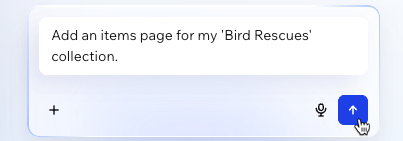
Aria, סוכנת ה-AI באדיטור, יכולה להוסיף עבורכם עמוד פריט. תנו שם לאוסף שאתם רוצים להציג בבקשה כדי ש-Aria תוסיף את העמוד לפי התוכן הרצוי. קראו פרטים נוספים על העבודה עם Aria.
כדי ליצור עמודי פריטים עם Aria:
- היכנסו לאדיטור.
- הקליקו על Ask Aria (לשאול את Aria) בפינה הימנית התחתונה של האדיטור.
- הוסיפו את הבקשה לצ'אט, כולל שם האוסף הרלוונטי. לדוגמה, "תוסיפי עמוד פריט לאוסף המתכונים שלי".
חיבור אלמנטים בעמוד הפריט
בעמוד פריט מוצג פריט אחד בכל פעם, כך שאתם לא צריכים רפיטר. בחלק זה נסביר איך לחבר טקסט, תמונות, כפתורים וגלריות לאוסף מכל מקום שתרצו בעמוד, ואיך תוכלו להוסיף אלמנטים לפרטים נוספים, לעצב מחדש את העמוד או להתחיל מקנבס ריק.
כדי להציג את התמונות והסרטונים של הפריט שהגולשים צופים בו, אתם צריכים לחבר גלריה לשדה Media Gallery (גלריית מדיה). קראו פרטים נוספים על חיבור גלריית Wix לשדה גלריית מדיה.
התווית מעל האלמנט מראה אם הוא מחובר או לא. צבע כחול פירושו שהאלמנט סטטי, וצבע ורוד פירושו שהאלמנט מחובר לאוסף.
כדי לחבר אלמנט לאוסף:
- היכנסו לאדיטור.
- עברו לעמוד הפריט שלכם.
- (במידת הצורך) הוסיפו אלמנט טקסט, תמונה, כפתור או גלריה מהחלונית ה-Add (הוספה).
- הקליקו על האלמנט שאתם רוצים לחבר.
- חברו את האלמנט לאוסף ה-CMS שלכם:
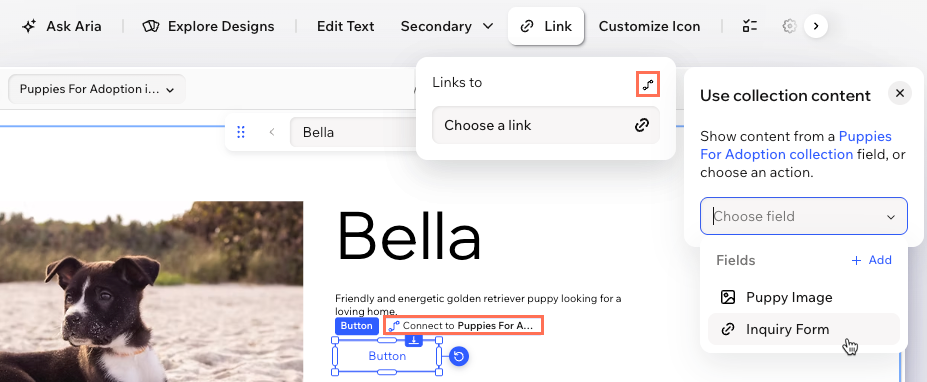
- הקליקו על Connect to {your collection} (חיבור אל {האוסף שלכם}) או על התווית הוורודה עם שם השדה המחובר.
- הקליקו על אייקון השימוש בתוכן מאוסף .
- הקליקו על התפריט הנפתח Choose field (בחירת שדה) ובחרו את שדה האוסף שתרצו שהאלמנט יציג.
בחרו את הכפתור והקליקו על Edit Text (עריכת טקסט) בסרגל הפעולות. אפשר להזין טקסט סטטי שיישאר זהה לכל פריט, או ללחוץ על האייקון שימוש בתוכן מאוסף כדי להשתמש בשדה אוסף להצגת טקסט משתנה בהתאם לפריט.
כתובות URL של עמודי פריטים
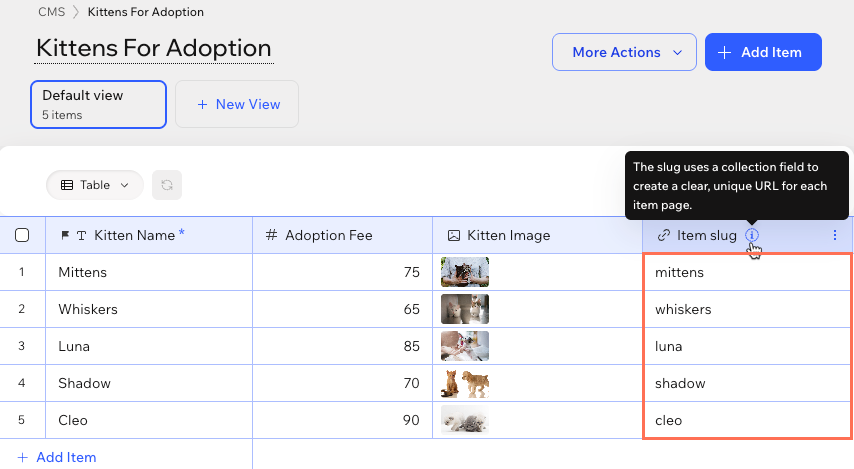
בכל כתובת עמוד של פריט יש 2 חלקים שאפשר לשנות. הקידומת (לדוגמה, /recipes/) משותפת לכל עמודי הפריטים שמחוברים לאוסף שלכם. הסיומת (לדוגמה, chocolate-cake) ייחודית לכל פריט ומגיעה מהשדה Item slug (סיומת כתובת ה-URL) של הפריט באוסף שלכם. יחד, הם יוצרים את הכתובת של עמוד הפריט: yoursite.com/recipes/chocolate-cake.
- סיומת אחת לכל כתובת URL: כתובת העמוד של כל פריט מכילה סיומת אחת. אי אפשר להוסיף עוד שדות אוסף למבנה כתובת ה-URL.
- הסיומות הן ייחודיות: Wix Harmony מוסיף -1, -2 וכן הלאה כדי לשמור על סיומות ייחודיות. אם שיניתם סיומת לערך שכבר קיים, לא תוכלו לשמור אותו עד שתבחרו סיומת אחר.
- שינוי סיומת באוסף: השדה Item slug (סיומת כתובת URL של פריט) מופיע מימין לשדות האוסף ברגע שאתם יוצרים עמוד פריט. בשדה הזה נעשה שימוש בסוג השדה Slug (סיומת), ואי אפשר לשנות את השם או הסוג שלו. הקליקו על הסיומת של הפריט כדי לשנות את הסיומת של כתובת ה-URL של עמוד הפריט.
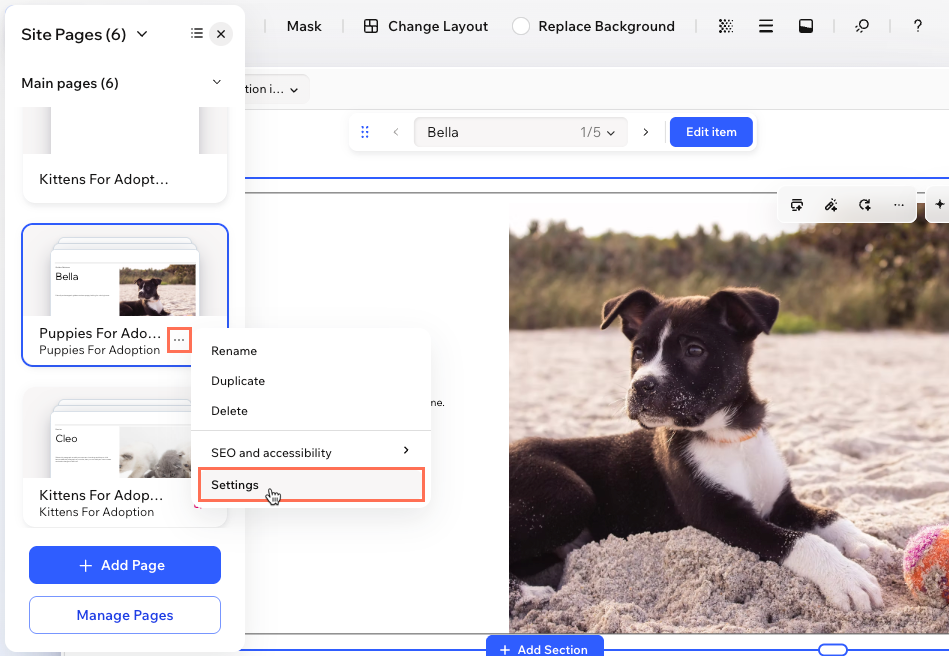
- שינוי הקידומת בהגדרות העמוד: את הקידומת משנים מתוך ההגדרות של עמוד הפריט בחלונית Site Pages (עמודי האתר). פעולה זו תעדכן את כתובות ה-URL של כל עמוד פריט שמחובר לאוסף.
שינוי הסיומת או הקידומת המשותפת של פריט ייצור כתובות URL חדשות, כך שכל הלינקים שכבר שיתפתם יפסיקו לעבוד. כדי להפנות אוטומטית גולשים מכתובות ה-URL הישנות לחדשות, עליכם קודם לחבר דומיין לאתר.
ניהול הגדרות עמוד הפריט
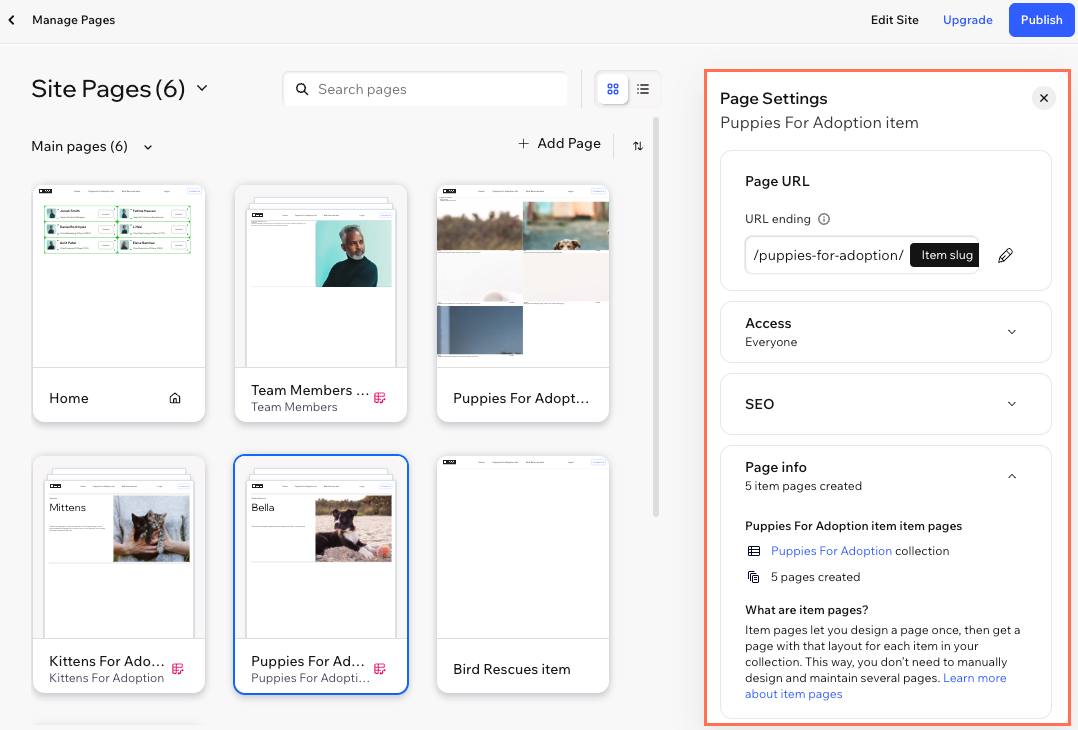
לעמודי הפריטים שלכם יש מערך אחד של הגדרות. פתחו את ההגדרות מהחלונית Site Pages (עמודי האתר) כדי לשנות את קידומת ה-URL המשותפת, לבחור מי יוכל לגשת לעמודים ולהגדיר את ה-SEO.
כדי לפתוח את הגדרות עמוד הפריט:
הקליקו משמאל למעלה על התפריט הנפתח Page (עמוד).
(בחלונית Site Pages) עמדו עם העכבר מעל עמוד הפריט הרלוונטי והקליקו על אייקון הפעולות הנוספות
 .
בחרו באפשרות Settings (הגדרות).
בחרו מה ברצונכם לשנות:
Page URL: להצגת סיומת כתובת ה-URL של שיתוף עמודי הפריטים – הקידומת מופיעה תחילה, ואז סיומת ה-Item slug של כל פריט. הקליקו על אייקון העריכה
 כדי לשנות את הקידומת של כל עמוד פריט באוסף.
גישה: הקליקו על Manage Access (ניהול גישה) כדי לבחור מי יוכלו לפתוח את עמודי הפריטים: כולם, גולשים עם סיסמה או חברי אתר. לגבי חברי האתר, אתם יכולים לאשר את כל חברי האתר, או רק חברים עם תפקידים, תוכניות או תגים ספציפיים.
SEO: הקליקו על Go to SEO Settings (מעבר להגדרות SEO) כדי להגדיר את כל עמודי האוסף שלכם ל-SEO במקום אחד. תוכלו גם לשנות את האופן שבו עמודי הפריטים יופיעו בתוצאות החיפוש. קראו פרטים נוספים על שינוי הגדרות SEO עבור עמודי פריטים.
Page info (פרטי העמוד): להצגת האוסף שממנו מגיעים עמודי הפריטים, עם לינק אליו ומידע על מספר עמודי הפריטים שנוצרו.
כדי לשנות את השם, לשכפל או למחוק את עמוד הפריט, עמדו עם העכבר מעל העמוד, הקליקו על אייקון הפעולות הנוספות  ובחרו את האפשרות הרלוונטית.
שאלות נפוצות
הקליקו על השאלות למטה כדי לקרוא את התשובות בנושא עמודי פריטים ב-Wix Harmony.