
CMS: ניהול סטטוסים של פריטי אוסף במערכת ניהול התוכן
יש לכם אפשרות לקבוע אם פריטים יופיעו באתר הפעיל ישירות מהאוסף. באוספים שנוצרו אחרי 4 בנובמבר 2025, ההגדרה Enable drafts (הפעלת טיוטות) פועלת כברירת מחדל. באוספים ישנים יותר, אתם יכולים להפעיל אותה בהגדרות האוסף. אחרי הפעלת ההגדרה, אתם יכולים לבחור את סטטוס ברירת המחדל של פריטים חדשים, להעביר את הפריטים למצב Published (פורסם) או Draft (טיוטה) ולתזמן שינויים אוטומטיים בסטטוס.
אפשר גם לשמור פריטים ושינויים חדשים כטיוטות עד לפרסומם. קראו פרטים נוספים על שמירת שינויים באוסף כטיוטות לפני הפרסום.
ההגדרה Enable drafts (הפעלת טיוטות) מופעלת באופן אוטומטי עבור אוספים שנוצרים דרך ערכות מוכנות, AI, ייבוא או מאפס. היא לא רלוונטית עבור אוספים ב-Blocks Editor, באתרי Headless או באתרים שבהם מופעל Dev Mode.
הפעלת הגדרת האוסף Enable drafts (הפעלת טיוטות)
אם האוסף שלכם נוצר לפני 4 בנובמבר 2025, אתם צריכים להפעיל את המתג Enable drafts (הפעלת טיוטות) בהגדרות האוסף. באוספים חדשים יותר, הפיצ'ר הזה כבר מופעל. לאחר מכן, תוכלו לבחור אם פריטים חדשים יוגדרו בסטטוס Published (פורסם) או Draft (טיוטה) כברירת מחדל.
כשהמתג Enable drafts (הפעלת טיוטות) מופעל, האוסף שלכם יכלול שדה סטטוס חדש. בשדה הזה תוכלו להגדיר את הסטטוס של כל פריט ולתזמן שינויים עתידיים בסטטוסים.
עברו אל CMS בדאשבורד של האתר.
הקליקו על האוסף הרלוונטי.
הקליקו על More Actions (פעולות נוספות) למעלה ובחרו באפשרות Collection settings (הגדרות אוסף).
ודאו שהמתג Enable drafts (הפעלת טיוטות) מופעל ושהאפשרות Publish changes immediately (פרסום השינויים באופן מיידי) מסומנת.
בחרו את סטטוס ברירת המחדל של פריטים חדשים:
Draft (טיוטה): פריטים חדשים באוסף לא יופיעו באתר הפעיל כי מערכי נתונים לא יכולים לקרוא אותם.
Published (פורסם): פריטי אוסף חדשים יכולים להופיע באתר הפעיל אם האלמנטים מחוברים כראוי למערך נתונים.
הקליקו על Save (שמירה).
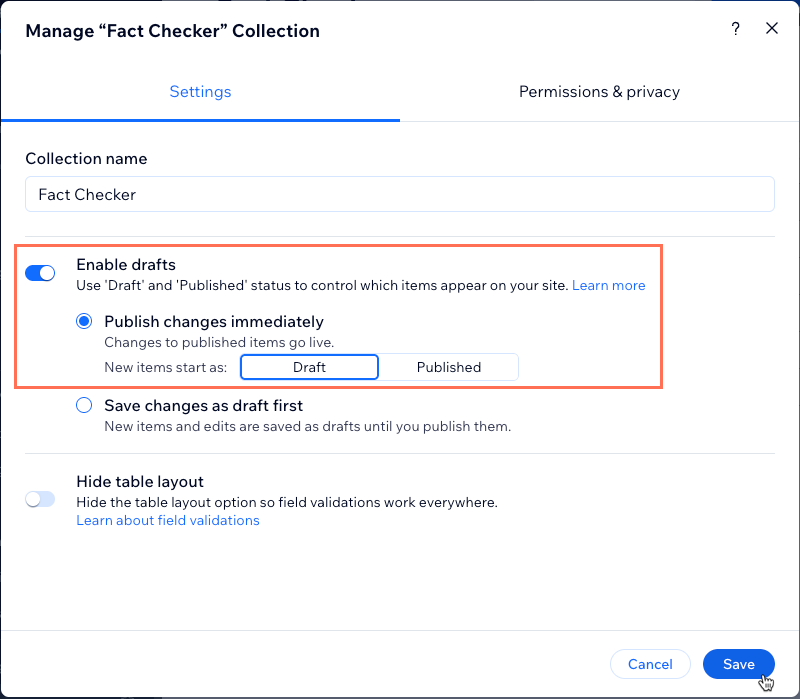
כדי לשמור פריטים ושינויים חדשים כטיוטות עד לפרסומם, בחרו במקום זאת באפשרות Save changes as draft first (שמירת השינויים כטיוטה תחילה). קראו פרטים נוספים על שמירת שינויים באוסף כטיוטות לפני הפרסום.
שינוי הסטטוס של פריט ל-Published (פורסם) או ל-Draft (טיוטה)
- פריטי טיוטה: מערכי נתונים לא יכולים לקרוא אותם ולכן הם לא יכולים להופיע באתר הפעיל.
- פריטים שפורסמו: יכולים להופיע באתר כל עוד האלמנטים מחוברים כראוי למערך נתונים שמחובר לאוסף שלכם.
- עברו ל-CMS בדאשבורד של האתר.
- הקליקו על האוסף הרלוונטי.
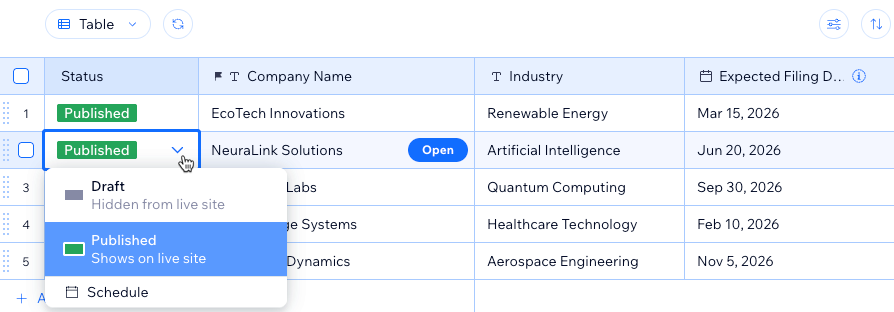
- הקליקו על השדה Status (סטטוס) עבור הפריט הרלוונטי.
- בחרו את הסטטוס הרלוונטי:
- Published (פורסם): הפריט יוכל להופיע באתר.
- Draft (טיוטה): הפריט לא יופיע באתר.
אם האוסף שלכם מוגדר ל-Save changes as draft first (קודם לשמור שינויים כטיוטה), תוכלו גם:
תזמון שינויים בסטטוס של פריט
אוספים שבהם השינויים נשמרים קודם כל כטיוטה: השלבים הבאים מיועדים לאוספים שמוגדרים לפרסום שינויים מיידי. קראו איך לתזמן שינויי סטטוסים באוספים שבהם השינויים נשמרים קודם כל כטיוטות.
עברו אל CMS בדאשבורד של האתר.
הקליקו על האוסף הרלוונטי.
הקליקו על השדה Status (סטטוס) עבור הפריט הרלוונטי.
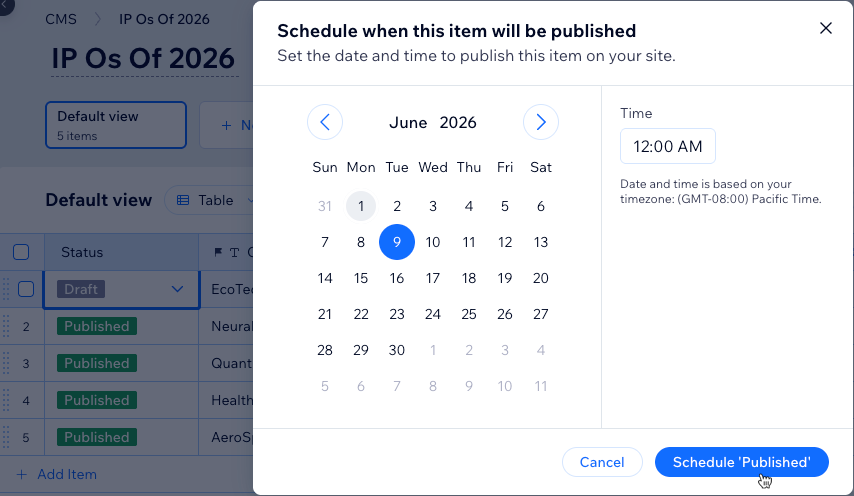
הקליקו על Schedule (תזמון).
בחרו את התאריך והשעה שבהם ישתנה סטטוס הפריט. התאריך והשעה מבוססים על אזור הזמן של המחשב, ולא לפי אזור הזמן של האתר.
הקליקו על האפשרות הרלוונטית: Schedule Draft (תזמון מעבר ל'טיוטה') או Schedule Published (תזמון מעבר ל'פורסם')
שאלות נפוצות
הקליקו למטה לפרטים נוספים על ניהול סטטוסים של פריטי אוסף.