
CMS: שמירת השינויים באוסף כטיוטה לפני הפרסום
מערכת ניהול התוכן (CMS) מאפשרת לעבוד בבטחה על התוכן של האוספים לפני שהוא עולה לאתר. כשמפעילים טיוטות באוסף ובוחרים ב-Save changes as draft first (שמירת שינויים כטיוטה קודם), פריטים חדשים ועריכות נשמרים כטיוטות עד שמישהו עם ההרשאה המתאימה מפרסם אותם. כך הצוות יכול להכין טיוטות ולבדוק אותן בתצוגה מקדימה ביחד, לפני שהתוכן מתפרסם.
אתם יכולים לקבוע מי יכול לערוך, לפרסם או למחוק תוכן בכל אוסף. חברי צוות בלי הרשאות פרסום עדיין יכולים לבצע שינויים, אבל השינויים נשמרים כטיוטות עד שמישהו עם הרשאות פרסום מפרסם אותם.
- בכל אוסף בנפרד: אפשר להפעיל את Save changes as draft first (שמירת שינויים כטיוטה קודם) לכל אוסף בנפרד, בהגדרות של האוסף.
- ברמת הפריט בלבד: שינויים בטיוטה חלים על הפריטים באוסף. שינויים במבנה של האוסף (שדות וסכמה) לא נשמרים כטיוטות.
הסבר על הסטטוסים של הפריטים
באוסף שבו השינויים נשמרים קודם כל כטיוטה, לכל פריט מוצג סטטוס שמראה באיזה שלב הוא נמצא.
Draft (טיוטה): פריט שלא יכול להופיע באתר כי הוא לא פורסם. זה כולל פריטים חדשים שעוד לא פורסמו, ופריטים שפורסמו בעבר ואז הפרסום שלהם בוטל.
Changed (שונה): פריט שכבר נמצא באוויר, אבל יש בו שינויי עריכה שעדיין לא פורסמו. ברגע שיפרסמו אותם, הם "ידרסו" את הגרסה שבאתר. האתר ממשיך להציג את הגרסה הקיימת עד שתפרסמו את השינויים.
Published (פורסם): הפריט מופיע באתר.
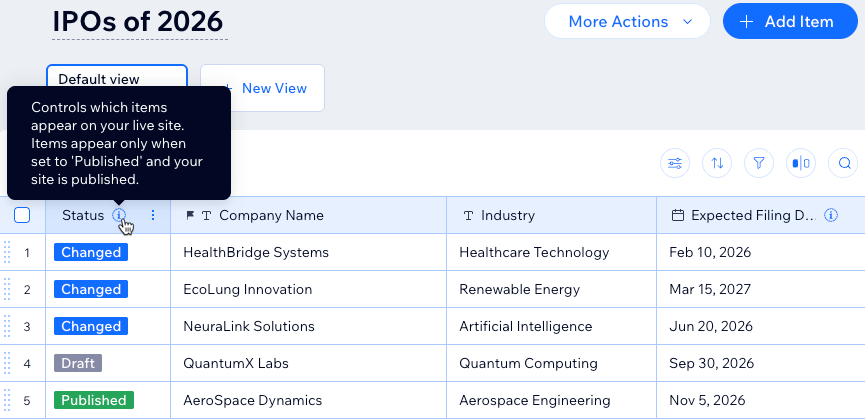
הפעלת ההגדרה Save changes as draft first (שמירת שינויים כטיוטה קודם)
רק אדמינים של האתר, או שותפי עריכה עם הרשאה לנהל את ההגדרות של האוסף, יכולים לשנות את ההגדרה הזו.
אי אפשר להשתמש באלמנטים של קלט כדי להוסיף או לערוך פריטים באוספים שמוגדרים ל-Save changes as draft first (שמירת שינויים כטיוטה קודם). כדי לאסוף תוכן בעזרת אלמנטי קלט, בחרו ב-Publish changes immediately (פרסום שינויים באופן מיידי) והגדירו שפריטים חדשים יישמרו כברירת מחדל בסטטוס Draft (טיוטה).
כדי להפעיל שמירה של שינויים כטיוטות:
- עברו ל-CMS בדאשבורד של האתר.
- הקליקו על האוסף הרלוונטי.
- הקליקו למעלה על More Actions (פעולות נוספות) ובחרו ב-Collection settings (הגדרות האוסף).
- הפעילו את המתג Enable drafts (הפעלת טיוטות).
- בחרו ב-Save changes as draft first (שמירת שינויים כטיוטה קודם).
- הקליקו על Save (שמירה).
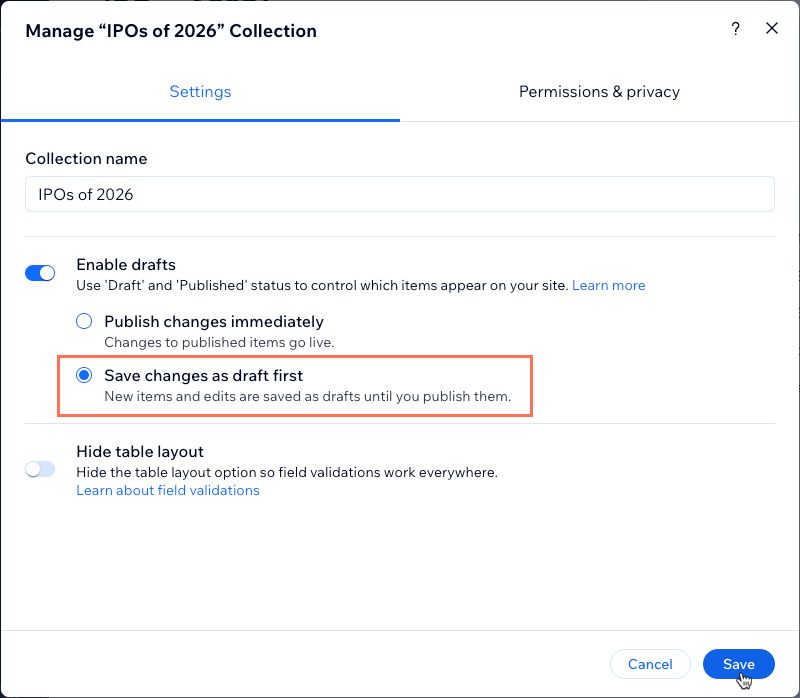
המשיכו לסעיף הבא כדי ללמוד איך להגדיר הרשאות לחברי הצוות.
הגדרת הרשאות לשותפי עריכה ולתפקידים
כשאוסף מוגדר ל-Save changes as draft first (שמירת שינויים כטיוטה קודם), בהגדרות של האוסף מופיעה הטבלה Collaborators & specific roles permissions (הרשאות לשותפי עריכה ולתפקידים ספציפיים), מתחת לטבלת ההרשאות Advanced (מתקדם) הקיימת.
הטבלה הבאה מראה מה כל שותף עריכה או תפקיד יכולים לעשות עם התוכן של האוסף.
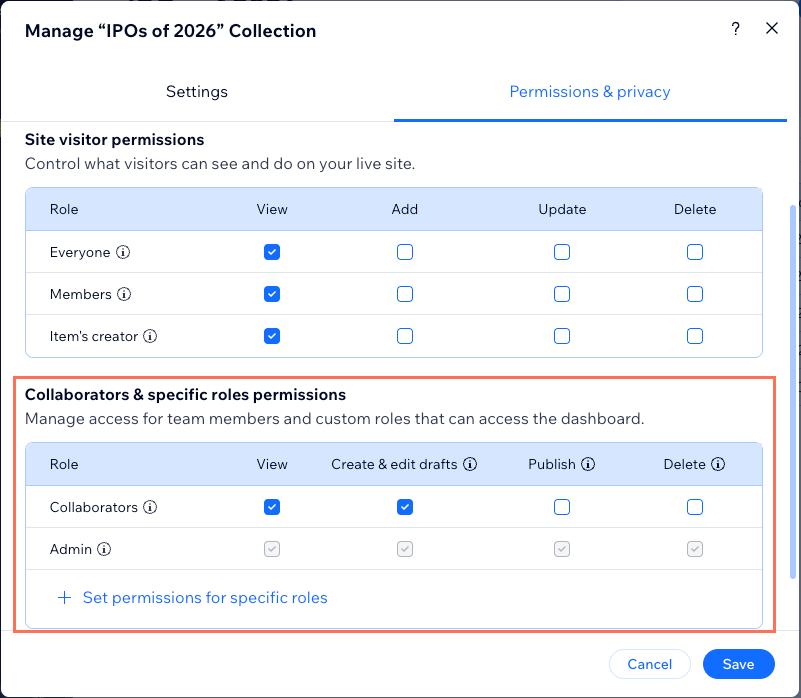
כדי להגדיר הרשאות לשמירת שינויים כטיוטות:
הפעילו את הגדרת האוסף Save changes as draft first (שמירת שינויים כטיוטה קודם). השלבים מופיעים בסעיף הקודם.
עברו להגדרות האוסף Permissions & privacy (הרשאות ופרטיות):
עברו ל-CMS בדאשבורד של האתר.
הקליקו על האוסף הרלוונטי.
הקליקו למעלה על More Actions (פעולות נוספות) ובחרו ב-Permissions & privacy (הרשאות ופרטיות).
סמנו את תיבות הסימון הרלוונטיות בטבלה Site visitor permissions (הרשאות גולשים) כדי לקבוע מה הגולשים יכולים לראות, להוסיף, לעדכן ולמחוק באתר.
(לא חובה) הגדירו הרשאות שונות לתפקידים ספציפיים של שותפי עריכה:
הקליקו על + Set permissions for specific roles (הגדרת הרשאות לתפקידים ספציפיים) בתחתית הטבלה Collaborators & specific roles permissions (הרשאות לשותפי עריכה ולתפקידים ספציפיים).
בחרו את התפקידים הרלוונטיים מתוך CMS access (גישה ל-CMS).
הקליקו על Done (סיום).
סמנו את תיבות הסימון הרלוונטיות בטבלה Collaborators & specific roles permissions (הרשאות לשותפי עריכה ולתפקידים ספציפיים) כדי לקבוע למה חברי הצוות ושותפי העריכה יכולים לגשת:
View (צפייה): חברי צוות עם התפקיד יכולים לצפות בפריטים באוסף.
Create & edit drafts (יצירה ועריכה של טיוטות): חברי צוות עם התפקיד יכולים ליצור, לערוך ולמחוק פריטי טיוטה באוסף.
Publish (פרסום): חברי צוות עם התפקיד יכולים לפרסם פריטים באוסף או לבטל את הפרסום שלהם.
Delete (מחיקה): חברי צוות עם התפקיד יכולים למחוק פריטים מהאוסף.
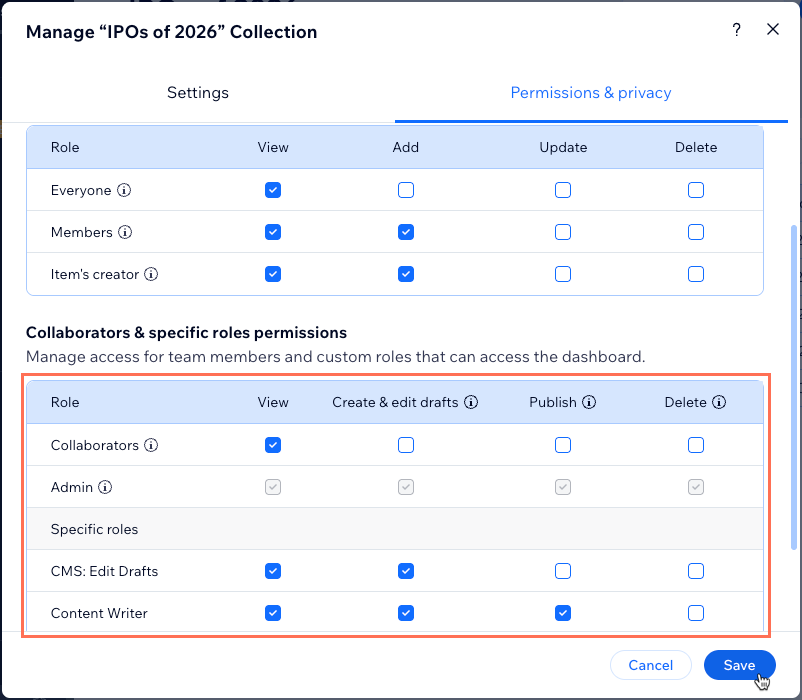
- הקליקו על Save (שמירה).
בדיקת הפריט בתצוגה מקדימה לפני הפרסום
לפני שמפרסמים פריט שנמצא במצב טיוטה או שנערכו בו שינויים, אפשר לראות בתצוגה מקדימה איך הוא נראה בעמודי הפריטים הדינמיים. התצוגה המקדימה מציגה את התוכן שעוד לא פורסם, כך שאפשר לבדוק את העיצוב ואת הטקסט בלי לשנות את האתר. אפשר גם לעבור לגרסה שבאתר כדי להשוות בין השתיים.
יש צורך בעמוד פריט דינמי: האוסף צריך להיות מחובר לעמוד פריט דינמי. אחרת האפשרות Preview item (תצוגה מקדימה של הפריט) לא תהיה זמינה.
פריטים בטיוטה: בפריטים שאף פעם לא פורסמו, אפשר לצפות רק ב-Edited version (הגרסה הערוכה).
כדי לראות פריט בתצוגה מקדימה:
- עברו ל-CMS בדאשבורד של האתר.
- הקליקו על האוסף הרלוונטי.
- עברו עם העכבר מעל הפריט הרלוונטי והקליקו על Open (פתיחה).
- הקליקו על אייקון הפעולות הנוספות
 מימין למעלה ובחרו ב-Preview item (תצוגה מקדימה של הפריט).
- בדקו את הפריט בעזרת האפשרויות בחלק העליון של התצוגה המקדימה:
- Preview on (תצוגה מקדימה בעמוד): בחרו את עמוד הפריט הדינמי שבו תרצו לראות את הפריט.
- Edited version (הגרסה הערוכה): צפו בפריט עם השינויים שעוד לא פורסמו.
- Live version (הגרסה שבאתר): צפו בפריט כפי שהוא מופיע כרגע באתר.

- הקליקו על X בפינה הימנית העליונה כדי לסגור את התצוגה המקדימה של הפריט.
עדכון הסטטוס של פריטים בטיוטה ופריטים ששונו
אחרי שמפעילים את Save changes as draft first (שמירת שינויים כטיוטה קודם), הפריטים שאתם מוסיפים או עורכים נשמרים כטיוטות ולא מתפרסמים באתר. עם ההרשאות המתאימות, אפשר לבדוק את פריטי הטיוטה ולפרסם אותם כדי לעדכן אותם באתר. אפשר גם להחזיר פריטים ששונו לגרסה שבאתר, או לבטל את הפרסום של פריט כדי להסיר אותו לגמרי מהאתר.
כדי לעדכן את הסטטוס של פריט:
- עברו ל-CMS בדאשבורד של האתר.
- הקליקו על האוסף הרלוונטי.
- הוסיפו פריט לאוסף או ערכו פריט קיים.
הערה: הסטטוס של הפריט מתעדכן. פריטים חדשים נשמרים בסטטוס Draft (טיוטה), ועריכות של פריטים שמופיעים באתר נשמרות בסטטוס Changed (שונה), מעל הגרסה שפורסמה. - עדכנו את הסטטוס של הפריט:
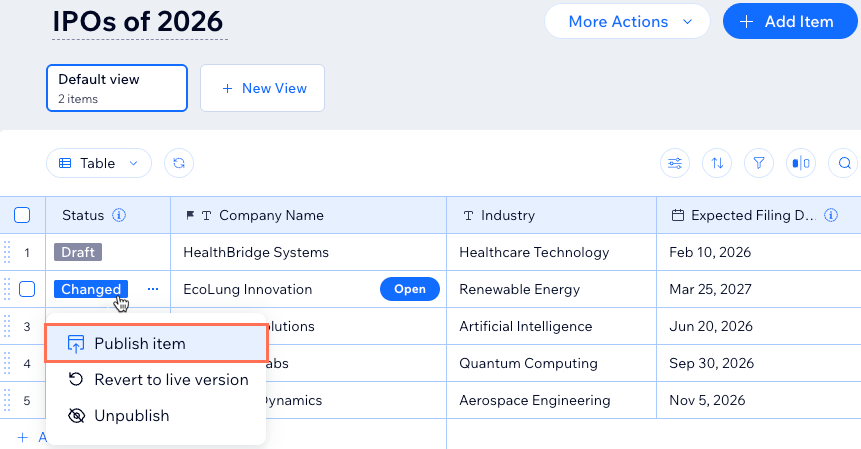
- הקליקו על הסטטוס של הפריט הרלוונטי.
- בחרו את האפשרות הרלוונטית:
- Publish item (פרסום הפריט): הפריט המעודכן יוכל להופיע באתר.
טיפ: קראו מידע נוסף על חיבור אלמנטים לפריטים באוסף כדי שהם יופיעו באתר. - Revert to live version (חזרה לגרסה שבאתר): הפריט באוסף יחזור לגרסה שמופיעה באתר.
- Unpublish (ביטול הפרסום): הפריט יוסר מהאתר ויחזור לסטטוס Draft (טיוטה).
- Publish item (פרסום הפריט): הפריט המעודכן יוכל להופיע באתר.
עדכון הסטטוס של כמה פריטים בבת-אחת
כשיש כמה פריטים לבדוק, אפשר לבחור את כולם ולעדכן את הסטטוס שלהם בפעולה אחת, במקום לעבור פריט אחרי פריט. כאן קיימות אותן הרשאות כמו בעדכון של פריט בודד, ולכן כדי לפרסם תוכן באוסף או לבטל את הפרסום שלו, נדרשות הרשאות Publish (פרסום).
האפשרויות הזמינות: מוצגות רק האפשרויות שרלוונטיות לפריטים שבחרתם. אם כל הפריטים שבחרתם בסטטוס Draft (טיוטה), מופיעה רק האפשרות Publish selected items (פרסום הפריטים שנבחרו). אם בחרתם פריטים בסטטוסים שונים, מוצגות כל האפשרויות שרלוונטיות לפחות לאחד מהפריטים, וכל פריט שהאפשרות לא רלוונטית אליו נשאר בסטטוס הנוכחי שלו.
כדי לעדכן את הסטטוס של כמה פריטים בבת-אחת:
- עברו ל-CMS בדאשבורד של האתר.
- הקליקו על האוסף הרלוונטי.
- עברו עם העכבר מעל כל פריט שאתם רוצים לעדכן וסמנו את תיבת הסימון שלו.
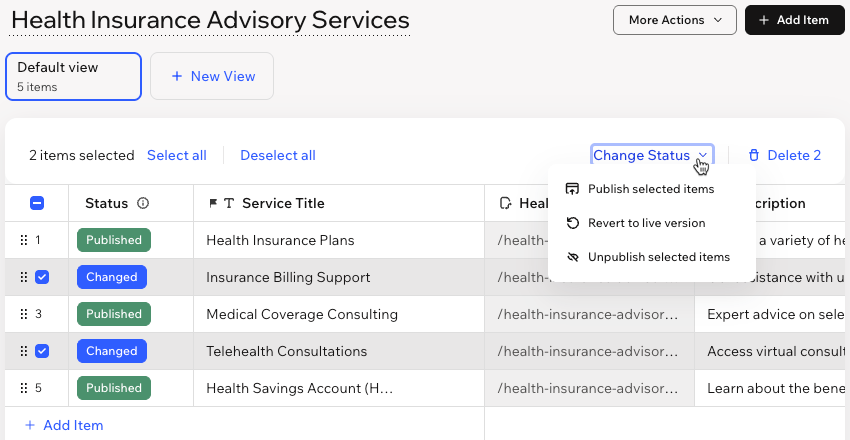
הערה: האפשרות Change Status (שינוי סטטוס) לא זמינה כשכל הפריטים מסומנים. סמנו רק את הפריטים שאתם רוצים לעדכן. - הקליקו על Change Status (שינוי סטטוס) בחלק העליון של הטבלה.
- בחרו את האפשרות הרלוונטית:
- Publish selected items (פרסום הפריטים שנבחרו): הפריטים שנבחרו יוכלו להופיע באתר.
טיפ: קראו מידע נוסף על חיבור אלמנטים לפריטים באוסף כדי שהם יופיעו באתר. - Revert to live version (חזרה לגרסה שבאתר): הפריטים שנבחרו יחזרו לגרסאות שמופיעות באתר. הקליקו על Revert (חזרה) כדי לאשר. כל השינויים שלא פורסמו בפריטים האלה יימחקו.
- Unpublish selected items (ביטול הפרסום של הפריטים שנבחרו): הפריטים שנבחרו יוסרו מהאתר ויחזרו לסטטוס Draft (טיוטה). אם לחלק מהפריטים שבחרתם יש גם גרסה באתר וגם עריכות שלא פורסמו, בחרו איזו גרסה לשמור כטיוטה: Keep latest edits (שמירת העריכות האחרונות) או Keep live versions (שמירת הגרסאות שבאתר).
- Publish selected items (פרסום הפריטים שנבחרו): הפריטים שנבחרו יוכלו להופיע באתר.
תזמון שינויי סטטוס של פריטים
אפשר לתזמן פריטים כך שיתפרסמו באתר או יחזרו לסטטוס Draft (טיוטה) בתאריך ובשעה שתבחרו. לדוגמה, אפשר להכין פריט מראש ולתזמן את הפרסום שלו ליום ההשקה, או לתזמן פריט עונתי כך שיחזור לסטטוס Draft (טיוטה) בסוף העונה. אפשר לתזמן פריט אחד בכל פעם, או כמה פריטים בבת אחת.
- הרשאות פרסום: כדי לתזמן פריטים, נדרשות הרשאות Publish (פרסום). חברי צוות בלי ההרשאות האלה יכולים לראות שפריט מתוזמן, אבל לא יכולים לשנות את התזמון.
- אזור הזמן: התאריך והשעה נקבעים לפי אזור הזמן של המחשב שלכם, ולא לפי אזור הזמן של האתר.
- פריטים חדשים: צריך לשמור פריט חדש לפני שמתזמנים אותו.
- סמל היומן: ליד הסטטוס של פריטים מתוזמנים מופיע סמל היומן . עברו עם העכבר מעל הסמל כדי לראות מתי הסטטוס ישתנה.
- אפליקציית Wix: באוספים שמוגדרים ל-Save changes as draft first (שמירת שינויים כטיוטה קודם), אי אפשר לתזמן פריטים מאפליקציית Wix.
 . עברו עם העכבר מעל הסמל כדי לראות מתי הסטטוס ישתנה.
כדי לתזמן שינוי סטטוס של פריט:
- עברו ל-CMS בדאשבורד של האתר.
- הקליקו על האוסף הרלוונטי.
- הקליקו על הסטטוס של הפריט הרלוונטי ובחרו ב-Set Schedule (קביעת תזמון).
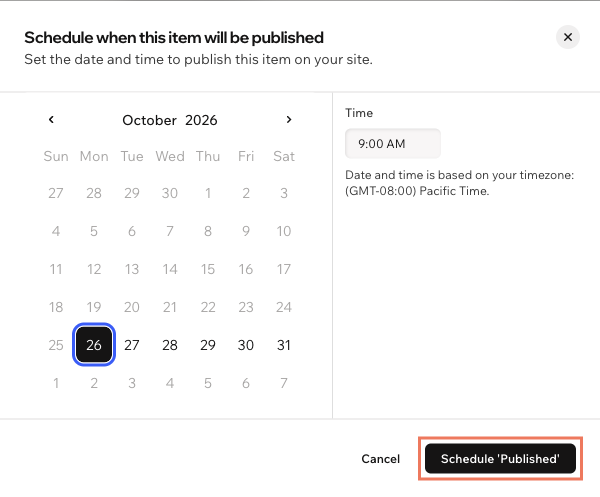
טיפ: אפשר גם לעבור עם העכבר מעל הפריט ולהקליק על Open (פתיחה), ואז להקליק על החץ שליד Save & Publish (שמירה ופרסום) מימין למעלה ולבחור ב-Set Schedule (קביעת תזמון). - בחרו תאריך בלוח השנה והזינו את השעה בשדה Time (שעה).
- הקליקו על האפשרות שמופיעה. היא משתנה לפי הסטטוס הנוכחי של הפריט:
- Schedule 'Published' (תזמון 'פרסום'): פריט בסטטוס Draft (טיוטה) או Changed (השתנה) יתפרסם עם השינויים האחרונים שלו בשעה שקבעתם.
- Schedule 'Draft' (תזמון 'טיוטה'): פריט בסטטוס Published (פורסם) יוסר מהאתר ויעבור לסטטוס Draft (טיוטה) בשעה שקבעתם.
מהם הפריטים שמשתנים: כל אפשרות חלה רק על הפריטים שנבחרו ושהיא מתאימה להם. שאר הפריטים שנבחרו נשארים בסטטוס הנוכחי שלהם.
פריטים שכבר מתוזמנים: פריטים שמתוזמנים לאותו שינוי עוברים לתאריך ולשעה החדשים. פריטים שמתוזמנים לשינוי ההפוך נשארים עם התזמון הנוכחי שלהם.
כדי לתזמן שינויי סטטוס לכמה פריטים:
- עברו ל-CMS בדאשבורד של האתר.
- הקליקו על האוסף הרלוונטי.
- עברו עם העכבר מעל כל פריט שאתם רוצים לתזמן וסמנו את תיבת הסימון שלו.
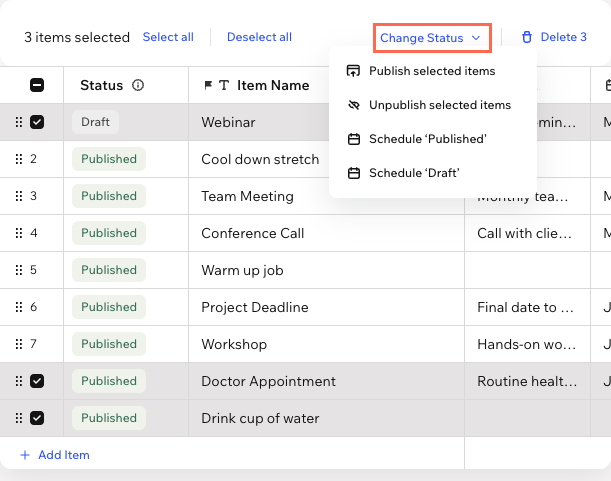
- הקליקו על Change Status (שינוי סטטוס) בחלק העליון של הטבלה.
- בחרו את האפשרות הרלוונטית:
- Schedule 'Published' (תזמון 'פרסום'): פריט בסטטוס Draft (טיוטה) או Changed (השתנה) יתפרסם עם השינויים האחרונים שלו בשעה שקבעתם.
- Schedule 'Draft' (תזמון 'טיוטה'): פריט בסטטוס Published (פורסם) יוסר מהאתר ויעבור לסטטוס Draft (טיוטה) בשעה שקבעתם.
- בחרו תאריך בלוח השנה והזינו את השעה בשדה Time (שעה).
- הקליקו על Schedule 'Published' או על Schedule 'Draft'.
פריט אחד בכל פעם: אפשר לשנות או לבטל את התזמון רק לפריט אחד בכל פעם, ולא לכמה פריטים בבת אחת.
כדי לשנות או לבטל תזמון:
- עברו ל-CMS בדאשבורד של האתר.
- הקליקו על האוסף הרלוונטי.
- הקליקו על הסטטוס של הפריט המתוזמן ובחרו ב-Set Schedule (קביעת תזמון).
טיפ: אפשר גם לעבור עם העכבר מעל הפריט ולהקליק על Open (פתיחה), ואז להקליק על החץ שליד Save & Publish (שמירה ופרסום) מימין למעלה ולבחור ב-Set Schedule (קביעת תזמון). - בחרו מה אתם רוצים לעשות:
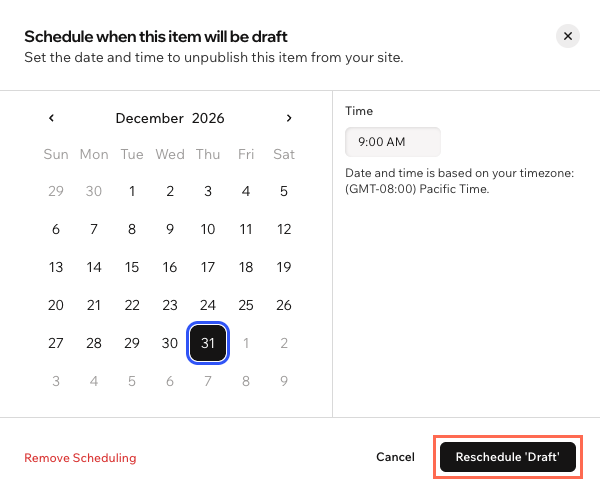
- לשנות את התזמון: בחרו תאריך ושעה חדשים, ואז הקליקו על Reschedule 'Published' (לשנות מועד 'פורסם') או על Reschedule 'Draft' (לשנות מועד 'טיוטה').
- לבטל את התזמון: הקליקו על Remove Scheduling (הסרת התזמון).
שאלות נפוצות
הקליקו על השאלות למטה כדי לקרוא מידע נוסף על שמירת שינויים כטיוטות לפני פרסום.