


Wix Harmony Editor: תצוגה מקדימה ופרסום האתר (Publish)
4 דקות
מאמר זה מתייחס ל-Wix Harmony Editor החדש, שיצא בינואר 2026. אם אתם לא בטוחים אם אתם משתמשים ב-Wix Harmony Editor או ב-Wix Editor הרגיל, היעזרו בעמוד המידע הזה.
במאמר זה נסביר איך לנהל את האתר ישירות מה-editor כדי לוודא שהוא תמיד יהיה מעודכן. בכל פעם שתשנו משהו באתר, תוכלו לשמור אותו, לבדוק אותו בתצוגה מקדימה ולפרסם אותו.
ב-Wix Harmony Editor האתר שלכם נשמר באופן אוטומטי, כך שלא צריך לדאוג שהעבודה שעשיתם תיעלם, ואם תרצו להיות בטוחים ושקטים - אפשר גם לשמור אותו באופן ידני מתי שרוצים.
השמירה האוטומטית (autosave)
השמירה האוטומטית עוזרת להגן על העבודה שלכם בזמן שאתם בונים את האתר - אתם לא מאבדים את ההתקדמות אם שכחתם לשמור באופן ידני.
כדי לבדוק מתי האתר שלכם נשמר לאחרונה, עברו עם העכבר מעל אייקון השמירה האוטומטית  מימין למעלה ב-editor.
מימין למעלה ב-editor.
בדיקה של האתר בתצוגה מקדימה
מצב התצוגה המקדימה מאפשר לכם לקחת את האתר ל"נסיעת מבחן" - לבדוק עוד לפני הפרסום של הגרסה האחרונה איך האתר ייראה לגולשים מבחינת העיצוב, הניווט והפיצ'רים הרספונסיביים.
כדי לצפות בתצוגה מקדימה של האתר:
- היכנסו ל-editor.
- הקליקו על Preview (תצוגה מקדימה) מימין למעלה.
- בדקו את האתר שלכם במצב תצוגה מקדימה של המחשב או המובייל.
טיפ: בחלק העליון של התצוגה המקדימה יש סליידר שמאפשר לכם לראות את האתר במסכים שונים. - בחרו מה לעשות:
- לפרסם את השינויים שביצעתם.
- להקליק על Edit Site כדי לחזור ל-editor.
טיפ:
הקליקו על אייקון ההתאמה למסך  במצב תצוגה מקדימה כדי להתאים את התצוגה המקדימה בדיוק לגודל המסך שלכם.
במצב תצוגה מקדימה כדי להתאים את התצוגה המקדימה בדיוק לגודל המסך שלכם.פרסום האתר (Publish)
מוכנים להשקה? ברגע שמפרסמים את האתר, כל השינויים האחרונים שנעשו עולים לאוויר וזמינים לגולשים באופן מיידי - וכל זה בקליק אחד.
כדי לפרסם את האתר שלכם:
- היכנסו ל-editor.
- הקליקו על Publish (פרסום) מימין למעלה ב-editor.
- המתינו להודעת האישור שהאתר שלכם עלה לאוויר.
- (לא חובה) סרקו את סמל קוד ה-QR באמצעות הנייד כדי לבדוק במהירות איך האתר שלכם נראה במובייל.
מה השלב הבא?
אחרי פרסום האתר, הוא מופיע אוטומטית אונליין, וכל מי שיכניס בדפדפן את כתובת האתר החינמית (siteprefix.wixsite.com/site-name) או את שם הדומיין יוכל לראות אותו.
שאלות נפוצות
הקליקו על השאלות למטה לקריאת פרטים נוספים.
מה ההבדל בין שמירה לפרסום (publish)?
האם אפשר לחזור לגרסה הקודמת של האתר שנשמרה או פורסמה?
איך להסתיר עמוד מהאתר שלי אם הוא עדיין לא מוכן לגולשים?
למה השינויים שלי לא מופיעים באתר אחרי פרסום האתר?
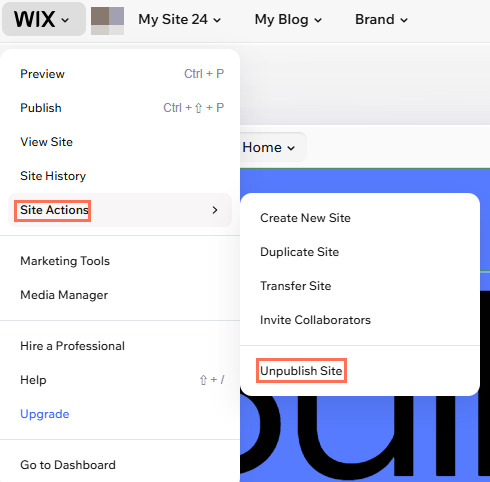
פרסמתי את האתר שלי בטעות, אפשר לבטל את הפרסום?
פרסמתי את האתר שלי, למה אני לא רואה אותו בגוגל?