


Wix Harmony Editor: הוספה וניהול של תפריטים
14 דקות
מאמר זה מתייחס ל-Wix Harmony Editor החדש, שיצא בינואר 2026. אם אתם לא בטוחים אם אתם משתמשים ב-Wix Harmony Editor או ב-Wix Editor הרגיל, היעזרו בעמוד המידע הזה.
התפריטים מאפשרים לגולשים להתמצא באתר בקלות ולראות את מה שאתם מציעים. בחרו את העמודים והלינקים שהכי חשובים לכם. אתם מחליטים איך התפריט שלכם ייראה ויעבוד, כך שהניווט באתר יהיה טבעי בכל מכשיר.
הוספת תפריט
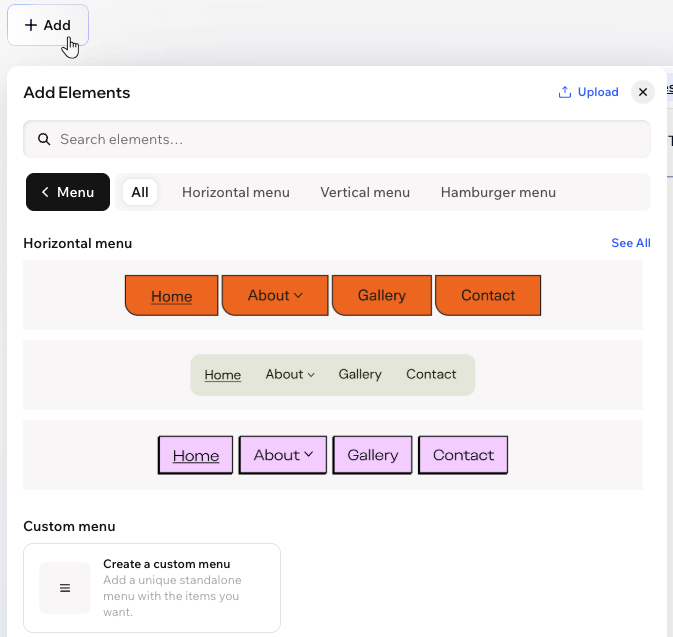
התפריטים עוזרים לגולשים לנווט בין עמודי האתר. בקטגוריה Menu (תפריט) בחלונית Add Elements (הוספת אלמנטים), בחירה באחת האפשרויות Horizontal (אופקי), Vertical (אנכי) או Hamburger (תפריט "המבורגר") תוסיף תפריט אתר שיחובר לעמודי האתר שלכם (כלומר, אם תיצרו עמודים חדשים, הם יופיעו אוטומטית בתפריט הזה).
תוכלו גם להוסיף תפריט נפרד משלכם לאזורים ספציפיים באתר ולבחור אם הוא יופיע כתפריט אופקי, אנכי או המבורגר. לדוגמה, אתם יכולים ליצור תפריט משלכם לחלק התחתון (footer) של האתר או לעמוד ספציפי שמצריך תפריט משלו.
כדי להוסיף תפריט:
- היכנסו ל-editor.
- הקליקו על + Add בפינה השמאלית העליונה של ה-editor.
- בחרו בקטגוריית Menu (תפריט).
טיפ: הקליקו על סמל החץ ליד הקטגוריות כדי לעיין ברשימה.
 - בצעו את השלבים הבאים בהתאם לסוג התפריט שאתם רוצים להוסיף:
תפריט האתר
 ליד פריטי התפריט כדי לשנות את השם שלהם או להסיר אותם.
 תפריט משלכם
הידעתם?
אם תוסיפו סרגל תפריט ל-header, הוא יהפוך באופן אוטומטי לתפריט המבורגר במובייל. כך הניווט באתר יהיה נקי ומסודר במסכים קטנים יותר.
הוספה וניהול של פריטים בתפריט
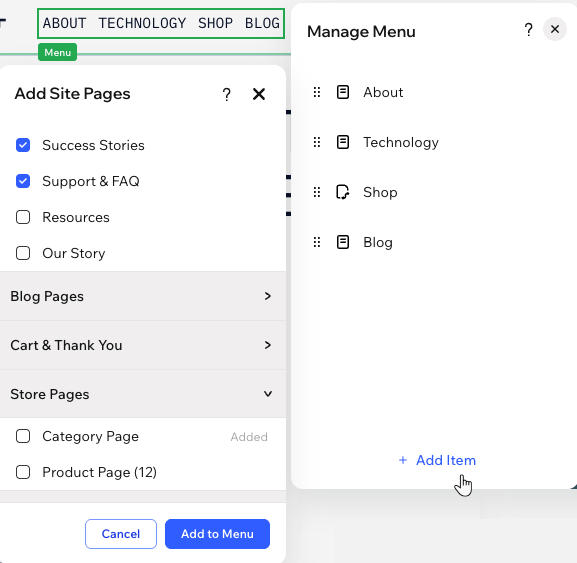
אחרי שהוספתם את התפריט, עליכם לבחור את הפריטים או הכפתורים שאתם רוצים שיופיעו בו: עמודים רגילים באתר, אוספים של אפליקציות ועמודי CMS או עמודים ספציפיים בתוך אוסף. אתם יכולים גם להוסיף קונטיינרים נפתחים ולינקים כדי להתאים את החוויה לצורכי הלקוחות שלכם.
בכל שלב אפשר לערוך תפריט קיים ואת הכפתורים שבו. ניתן להוסיף לו עוד כפתורים, להסיר ממנו כפתורים לא רלוונטיים או לשנות את הסדר שלהם כדי שהתוכן יישאר עדכני.
כדי לנהל תפריט:
- היכנסו ל-editor.
- הקליקו על התפריט.
- הקליקו על Manage Menu (ניהול התפריט).
- בחרו מה לעשות עכשיו:
להוסיף פריטים לתפריט
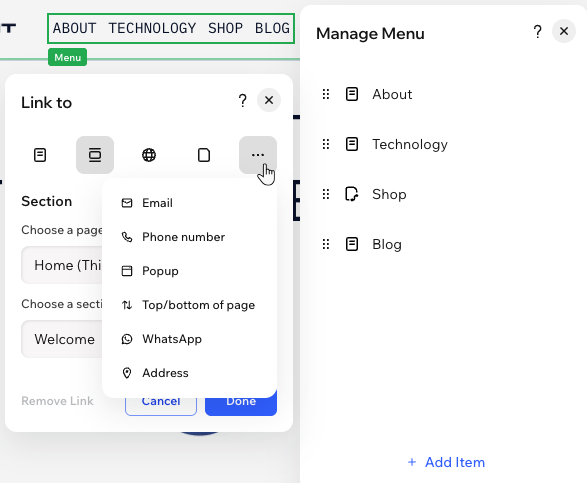
לשנות לינק של פריט בתפריט
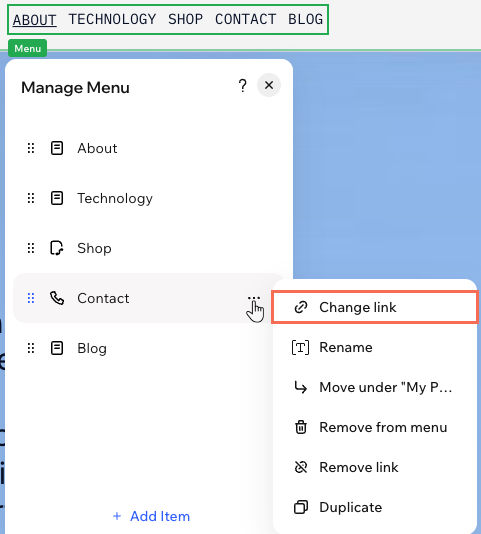
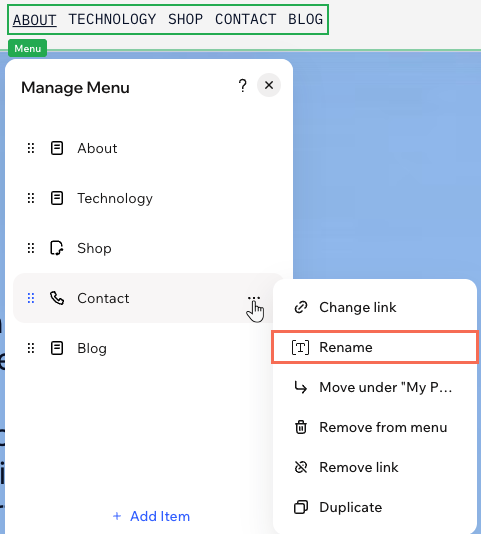
לשנות שם של פריט בתפריט
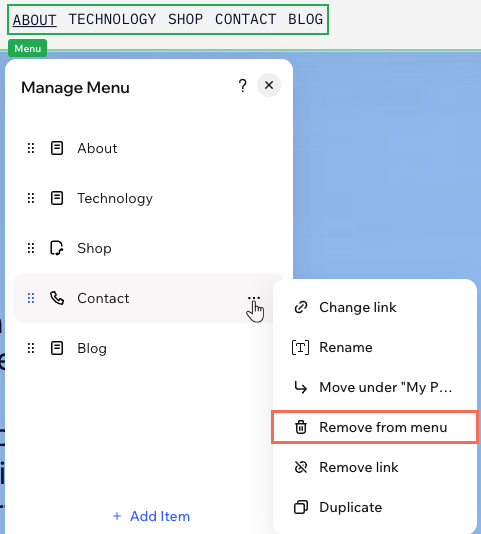
הסרת פריט מהתפריט
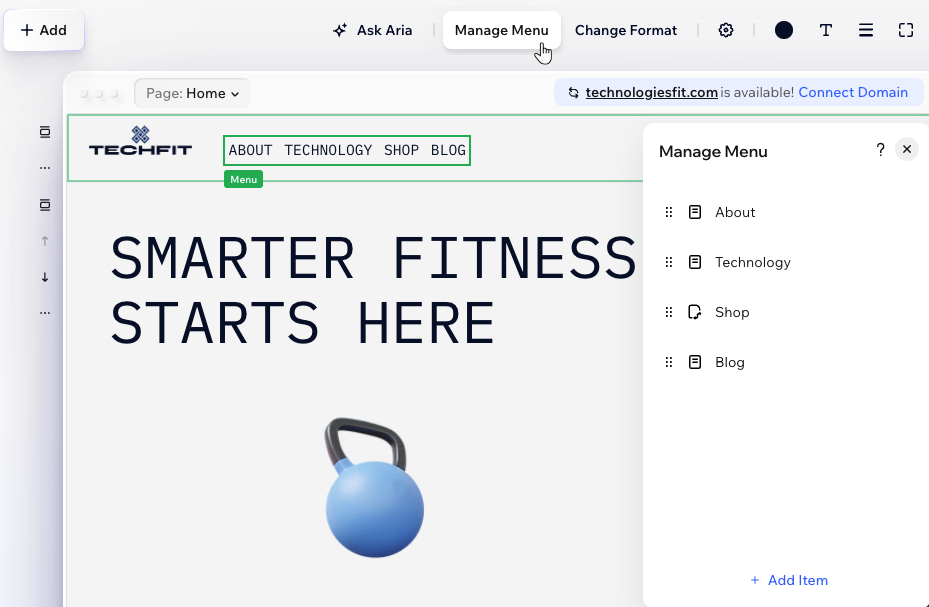
לשנות את סדר הפריטים בתפריט
 ליד פריט התפריט הרלוונטי וגררו אותו למיקום הרצוי.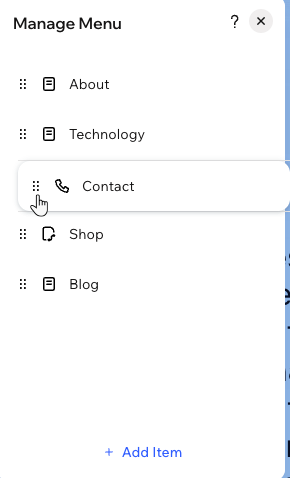
הוספת רשימות נפתחות (dropdown) לתפריט
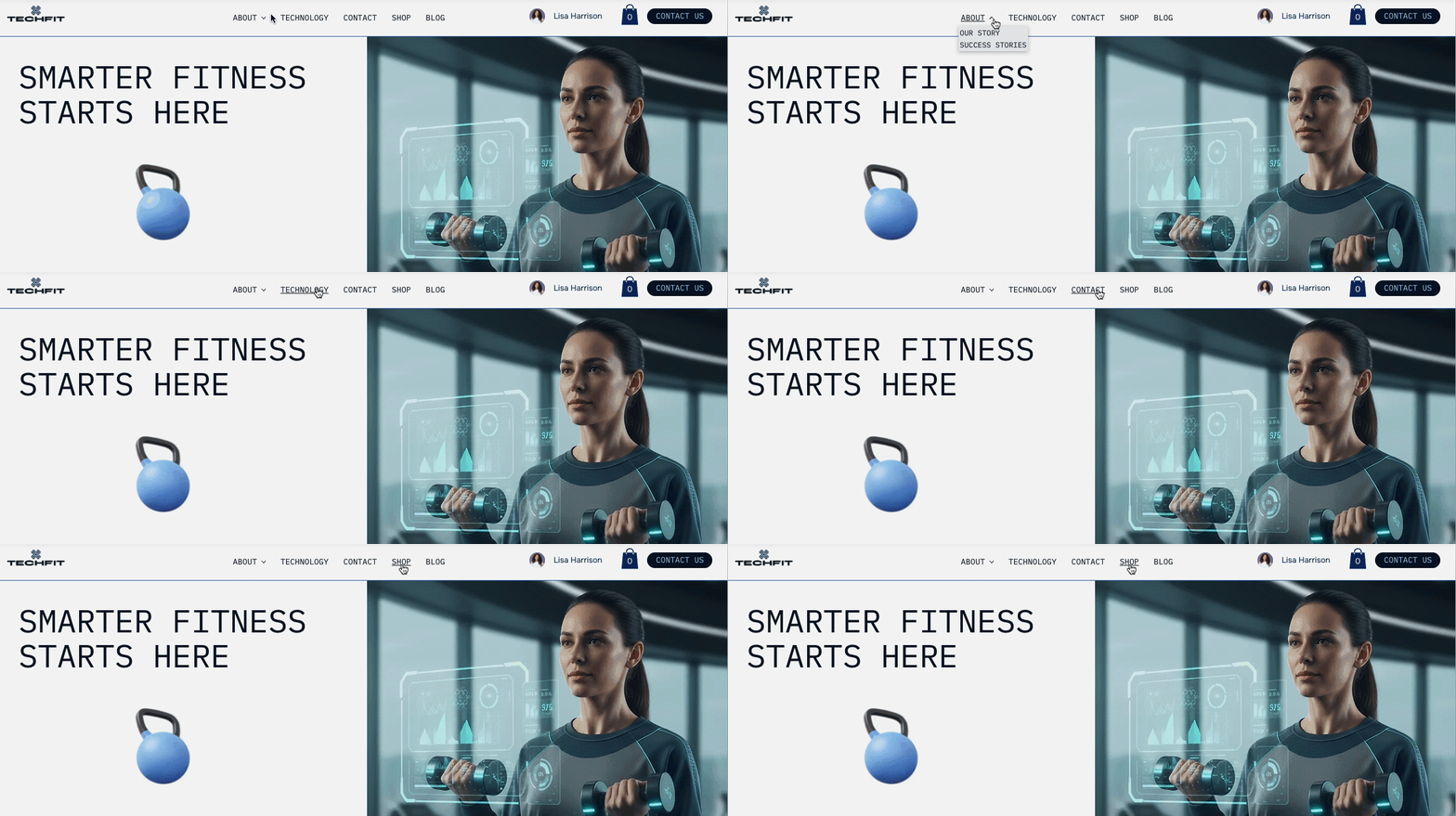
רשימות נפתחות מאפשרות לכם לקבץ עמודים קשורים תחת כפתור בודד בתפריט ולשמור על סריקה נוחה של הניווט בתפריט. בחרו פריט הורה – עמוד או לינק, והציבו תחתיו עמודים אחרים כדי ליצור את הרשימה הנפתחת.
כדי להוסיף ולהגדיר רשימה נפתחת:
- היכנסו ל-editor.
- הקליקו על התפריט.
- הקליקו על Manage Menu (ניהול התפריט).
- החליטו איזה פריט מהתפריט יהיה הכותרת של הרשימה הנפתחת.
- העבירו את הפריט הראשון לרשימה הנפתחת:
- גררו את הפריט הרלוונטי אל מתחת לכותרת הרשימה הנפתחת.
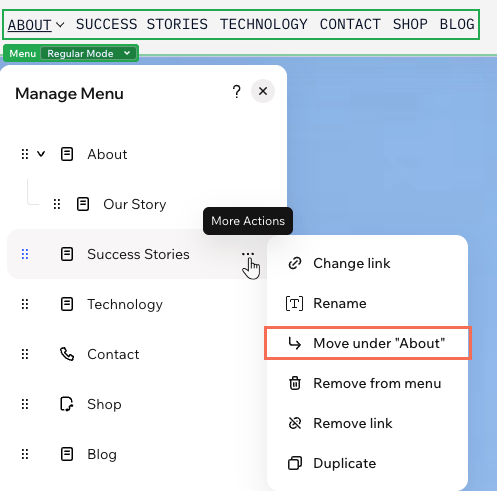
- עברו עם העכבר מעל הפריט שגררתם והקליקו על אייקון הפעולות הנוספות
 .
. - בחרו ב-Move under "Page Name" (העברה תחת "שם עמוד").
- באותו אופן העבירו לרשימה הנפתחת את כל שאר הפריטים שאתם רוצים להעביר.
במקום זאת אפשר להשתמש בגרירה ושחרור:
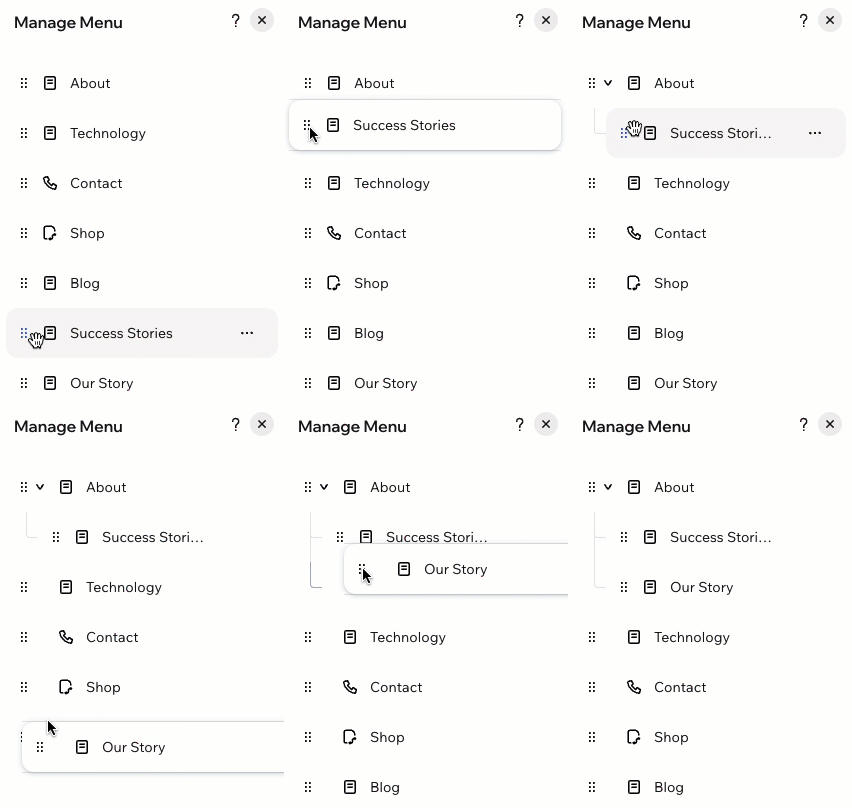
דרך מהירה יותר להכניס עמודים לתפריט הנפתח שיצרתם היא לגרור עמוד כלפי מעלה או כלפי מטה ואז קצת ימינה עד שהוא "ייתפס" מתחת לעמוד אחר. ה-GIF למטה מראה איך הפעולה הזאת נראית.
שינוי פריסת התפריט
מבנה תפריט ברור עוזר לגולשים להבין במהירות איך להגיע למידע שהם מחפשים. בחרו בסרגל תפריט אם אתם רוצים שכל הפריטים יהיו גלויים ויוצגו בשורה או בעמודה. אם תבחרו בסרגל תפריט אופקי, תוכלו גם להגדיר מה יקרה כשהמקום בשורה ייגמר. אם אתם מעדיפים אייקון קומפקטי שמציג את התפריט כשמקליקים עליו, בחרו בתפריט המבורגר. הוא מתאים במיוחד לעיצובים נקיים ומינימליסטיים, או כשאין מספיק מקום להציג את התפריט המלא.
כדי לשנות את פריסת התפריט:
- היכנסו ל-editor.
- הקליקו על התפריט.
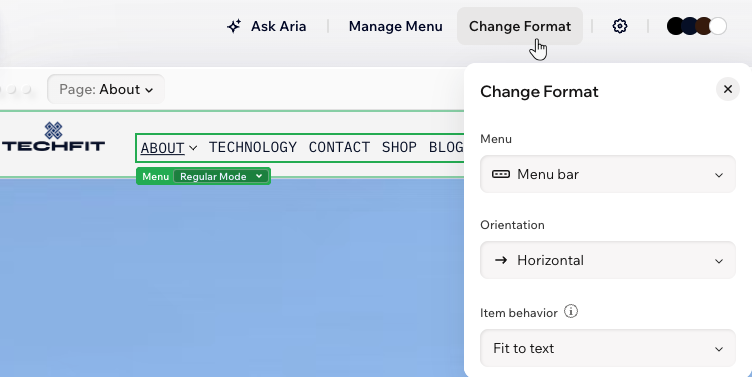
- הקליקו על Change Format (שינוי הפורמט) בסרגל הפעולות.
- בחרו את האפשרות הרלוונטית תחת Menu (תפריט):
- Menu bar (סרגל תפריט): הפריטים בתפריט מוצגים בסרגל ניווט. תחת Orientation (כיוון), בחרו אם הסרגל יהיה אופקי או אנכי.
טיפ: בתפריטים אופקיים, אתם יכולים לבחור גם את התנהגות הפריטים ( Item behavior) במקרה שאין מספיק מקום לפריטים במסך של הגולש — אפשר להגדיר שהתפריט יתרחב (Fit to text) או להוסיף כפתור שיאפשר לגלול בין הפריטים הנוספים (Fit to scroll). - Hamburger (המבורגר): הגולשים יראו אייקון שמקליקים עליו כדי לפתוח את התפריט. זו אפשרות מעולה לפריסות נקיות ומינימליסטיות.
- Menu bar (סרגל תפריט): הפריטים בתפריט מוצגים בסרגל ניווט. תחת Orientation (כיוון), בחרו אם הסרגל יהיה אופקי או אנכי.
עיצוב תפריטים אנכיים ואופקיים
כדי להבליט את התפריטים שלכם להבליט, אפשר לשנות כל פרט ופרט, החל בצבעים ומסגרת ועד לטקסט, לפינות והפריסה. בין אם התפריט שלכם יהיה אופקי או אנכי, אתם יכולים לשלוט בעיצוב שורת התפריט והפריטים בה: לעצב רשימות נפתחות ולהתאים את המרווחים כדי שהתפריט יתאים בדיוק לגולשים.
מעצבים תפריט המבורגר?
קראו את המאמר שלנו על תפריטי המבורגר. אתם יכולים לעצב כל דבר, מהכפתור ועד הקונטיינר.
כדי לעצב תפריט אנכי או אופקי:
- היכנסו ל-editor.
- הקליקו על התפריט.
- הקליקו על האייקון כל אפשרויות העיצוב
 בסרגל הפעולות.
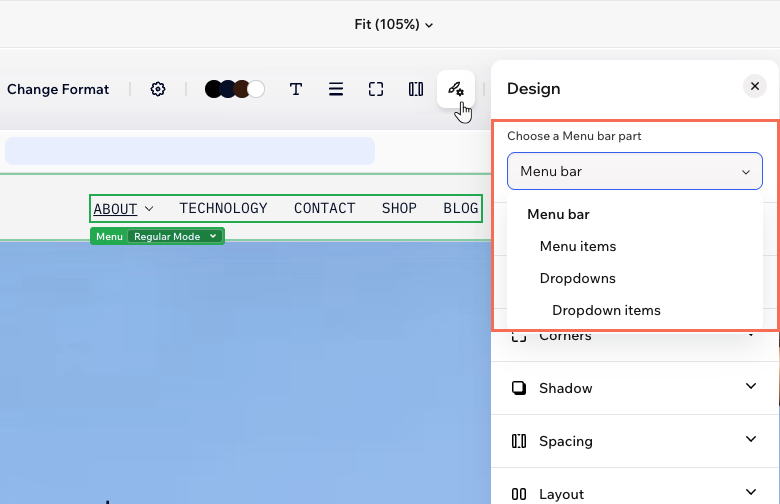
 - בחרו את החלק הרלוונטי בתפריט תחת Choose a Menu bar part (בחירת חלק של סרגל התפריט).
סרגל התפריט והפריטים בתפריט
 (צבעי מילוי): אפשר לשנות את צבע התפריט לאחד מצבעי המותג או לצבע אחר שתבחרו.
 (מסגרת): הגדירו את מסגרת התפריט - הצבע, הרוחב והסגנון. הקליקו על אייקון עריכת הגבולות היחידים
  לעיצוב כל צד של המסגרת.
 (טקסט): ניתן לשנות את הפונט, הצבע, הפורמט, היישור, המרווח בין התווים ועוד.
 (פינות): גררו את הסליידר תחת Radius (רדיוס) כדי לעגל או לחדד את פינות התפריט. הקליקו על אייקון עריכת הפינות הבודדות
  (צל): הוסיפו צל פנימי וחיצוני כדי ליצור לתפריט אפקט תלת-ממדי מעניין, ובחרו את המיקום, הגדרות הטשטוש, הצבע ועוד.
 (ריווח): הוסיפו ריווח מסביב לתוכן ושנו לפי הצורך את המרווח בין הפריטים.
 (פריסה): החליטו אם להטמיע בתפריט את כיוון האתר (משמאל לימין או מימין לשמאל). בתפריטים אנכיים, אתם יכולים גם לבחור את רוחב הפריטים ולהחליט אם רשימות נפתחות ייפתחו כפתוחות או סגורות.
רשימות נפתחות והפריטים בהן
עבודה עם תפריטים במובייל
כשאתם צופים באתר בטלפון, ה-header הופך לחוויה נקייה וחלקה. אלמנטים שהופיעו ב-header במחשב (למשל לינקים לניווט או אייקונים של רשתות חברתיות) נכנסים לתפריט המבורגר קומפקטי, ורק האלמנטים החיוניים נשארים גלויים למעלה. אתם יכולים להעביר אלמנטים לתפריט המובייל או להוציא אותם ממנו לפי הצורך.
כדי לערוך את תפריט ה-header במובייל:
- היכנסו ל-editor.
- הקליקו על אייקון המובייל
 בפינה הימנית העליונה של העמוד.
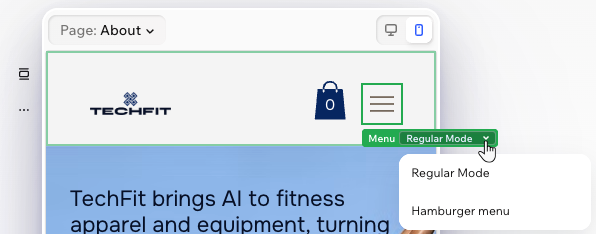
 - הקליקו על סמל תפריט ההמבורגר.
- הקליקו על הרשימה הנפתחת Regular Mode (מצב רגיל) ובחרו ב-Hamburger Menu (תפריט המבורגר).
- בחרו מה לעשות עכשיו:
- למקם מחדש אלמנטים בתוך הקונטיינר: גררו אלמנטים למקום הרצוי בקונטיינר של תפריט ההמבורגר.
- להוסיף אלמנטים לקונטיינר: השתמשו בחלונית Add Elements (הוספת אלמנטים) כדי להוסיף עוד אלמנטים לקונטיינר של תפריט ההמבורגר. האלמנטים האלה מיועדים למובייל בלבד ולכן הם לא מופיעים בגרסת המחשב של האתר.
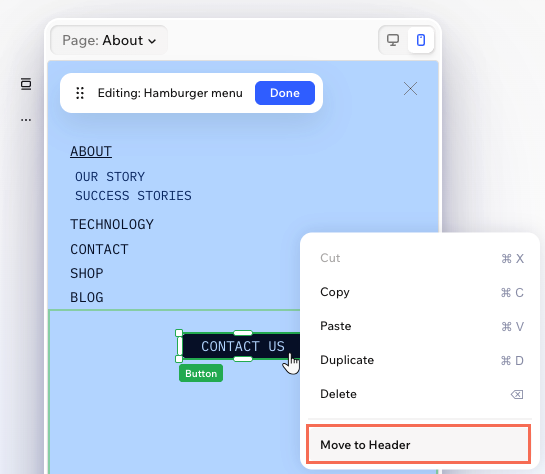
- להחזיר אלמנט ל-header: הקליקו קליק ימני על האלמנט ובחרו באפשרות Move to Header.
שאלות נפוצות
הקליקו על השאלות למטה לפרטים נוספים.
האם אפשר לשנות את גודל סרגל התפריט?
האם אפשר להוסיף כמה תפריטים ל-header?
האם עמוד שמסירים מהתפריט נמחק מהאתר?
האם חייבים להציג את כל עמודי האתר בתפריט?