
Wix Harmony Editor: מה חדש ברפיטרים?
כדי להציג אוסף CMS (מערכת ניהול תוכן) באתר, צריך להשתמש ברפיטר. אפשר להוסיף רפיטר לכל עמוד שבו רוצים להציג פריטים מאוסף. לאחר הוספת הרפיטר, מחברים אותו לאוסף, וכל פריט ברפיטר יופיע עם העיצוב שאתם תגדירו – תיקי עבודות, תפריטים, חוות דעת של לקוחות ועוד.
אם כבר השתמשתם ברפיטרים ב-Wix Editor או ב-Studio Editor, שימו לב שב-Wix Harmony הם ממלאים תפקיד יותר משמעותי וגם מחברים אותם בצורה שונה.
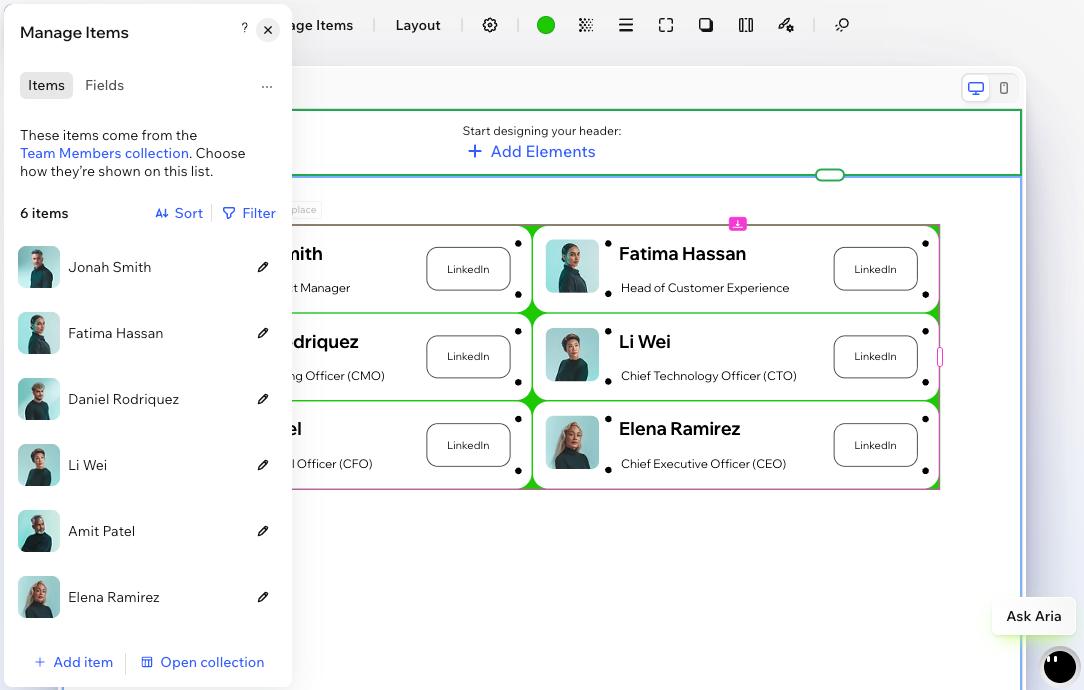
רפיטרים הם הדרך לחבר אוספי CMS לאתר
כדי להציג את תוכן של אוסף בעמודי האתר, משתמשים ברפיטר. צריך לחבר את הטקסט, התמונות, הכפתורים והגלריות שבתוך הרפיטר לשדות באוסף, וכל פריט מוצג עם תוכן משלו.
החיבור הישיר מחליף את החוליה המקשרת של מערכי נתונים שאתם מכירים מ-Wix Editor ומ-Studio Editor. ב-Wix Harmony אין מערכי נתונים – הרפיטר מתחבר ישירות לאוסף. קראו מה חדש ב-CMS ב-Wix Harmony.
עמודי הפריטים עובדים בצורה קצת שונה. בעמוד של פריט מוצג רק פריט אחד, כך שאין בו צורך ברפיטר – פשוט מחברים את הטקסט, התמונות, הכפתורים והגלריות לשדות האוסף וממקמים את האלמנטים האלה איפה שרוצים בעמוד. אתם יכולים לנהל את כל החיבורים מאותה חלונית Manage Items (ניהול פריטים).
חברו את האוסף לפני שאתם מתחילים בעיצוב
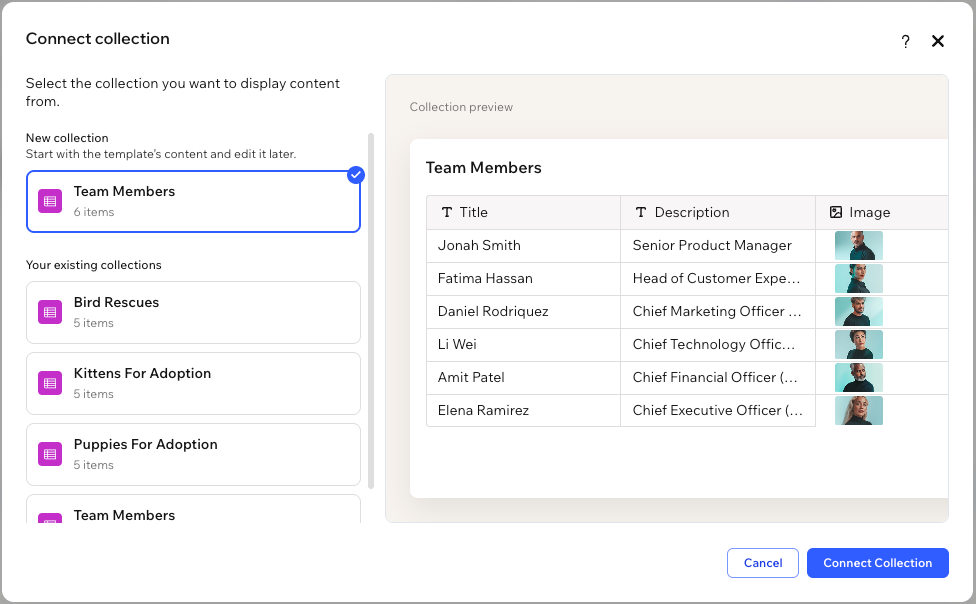
רפיטר חדש מגיע עם תוכן מציין מיקום שמוחלף ברגע שאתם מחברים אותו לאוסף. אחרי החיבור אתם יכולים לעצב את הפריסה, כשהתוכן כבר מופיע בעמוד, ולנהל את החיבורים מהחלונית Manage Items (ניהול פריטים).
כך עובד החיבור:
בחרו את האוסף: הקליקו על Connect Collection (חיבור אוסף) ברפיטר, ואז בחרו את אחד האוספים שלכם. עדיין אין לכם אוסף? אפשר ליצור אוסף חדש מהתוכן שכבר קיים ברפיטר.
האלמנטים מתחברים אוטומטית: Wix Harmony מתאים בין הטקסט, התמונות והכפתורים ברפיטר לבין השדות באוסף. תוכלו לשנות כל חיבור כזה בהמשך.
אפשר להחליף אוספים בכל שלב: הקליקו על Replace (החלפה) ליד שם האוסף כדי להציג אוסף אחר באותו הרפיטר.
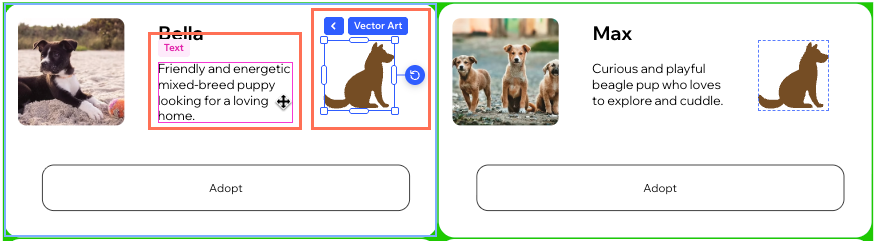
התווית מעל האלמנט מראה אם הוא מחובר או לא. צבע כחול פירושו שהאלמנט הוא סטטי ונשאר זהה בכל פריט, וצבע ורוד פירושו שהאלמנט מציג תוכן מהאוסף.
קראו מידע נוסף על הוספה והגדרה של רפיטרים.
אפשר לנהל את הפריטים ואת השדות מחלונית אחת
הקליקו על Manage Items (ניהול פריטים) ברפיטר כדי לפתוח את החלונית שמחליפה את מערך הנתונים.
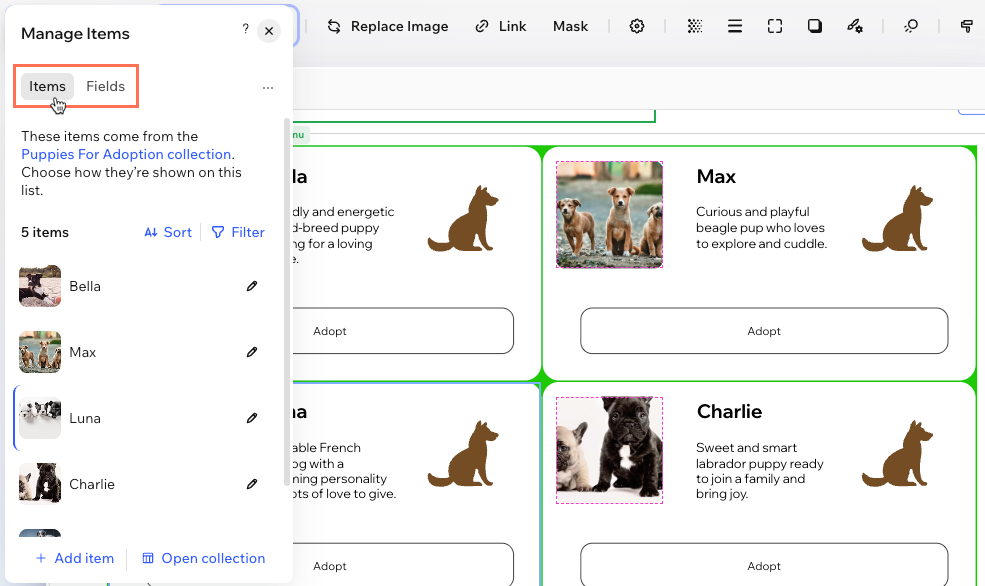
בחלונית אתם עובדים עם שתי לשוניות:
- הלשונית Items (פריטים): דרכה תבחרו אילו פריטים יופיעו ובאיזה סדר. אפשר לסנן את הרשימה, למיין אותה לפי שדות טקסט, מספר, בוליאני, URL או גלריית מדיה ולהוסיף או לערוך פריטים – הכל בלי לצאת מהאדיטור.
- הלשונית Fields (שדות): באמצעותה בוחרים מה כל אלמנט יציג. תוכלו לגרור שדה אל אלמנט כדי לחבר אותו, לראות באילו שדות אתם כבר משתמשים או להוסיף שדה חדש לאוסף.
קראו מידע נוסף על סינון ומיון של פריטים ברפיטרים.
המקום שבו אתם מגדירים כמה פריטים ייטענו בכל פעם ברפיטר הוא ה-Settings (הגדרות) של הרפיטר, ולא החלונית Manage Items (ניהול פריטים).
יצירת עמוד ייעודי נפרד לכל פריט
כדי לאפשר לגולשים לצפות במידע מפורט על כל פריט, הגדירו שהכפתור או התמונה בתוך הרפיטר יבצעו את הפעולה Open item page (פתיחת עמוד הפריט) כשלוחצים עליהם. Wix Harmony יוצרת עמוד פריט לכל פריט באוסף, כולם עם אותה פריסה.
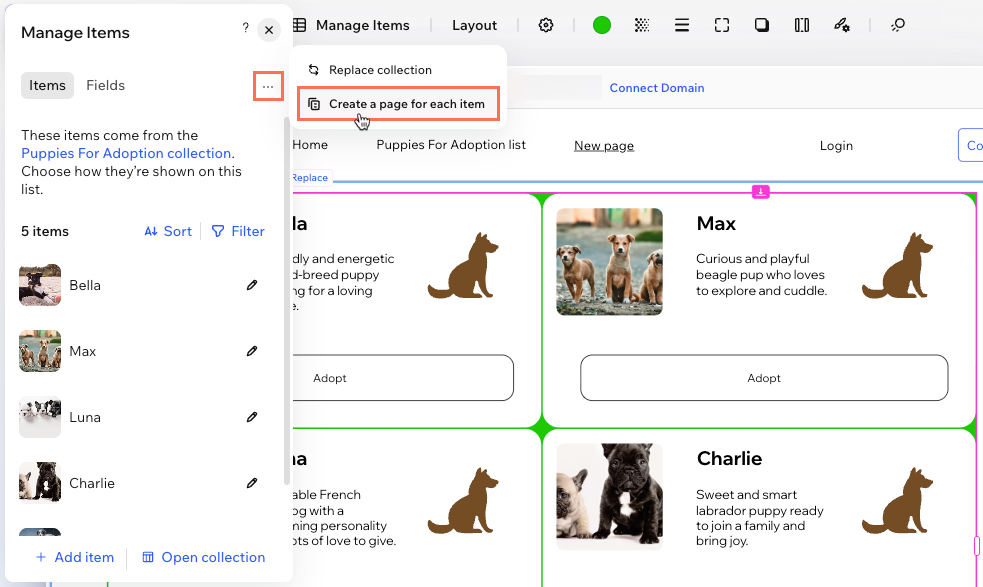
קראו פרטים נוספים על עמודי פריטים ב-Wix Harmony.
אתם קובעים מי יוכל לשנות את התוכן
הרפיטר מציג את התוכן באוסף לגולשים בזמן שאתם נשארים בשליטה על התוכן עצמו. אתם ושותפי העריכה שלכם מנהלים את הפריטים דרך החלונית Manage Items באדיטור או דרך הלשונית CMS בדאשבורד של האתר. הגולשים עצמם לא יכולים להוסיף, לעדכן או למחוק את האוסף דרך האתר עצמו.
היכנסו להגדרות האוסף כדי לקבוע מי יוכל לראות את התוכן באתר עצמו.
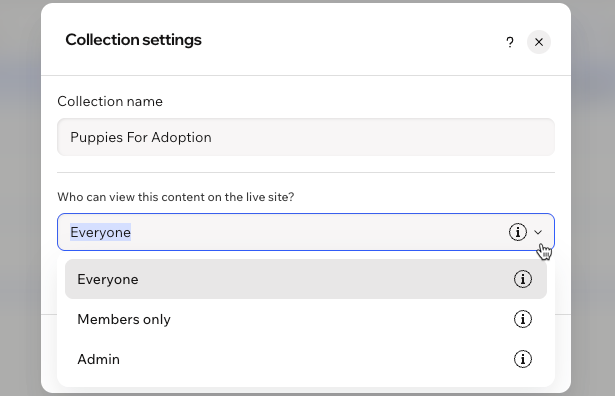
קראו מידע נוסף על האופן שבו קובעים מי יוכל לראות את תוכן האוסף.
שאלות נפוצות
הקליקו על השאלות למטה לפרטים נוספים על רפיטרים ב-Wix Harmony.