


Wix Forms: ניהול טבלת הטפסים שהתקבלו (Submissions Table)
כשהגולשים שולחים את אחד הטפסים שלכם, הפרטים שהם הזינו נשמרים אוטומטית בטבלת הטפסים שהתקבלו (submissions table). כדי לראות את כל הטפסים שהתקבלו מהאתר שלכם במקום אחד, עברו אל Forms & Submissions בדאשבורד של האתר כדי לראות כל טופס שהתקבל, בלי לפתוח כל טופס בנפרד.
הטבלה הזו עוזרת לנהל את הנתונים – לסנן את הטפסים, לסווג אותם, לייבא ולייצא נתונים ועוד.
איך אפשר לדעת אם השתמשתי ב-Wix Forms הישן או החדש?
מאמר זה יעזור לכם להבין את ההבדלים בין Wix Forms הישן לחדש.
צפייה בטבלת הטפסים שהתקבלו (Submissions Table)
לכל טופס יש טבלה משלו לטפסים שמתקבלים. תוכלו לראות מתי הטופס הוגש, את השם הפרטי ושם המשפחה של השולח, את המייל וההודעה.
Forms הישן
Forms החדש
- היכנסו אל Forms & Submissions בדאשבורד של האתר.
- הקליקו על אייקון הפעולות הנוספות
 ליד טופס כלשהו.
 - בחרו ב-View submissions (צפייה בטפסים שהוגשו).

כדי לגשת לטבלת הטפסים שהתקבלו מה-editor:
- הקליקו על טופס ב-editor.
- הקליקו על Edit Form (עריכת הטופס) כדי לפתוח את הכלי לבניית טפסים.
- הקליקו למעלה על הלשונית Submissions (טפסים שהתקבלו).
ניהול נתונים בטבלת הטפסים שהתקבלו
בחלק זה נסביר איך למקד את טבלת הטפסים שהתקבלו במידע שהכי חשוב לכם. אפשר לסנן את נתוני הטפסים שהתקבלו, לשמור את התצוגה ולייצא אותה כקובץ CSV.
שימו לב:
בעת ייצוא נתוני השליחה, כל התאריכים והשעות מיוצאים באזור זמן UTC (Coordinated Universal Time).
Forms הישן
Forms החדש
- היכנסו אל Forms & Submissions בדאשבורד של האתר.
- עמדו עם העכבר מעל הטופס הרלוונטי והקליקו על אייקון הפעולות הנוספות .
- בחרו ב-View submissions (צפייה בטפסים שהוגשו).
- בחרו איך לנהל את הנתונים שהתקבלו:
לסנן את הנתונים שהתקבלו
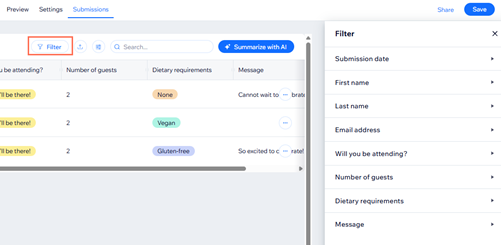
עריכת הנתונים שהתקבלו

ייצוא נתונים מהטבלה

הורדת PDF
סימון טופס שהתקבל בתור ספאם

סימון טופס שהוגש בתור אשפה

טיפ:
הקליקו על Summarize with AI (סיכום בעזרת בינה מלאכותית) כדי לצפות בתמונה כוללת של הטפסים שהתקבלו. אתם יכולים גם לשאול שאלות על הנתונים שהטופס אוסף, כמו לדוגמה, כמה טפסים הגיעו מעיר ספציפית.
שאלות נפוצות
הקליקו על השאלות למטה כדי לקרוא פרטים נוספים על טבלת הטפסים שהתקבלו וכן על הגרסה הישנה של Wix Forms לעומת הגרסה החדשה של Wix Forms.
איך אוכל לדעת אם הטופס נבנה בגרסה הישנה או החדשה של Wix Forms?
איך אוכל להעלות את הגרסה החדשה של Wix Forms לאתר שלי?
 (הוספת אלמנטים).
למה אני לא רואה את הנתונים המעודכנים מהטפסים שהתקבלו?
איך בוחרים את פורמט התאריך בהתראות על טפסים שהתקבלו?