


Wix Forms: ההבדל בין אפליקציית Wix Forms החדשה לישנה
לאחרונה השקנו גרסה חדשה של
Wix Forms, שמציעה פתרון חזק ועתיר תכונות ליצירה וניהול של טפסים.
במדריך הזה תוכלו לקרוא על ההבדלים בין שתי הגרסאות של אפליקציית Wix Forms, ולראות באיזו מהן אתם משתמשים כרגע.
הוספת הטופס
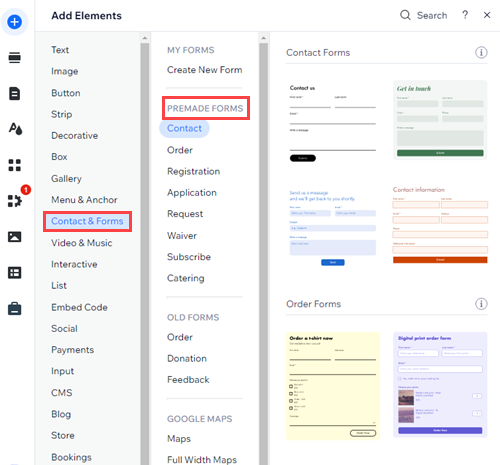
גם הגרסה החדשה וגם הגרסה הישנה של Wix Forms זמינות בחלונית Add Elements (הוספת אלמנטים) ב-editor.
ב-Wix Editor, טפסים
חדשים מסודרים תחת
Premade Forms (טפסים מוכנים מראש), ולטפסים
הישנים יש קטגוריה משלהם.
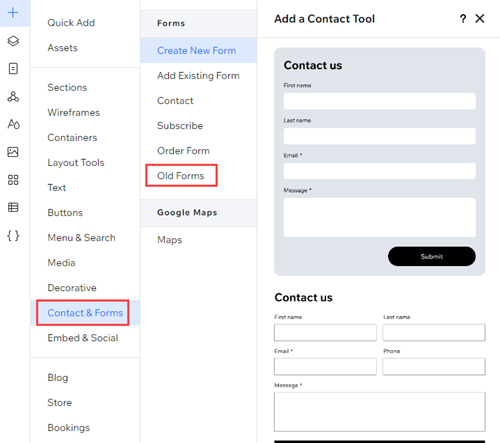
ב-Studio Editor, הטפסים החדשים הם ברירת המחדל. כל מה שמופיע תחת הקטגוריה
Forms (טפסים), מלבד קטגוריית המשנה
Old Forms, (טפסים ישנים) מתייחס לגרסה החדשה של Wix Forms.
חשוב:
החל מ-1 באוגוסט 2025, אפליקציית
Wix Forms הישנה לא תהיה זמינה יותר בחלונית Add Elements של Studio Editor.
בניית הטופס שלכם
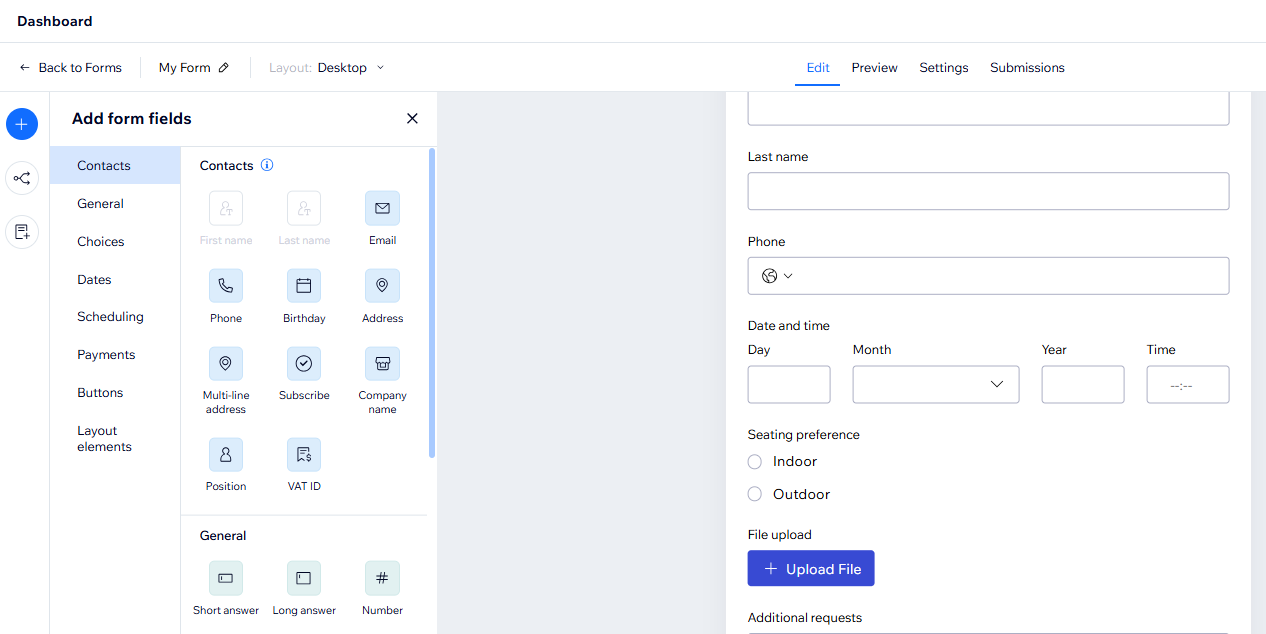
בגרסה
החדשה של Wix Forms, הבנייה והעריכה של הטפסים מתבצעת בממשק חדש לגמרי. הכלי החדש לבניית טפסים מציע שדות שמתאימים לכל סוגי השאלות כמו בחירה מרובה, תיבות סימון ותפריטים נפתחים. יהיו לכם גם אפשרויות פריסה חדשות ליצירת עמודות, מקטעים ועמודים לטופס.
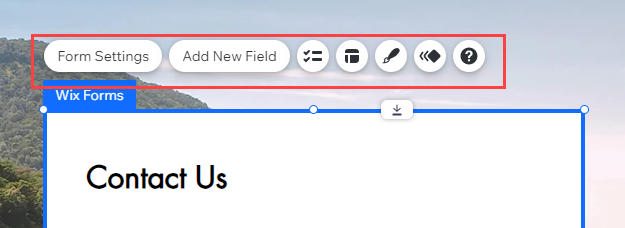
באפליקציית Wix Forms
הישנה אתם יכולים לבצע את השינויים ישירות בטופס, ולבחור את השדה או האלמנט שאתם רוצים לערוך.
מחפשים עוד אפשרויות להתאמה אישית?
למדו איך לעצב את הטופס כך שימשוך וישמר את תשומת הלב של הגולשים.
שינוי הגדרות הטפסים
הגדרות הטפסים הזמינות, כמו גם המיקום שלהן, בגרסה הישנה של Wix Forms שונות מאלה שבגרסה החדשה של Wix Forms. בנוסף, חלונית ה-Settings (הגדרות) שאתם רואים ב-editor לא מציעה את אותן אפשרויות התאמה אישית.
בגרסה
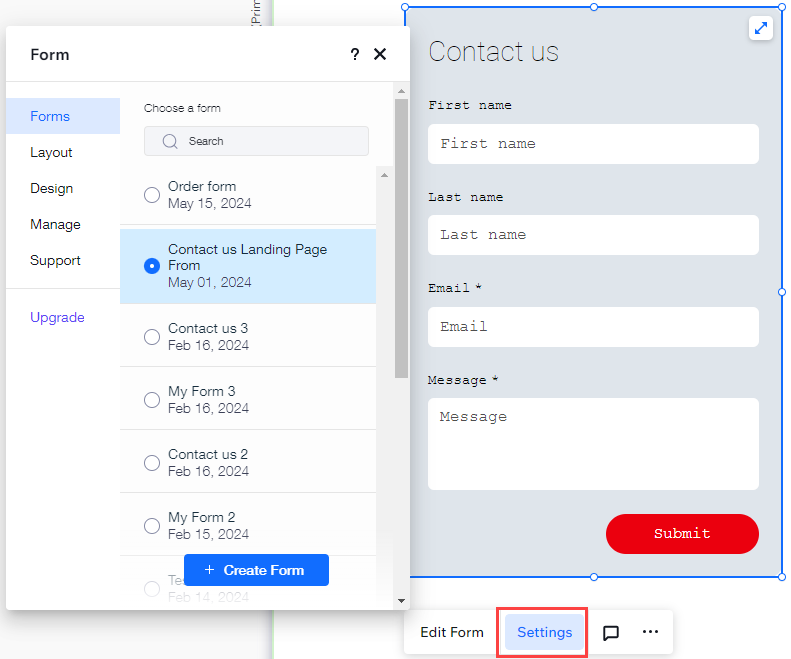
החדשה של Wix Forms, חלונית ה-Settings מאפשרת לכם לעצב את הטופס ולבחור איזה טופס להציג. הגדרות כמו הודעת השליחה, התנאים של הטופס ותשלומים זמינות בכלי לבניית טפסים.
באפליקציית Wix Forms
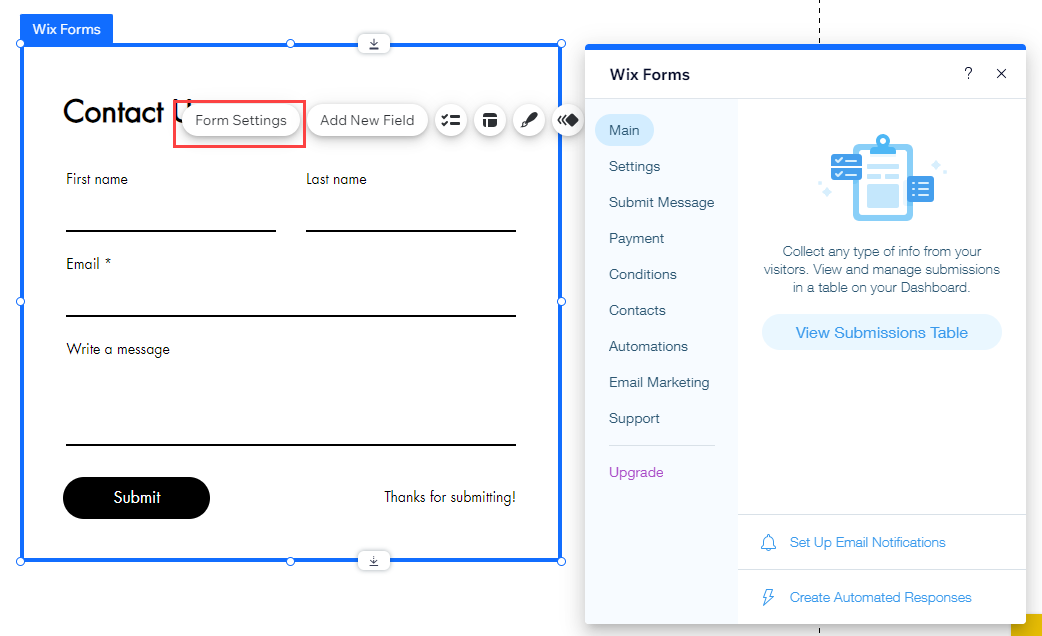
הישנה משתמשים בחלונית Form Settings (הגדרות טופס) כדי לשנות את הגדרות התשלום, הודעת השליחה והתנאים. אפשרויות העיצוב והפריסה עדיין זמינות, אבל בחלוניות משלהן.
צפייה בטפסים שהתקבלו
בשתי הגרסאות של Wix Forms, אתם יכולים למצוא את הטפסים שהתקבלו בלשונית
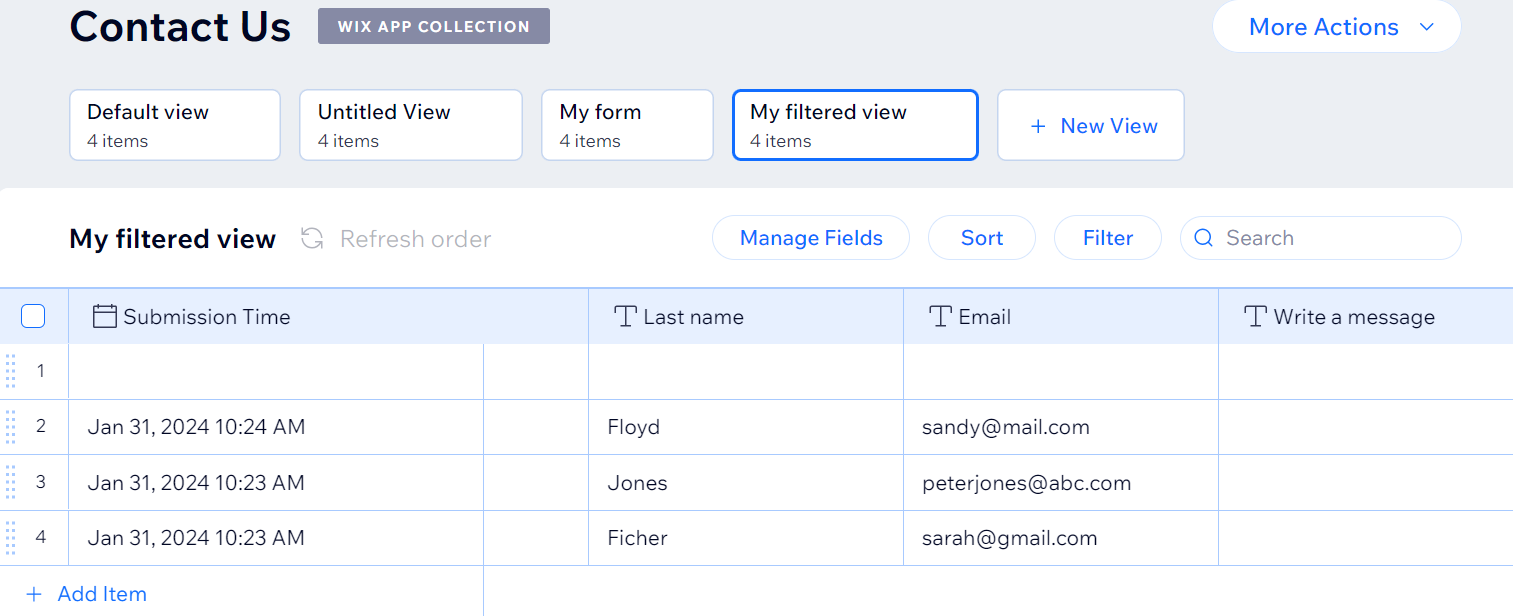
Forms & Submissions (טפסים וטפסים שהתקבלו) בדאשבורד של האתר. עם זאת, המראה של טבלת הטפסים שהתקבלו בגרסה הישנה שונה מזה שבגרסה החדשה.
בגרסה
החדשה של Wix Forms, הטבלה מחולקת ל-3 לשונית (Submissions – טפסים שהתקבלו, Spam – ספאם, Trash – אשפה).

באפליקציית Wix Forms
הישנה הטבלה לא מחולקת ללשוניות האלה.
מה השלב הבא?
קראו פרטים נוספים על
קריאה וניהול של הטפסים שהתקבלו כדי להפיק את המקסימום מהנתונים שלכם.
שאלות נפוצות
הקליקו על השאלות למטה לפרטים נוספים.
איך אפשר לעבור מטפסים ישנים לטפסים חדשים?
כמה טפסים אפשר ליצור?
למה אי אפשר לראות את הנתונים המעודכנים של הטפסים שהתקבלו?